
Visão Geral
A faixa no topo de todo atendimento é a trilha de etapas. Ela mostra o caminho completo do fluxo, destaca onde o ticket está agora e informa há quanto tempo ele está parado ali.
É a resposta visual para duas perguntas que aparecem em toda reunião de carteira: em que pé está? e está travado?
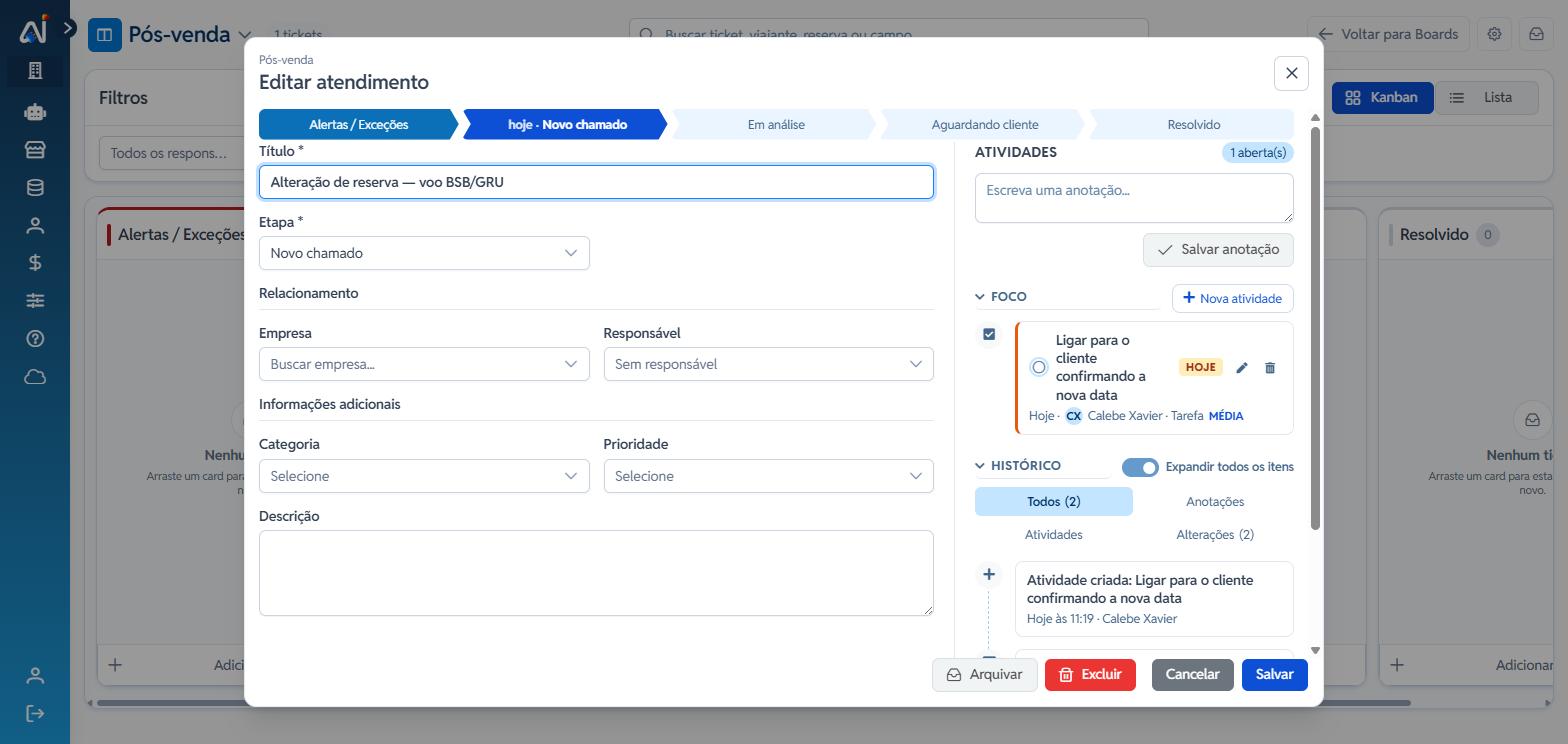
Como ler
A etapa atual vem destacada. O tooltip nela diz apenas Etapa atual.
As demais etapas mostram Mover para [nome] ao passar o mouse — porque são clicáveis.
O tempo aparece junto ao nome, indicando há quanto tempo o ticket está naquela etapa.
A trilha reflete as colunas do Board na ordem configurada. Reordenar colunas muda a trilha de todos os atendimentos daquele quadro.
Mover pela trilha
Clicar em qualquer etapa move o atendimento para lá — é o terceiro caminho de movimentação, ao lado de arrastar o card no Kanban e de trocar o campo Etapa.
Há uma diferença de comportamento que vale saber: dentro do card do Board, o clique na trilha só vale quando você salvar; na tela de Atividades, a mudança é aplicada na hora.
O tempo de permanência é o sinal
O número ao lado do nome da etapa é o dado mais útil da trilha. Um atendimento que está há muitos dias na mesma etapa é candidato natural a revisão — ou o cliente parou de responder, ou a etapa virou gargalo.
Comparar esse tempo entre tickets da mesma coluna mostra rapidamente qual está fora do padrão.
Boas práticas
Use a trilha em vez de arrastar quando o card estiver aberto — evita fechar, procurar e arrastar.
No card do Board, confirme com Salvar depois de clicar na trilha. Fechar sem salvar descarta a mudança.
Olhe o tempo de permanência antes da reunião de carteira: ele aponta sozinho os atendimentos parados.
Se a trilha não corresponde ao seu processo, o problema está nas colunas do Board, não no atendimento.