
Visão Geral
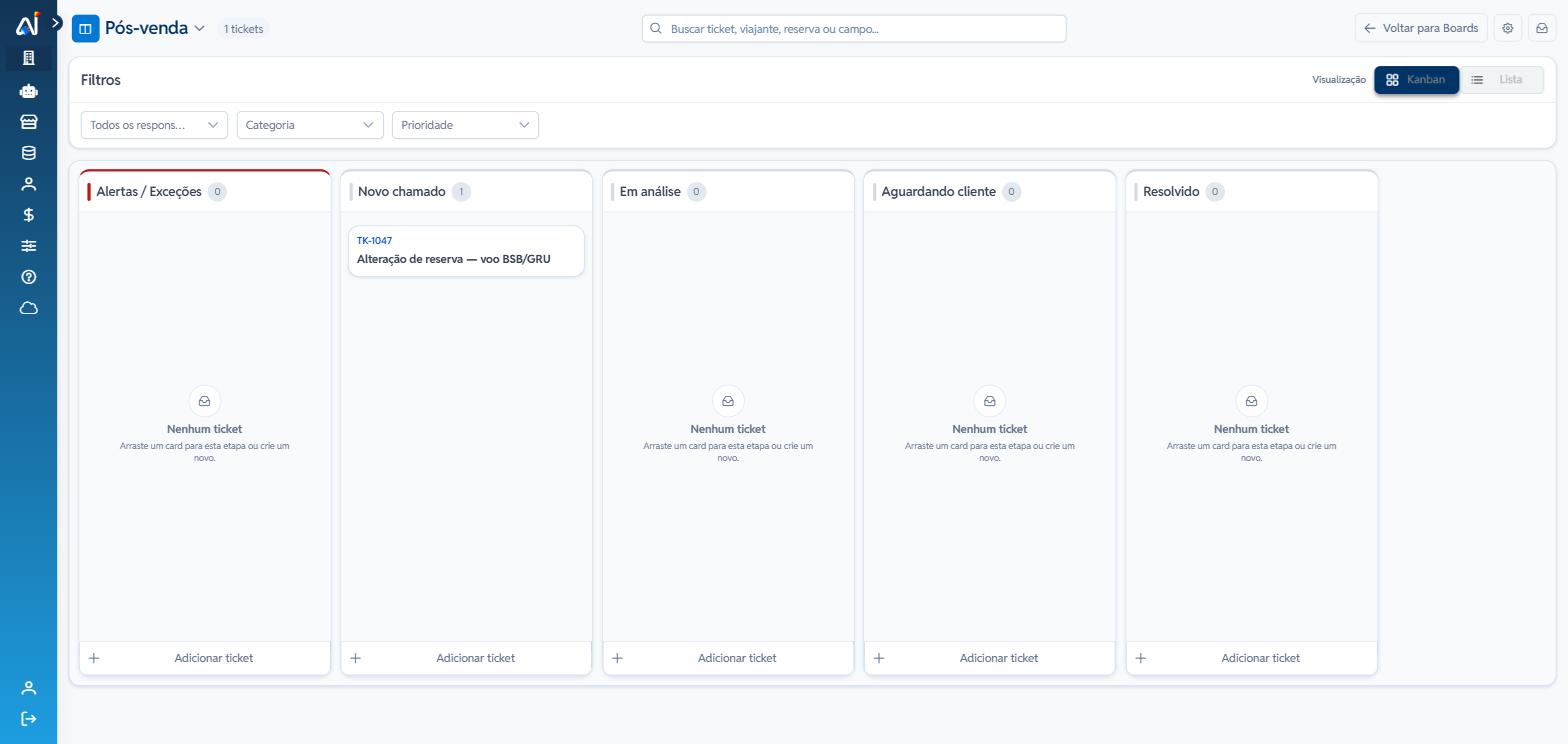
Cada ticket é um atendimento dentro de um Board. Ele nasce em uma coluna, recebe um código sequencial no formato TK-0000 e caminha pelas etapas do fluxo até ser concluído.
Este artigo mostra como criar um ticket, preencher suas informações e movê-lo entre as colunas.
Quando utilizar
Nova demanda: sempre que chega um atendimento que precisa ser acompanhado até o fim.
Mudança de etapa: quando o atendimento avança e precisa refletir a situação real no quadro.
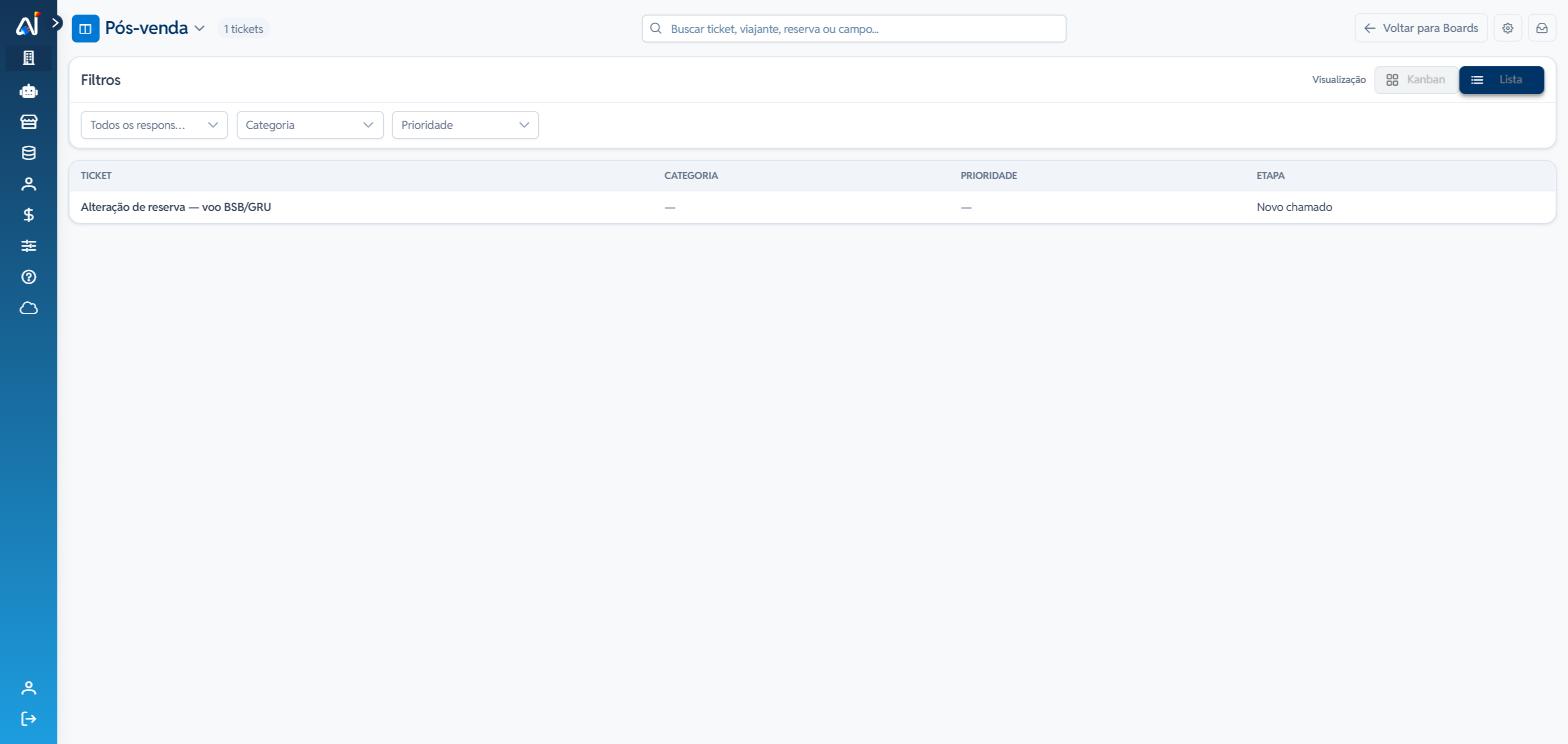
Consulta em volume: quando você precisa ver muitos tickets de uma vez, em formato de tabela.
Passo a passo
1. Criar o ticket
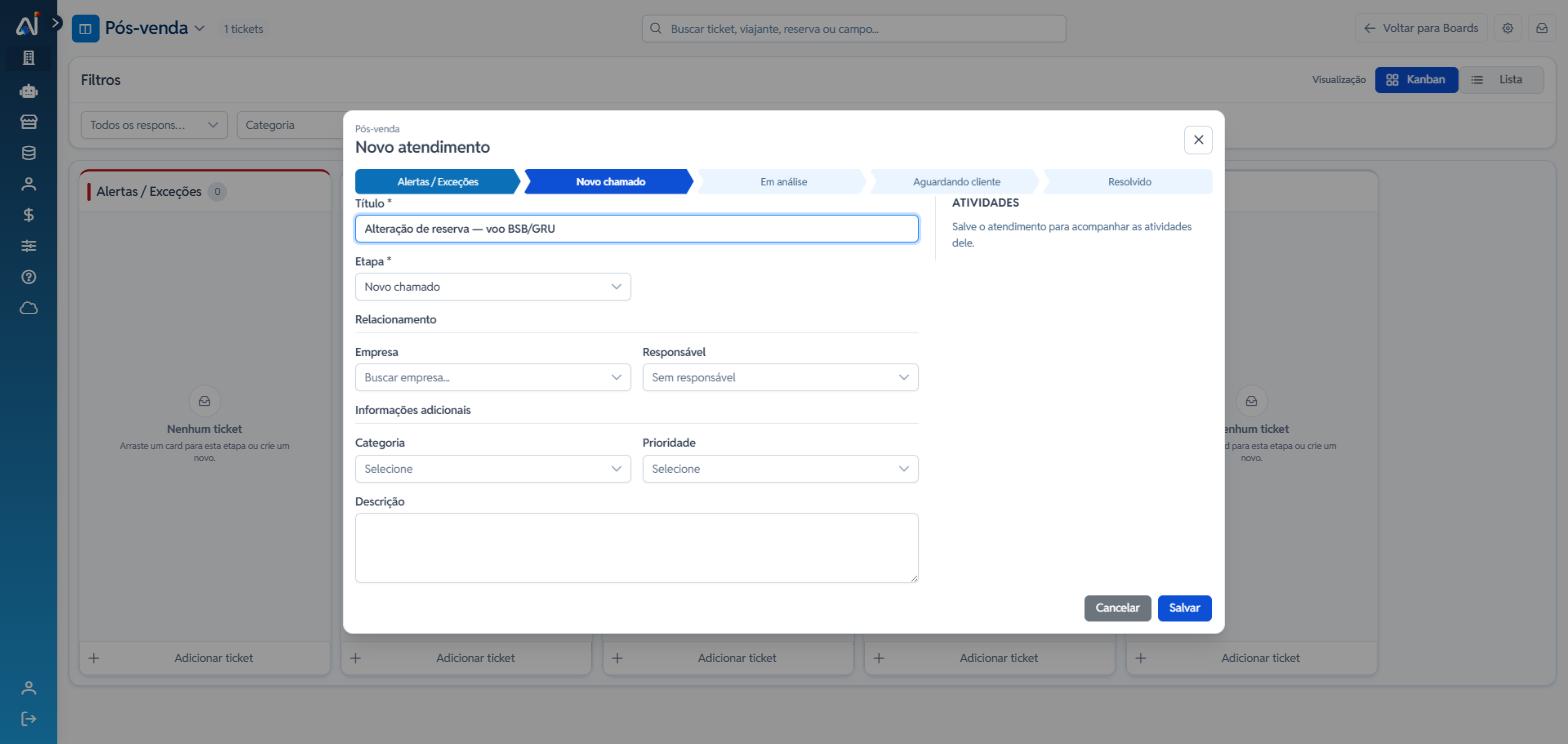
No rodapé da coluna onde o atendimento deve começar, clique em Adicionar ticket. A janela Novo atendimento abre já com a etapa daquela coluna preenchida.
No topo da janela fica a trilha de etapas, que mostra o caminho completo do fluxo e destaca onde o ticket está agora.
2. Preencher as informações
Só dois campos são obrigatórios: Título e Etapa. Os demais organizam o atendimento:
Relacionamento: vincule uma Empresa (o campo busca conforme você digita) e defina o Responsável.
Informações adicionais: aqui aparecem os campos extras configurados no Board — no exemplo, Categoria e Prioridade.
Descrição: aceita formatação em markdown, até 8.000 caracteres. Depois de salvar, o botão de lápis alterna entre Editar texto e Ver formatado.
O painel Atividades, à direita, só passa a funcionar depois que o ticket é salvo — é por ele que você agenda ligações, tarefas e registra notas do atendimento.
3. Mover o ticket entre as colunas
Há três formas de avançar um ticket, todas equivalentes:
Arrastar o card de uma coluna para outra, direto no Kanban.
Trocar o campo Etapa dentro do ticket.
Clicar na trilha de etapas, no topo da janela do ticket.
O contador no cabeçalho de cada coluna acompanha a mudança na hora.
4. Encontrar tickets: busca, filtros e visão em Lista
A barra superior busca por ticket, viajante, reserva ou qualquer campo do Board. Logo abaixo, os filtros permitem recortar por responsável e pelos campos marcados como Filtro rápido na configuração.
Para analisar muitos atendimentos de uma vez, troque de Kanban para Lista no canto superior direito. A visão em tabela mostra ticket, campos extras e etapa em colunas.
Arquivar ou excluir
Dentro de um ticket já salvo, o rodapé traz Arquivar e Excluir. Prefira Arquivar: o ticket sai do quadro mas continua recuperável pelo botão de Itens arquivados, na barra superior do Board. A exclusão é definitiva.