
Visão Geral
O Board é a área do CRM onde o atendimento acontece: cada Board representa um fluxo de trabalho, as colunas representam as etapas desse fluxo e cada ticket é um atendimento que caminha de uma coluna para a outra até ser concluído.
Este artigo mostra como criar um Board do zero e deixá-lo pronto para uso: nome, cor, colunas do fluxo, campos do card e controle de acesso.
Quando utilizar
Novo processo de atendimento: quando a equipe passa a tratar um tipo de demanda que ainda não tem fluxo próprio, como pós-venda ou onboarding.
Separação por equipe: quando times diferentes precisam de etapas e campos diferentes, sem misturar os atendimentos.
Revisão de fluxo: quando as etapas atuais deixaram de refletir como o trabalho é feito e precisam ser renomeadas ou reordenadas.
Antes de começar
As opções de estrutura do Board — criar colunas, criar campos, renomear — só aparecem para quem tem permissão de edição naquele Board. Se você abrir as configurações e os campos estiverem bloqueados, peça a um administrador do Board para ajustar seu papel na aba Acesso.
Passo a passo
1. Criar o Board
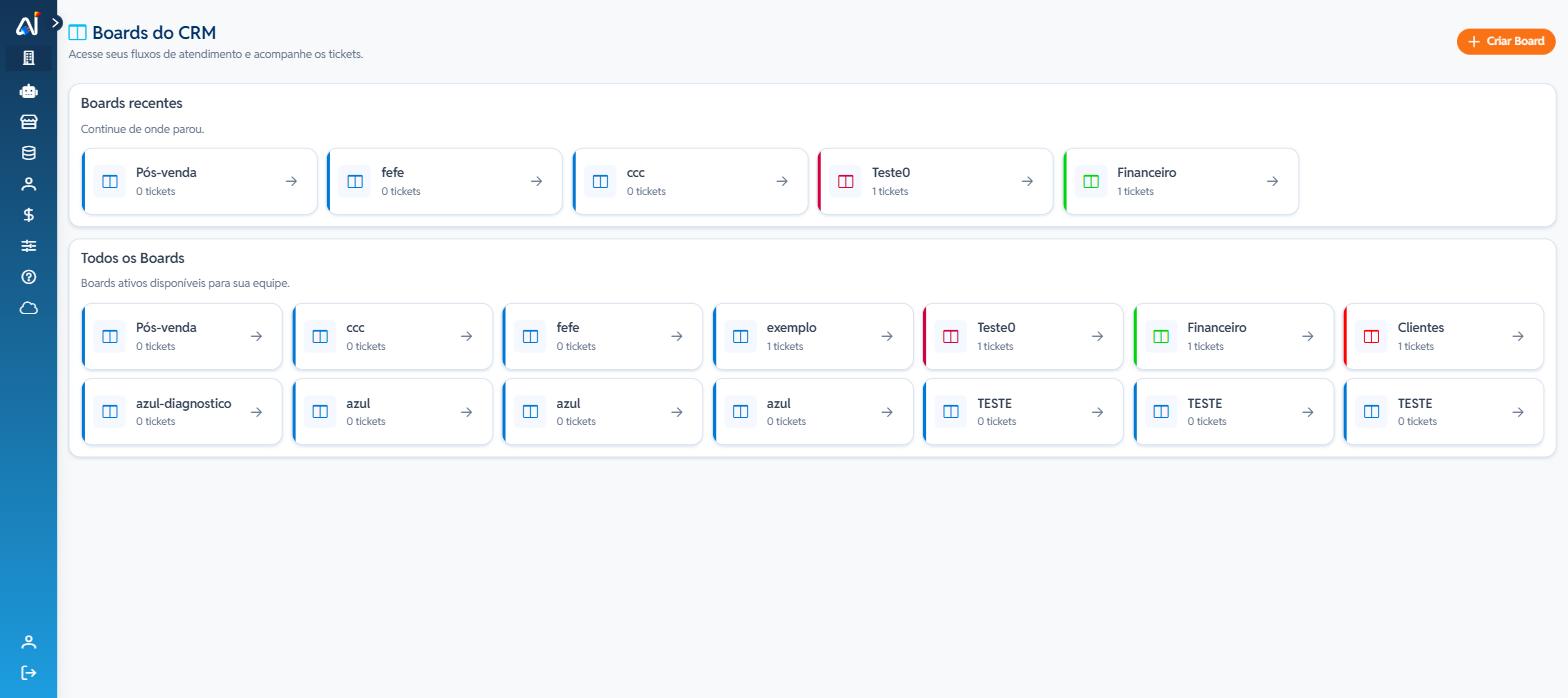
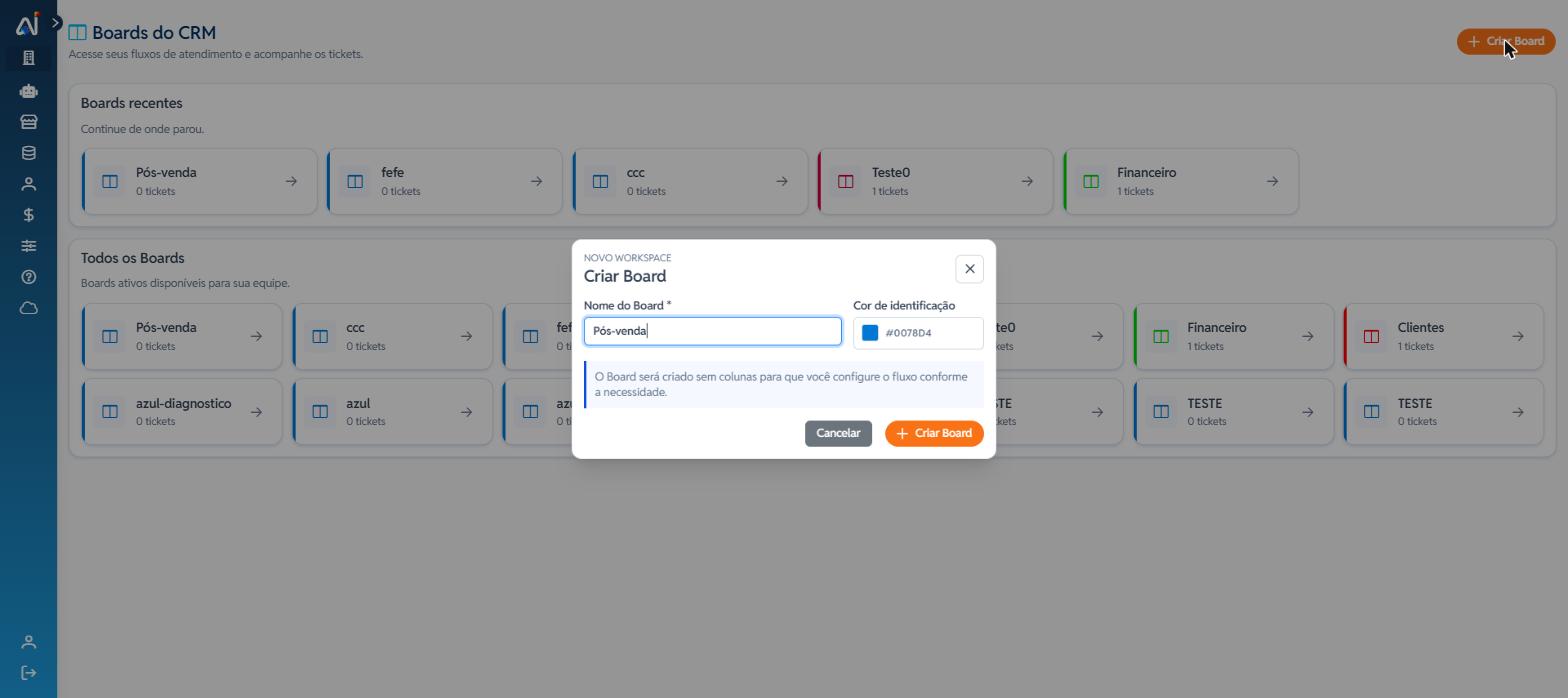
Na tela Boards do CRM, clique em Criar Board. Informe o Nome do Board — por exemplo, Pós-venda — e escolha a Cor de identificação, que ajuda a distinguir os Boards na listagem. Confirme em Criar Board.
O Board é criado sem colunas de fluxo, justamente para que você monte as etapas conforme a sua necessidade. Ele nasce apenas com a coluna de sistema Alertas / Exceções.
2. Abrir as configurações
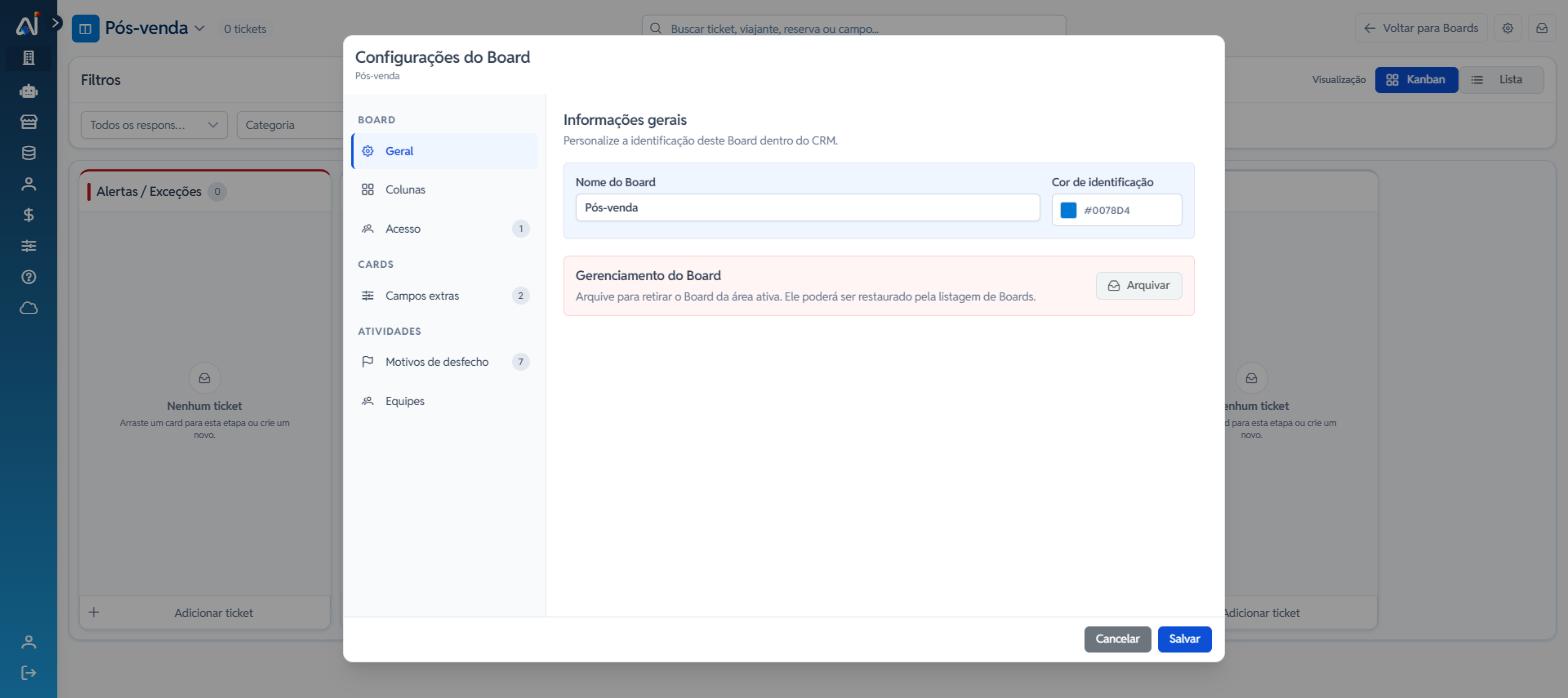
Com o Board aberto, clique no ícone de engrenagem na barra superior. A janela Configurações do Board reúne tudo em um menu lateral, agrupado por contexto: Geral, Colunas e Acesso para o Board; Campos extras para os cards; Motivos de desfecho e Equipes para as atividades.
Em Geral você ajusta o nome e a cor a qualquer momento. É também onde fica o Gerenciamento do Board, com a opção de arquivar.
3. Colunas: montar as etapas do fluxo
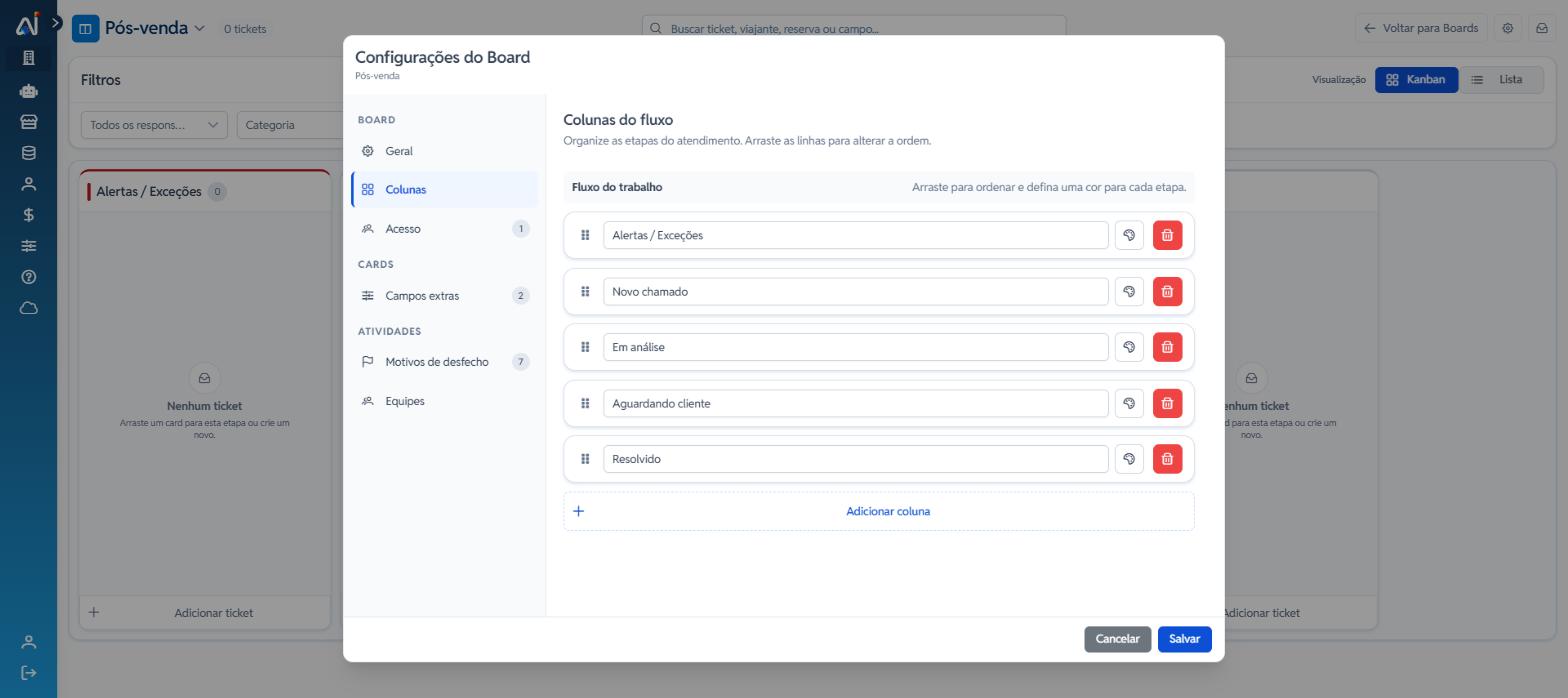
Abra a aba Colunas. Cada linha em Fluxo do trabalho é uma etapa do atendimento. Aqui você pode:
Adicionar coluna: cria uma nova etapa no fim do fluxo. Renomeie clicando sobre o texto.
Reordenar: arraste a linha pela alça à esquerda para mudar a posição da etapa.
Definir cor: pelo ícone de paleta, uma cor para cada etapa.
Excluir: pelo ícone vermelho. Reveja se ainda há tickets na coluna antes de removê-la.
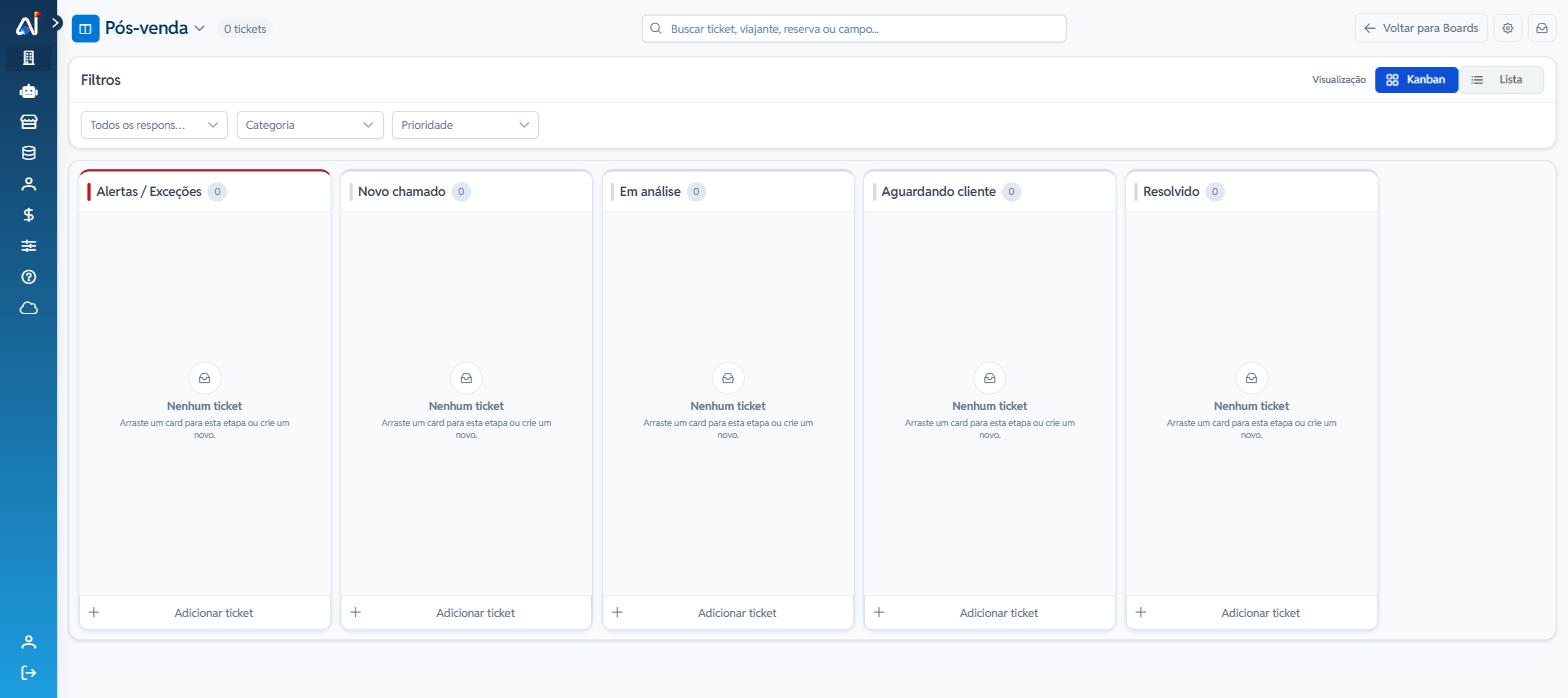
Um fluxo de pós-venda simples pode ficar assim: Novo chamado → Em análise → Aguardando cliente → Resolvido.
4. Campos do card: as informações do ticket
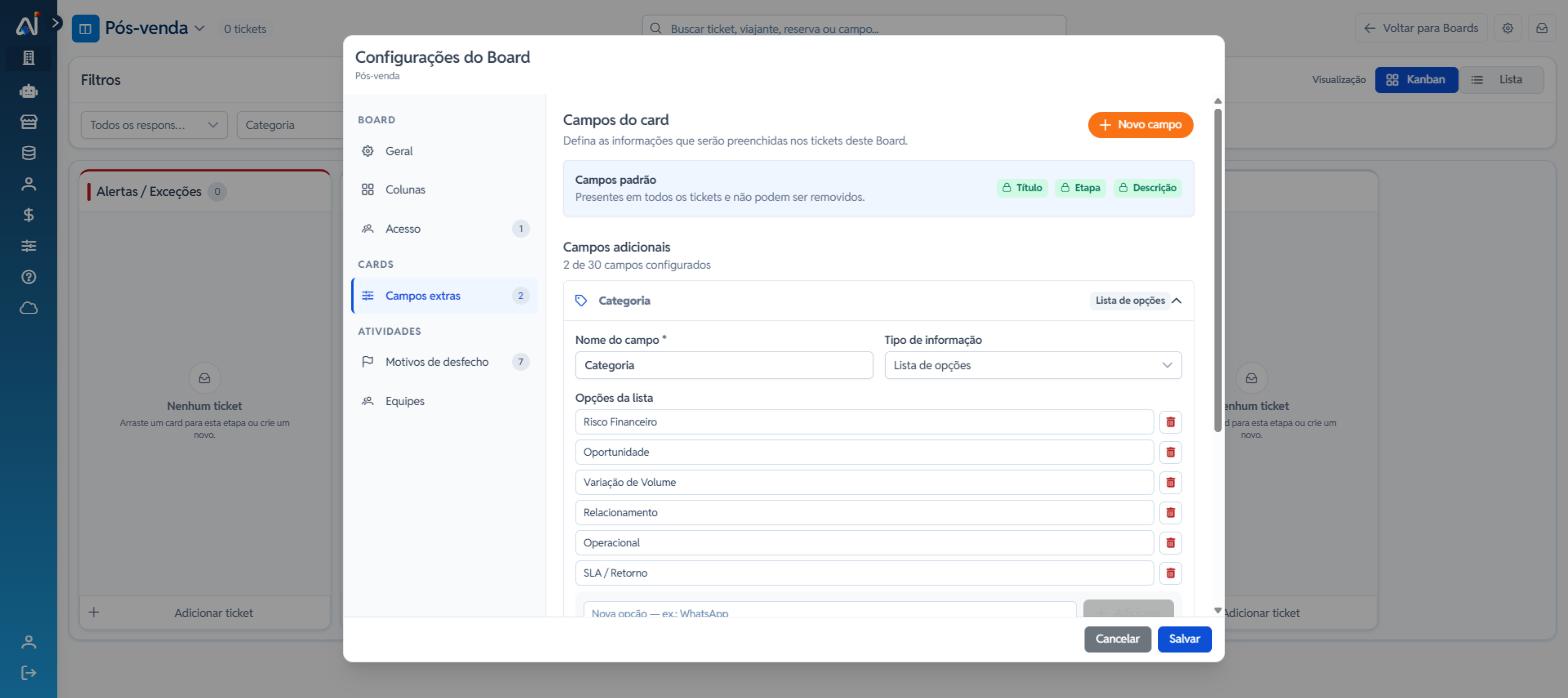
Em Campos extras você define o que será preenchido nos tickets deste Board. Todo card já vem com os campos padrão Título, Etapa e Descrição, que não podem ser removidos.
Clique em Novo campo para acrescentar informações próprias do seu processo. Dê um Nome do campo e escolha o Tipo de informação — ao escolher Lista de opções, por exemplo, você cadastra as opções disponíveis logo abaixo. Cada Board aceita até 30 campos adicionais.
Três chaves controlam o comportamento de cada campo:
Campo obrigatório: exige o preenchimento para salvar o ticket.
Mostrar no card: exibe o valor direto no card, sem precisar abri-lo.
Filtro rápido: disponibiliza o campo como filtro na barra superior do Board.
5. Acesso: quem enxerga o Board
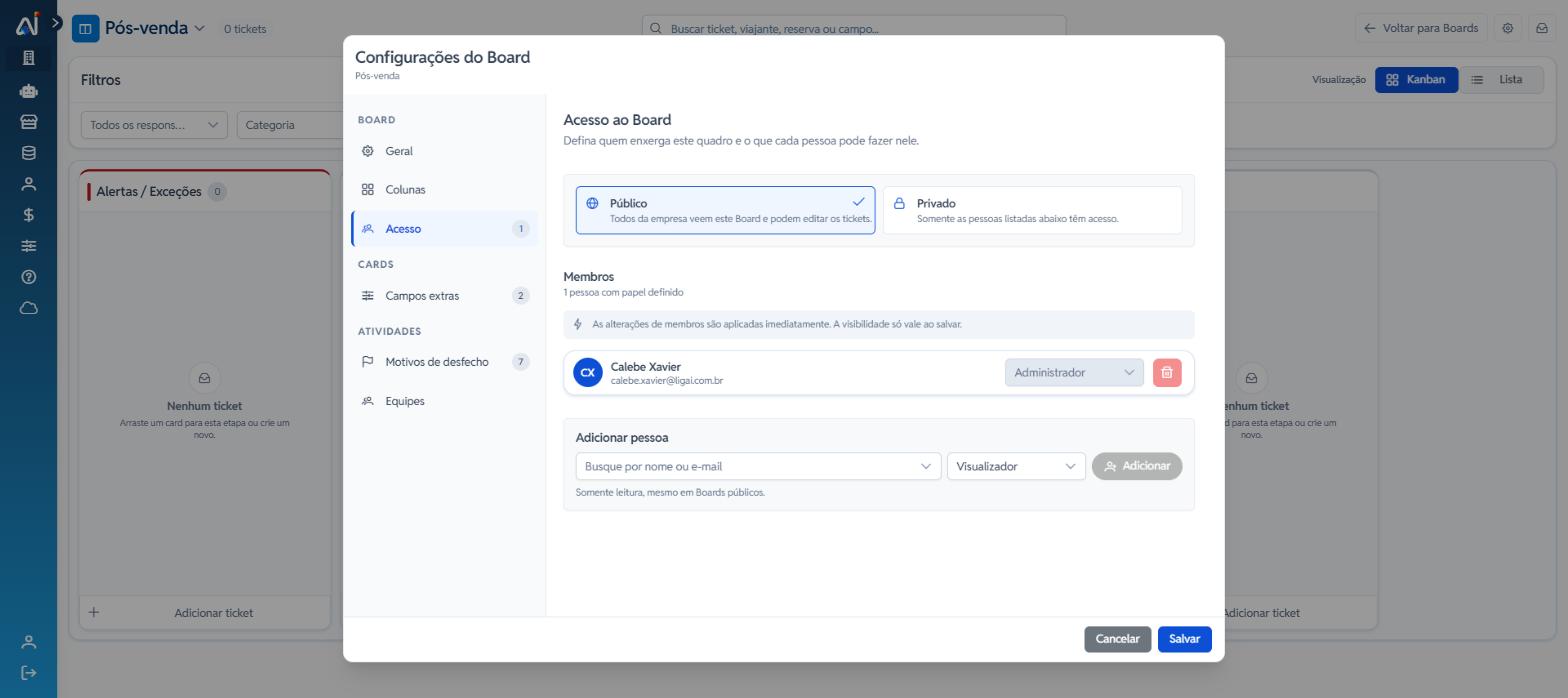
Na aba Acesso você escolhe entre duas visibilidades:
Público: todos da empresa veem este Board e podem editar os tickets.
Privado: somente as pessoas listadas têm acesso.
Abaixo, em Membros, cada pessoa recebe um papel — Administrador tem controle total, Visualizador é somente leitura, mesmo em Boards públicos. Atenção a uma diferença importante: as alterações de membros são aplicadas imediatamente, mas a mudança de visibilidade só vale depois de salvar.
6. Salvar e começar a usar
Clique em Salvar. O Board já fica pronto para receber atendimentos: use Adicionar ticket no rodapé de qualquer coluna e alterne entre as visões Kanban e Lista na barra superior.
Boas práticas
Mantenha entre 4 e 7 colunas. Fluxos com muitas etapas tendem a virar etapas vazias que ninguém usa.
Só marque Mostrar no card nos campos que a equipe precisa ver de relance — cards muito cheios ficam soltos e ilegíveis no Kanban.
Antes de excluir uma coluna, mova os tickets dela para outra etapa.
Use Arquivar, na aba Geral, em vez de excluir: o Board sai da área ativa e pode ser restaurado pela listagem de Boards.