
Visão Geral
O acesso a um Board tem duas camadas. A visibilidade decide quem enxerga o quadro; o papel de cada membro decide o que a pessoa pode fazer dentro dele. Separado disso existem as equipes, que agrupam pessoas para distribuir e filtrar o trabalho.
Quando utilizar
Board sensível: quando o fluxo trata de assunto restrito e não deve ficar aberto para a empresa inteira.
Entrada de alguém novo: ao incluir uma pessoa no processo, com o nível de permissão correto.
Consulta sem risco: quando alguém precisa acompanhar o quadro sem poder alterar nada.
Times paralelos: quando grupos diferentes tocam o mesmo Board e você precisa distinguir quem é quem.
Visibilidade: Público ou Privado
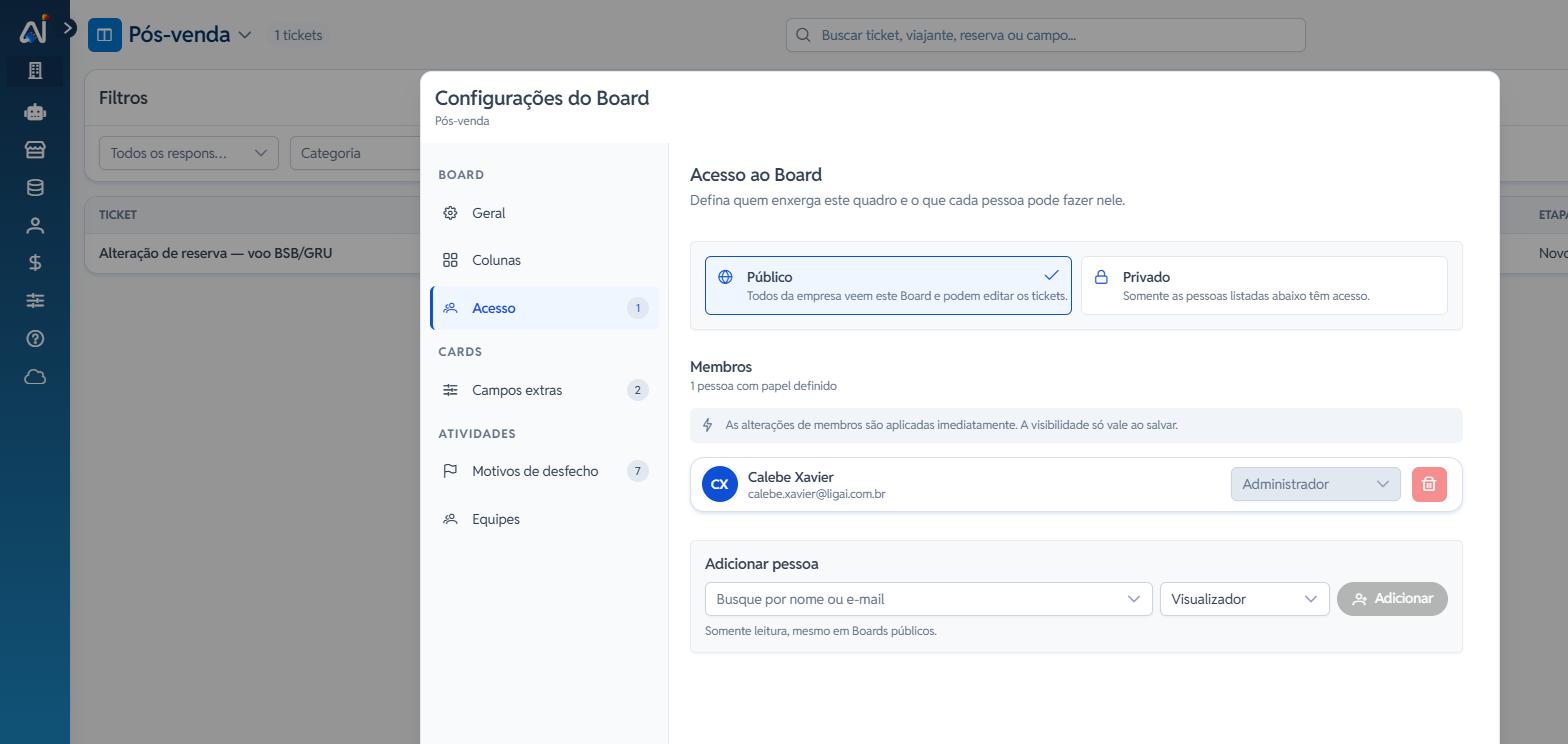
Na janela de Configurações do Board, abra a aba Acesso. No topo estão as duas opções:
Público — todos da empresa veem este Board e podem editar os tickets.
Privado — somente as pessoas listadas abaixo têm acesso. O Board passa a exibir um cadeado na barra superior.
Atenção ao ritmo diferente das duas coisas: as alterações de membros são aplicadas imediatamente, enquanto a mudança de visibilidade só vale depois de clicar em Salvar.
Os três papéis
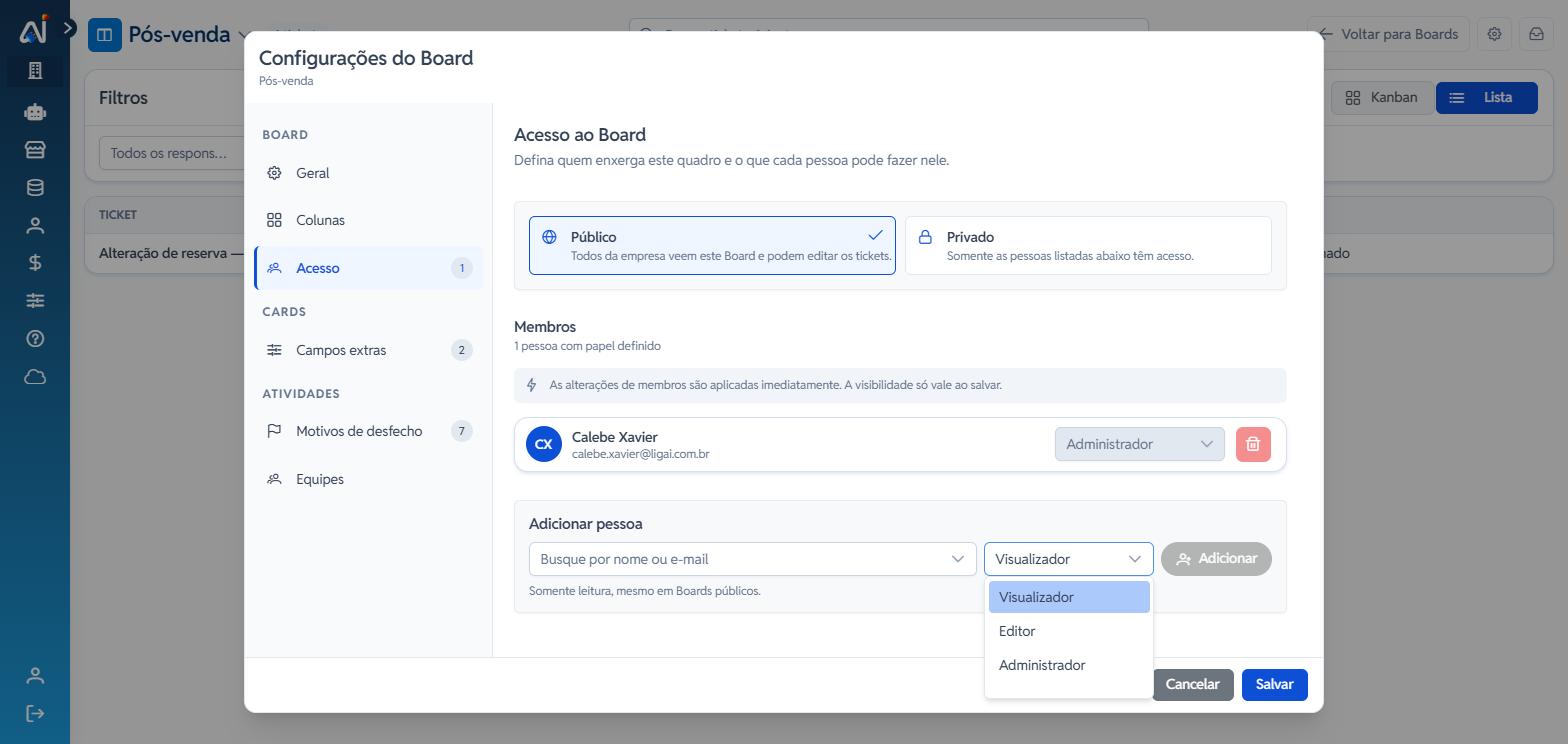
Cada membro recebe um papel, que define exatamente o que ele pode fazer:
Visualizador — somente leitura, mesmo em Boards públicos.
Editor — cria, edita, move, arquiva e exclui tickets; reordena colunas.
Administrador — tudo, incluindo colunas, campos, membros e visibilidade.
É por isso que um usuário pode abrir as configurações e encontrar os campos bloqueados: sem o papel de Administrador, a estrutura do Board não fica editável.
Adicionar e remover pessoas
No bloco Adicionar pessoa, busque por nome ou e-mail, escolha o papel e confirme em Adicionar. Para tirar alguém, use o ícone de lixeira na linha do membro.
Existe uma trava proposital: o Board precisa de pelo menos um administrador. O sistema impede a remoção ou o rebaixamento do último administrador, para que nenhum quadro fique órfão de quem pode configurá-lo.
Equipes
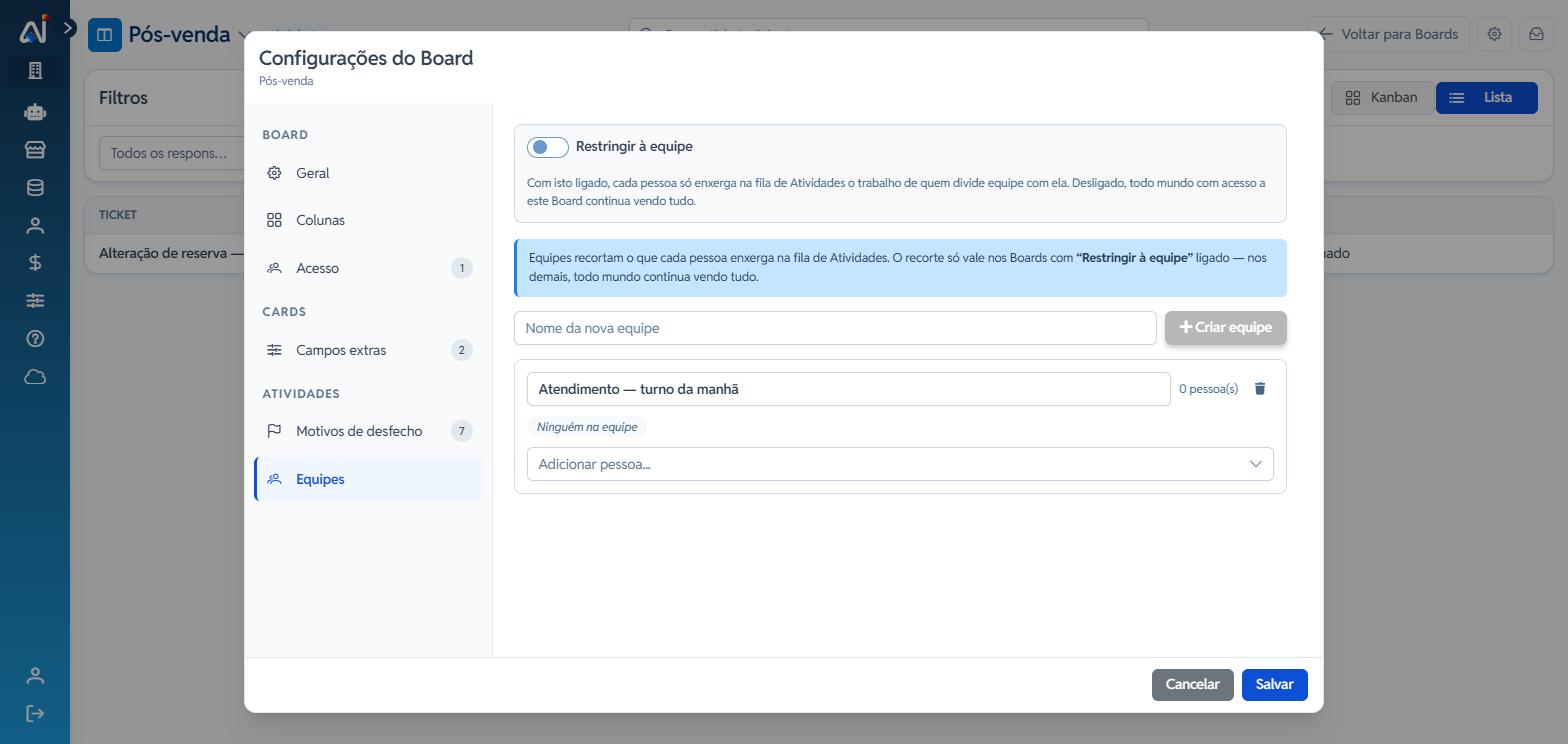
A aba Equipes resolve outro problema: em vez de permissão, ela recorta o que cada pessoa enxerga na fila de Atividades.
O recorte depende de uma chave. Com Restringir à equipe ligado, cada pessoa só vê na fila de Atividades o trabalho de quem divide equipe com ela. Com a chave desligada, todo mundo que tem acesso ao Board continua vendo tudo — mesmo que as equipes existam.
Para montar: digite o Nome da nova equipe, clique em Criar equipe e use Adicionar pessoa... em cada uma. Equipes vazias aparecem marcadas como Ninguém na equipe.
Boas práticas
Mantenha ao menos dois administradores por Board — se o único sair da empresa, ninguém reconfigura o quadro.
Use Visualizador para gestores que só acompanham; evita alteração acidental de etapa.
Só marque o Board como Privado quando houver motivo real: quadro privado some da vista de quem poderia ajudar.
Confira se salvou. Trocar a visibilidade e fechar a janela sem salvar não muda nada.
Criar equipes sem ligar Restringir à equipe não muda nada na prática — a chave é o que faz o recorte valer.