
Visão Geral
Este artigo descreve como configurar a ação Marcar Assentos do conector Latam NDC no Ligaí. Essa funcionalidade permite que o robô faça a reserva e atribuição automatizada de assentos específicos para os passageiros em voos operados pela LATAM dentro do ecossistema NDC, integrando inclusive o fluxo de pagamento para assentos que possuam custos adicionais.
Quando Utilizar esta Ação
A ação Marcar Assentos deve ser integrada ao fluxo quando houver necessidade de:
Automatizar a escolha de assentos de acordo com a preferência do passageiro (janela, corredor, espaço extra) no momento da reserva ou pós-venda.
Realizar a marcação de assentos pagos de forma síncrona, enviando os dados transacionais de cobrança no mesmo fluxo.
Reduzir o tempo de atendimento manual das agências em rotinas de pré-check-in.
Pré-requisitos
Antes de configurar esta ação, é obrigatório que a agência possua credenciais válidas do LATAM NDC e que elas estejam corretamente cadastradas no Ligaí.
Credenciais Latam NDC
Para saber como solicitar e configurar as credenciais, consulte:
Passo a Passo de Configuração
1. Adicionar a etapa LATAM NDC no robô
Acesse o menu Meus Robôs.
Abra o robô desejado.
Selecione o conector LATAM NDC.
Escolha a ação Marcar Assento.
2. Autenticação
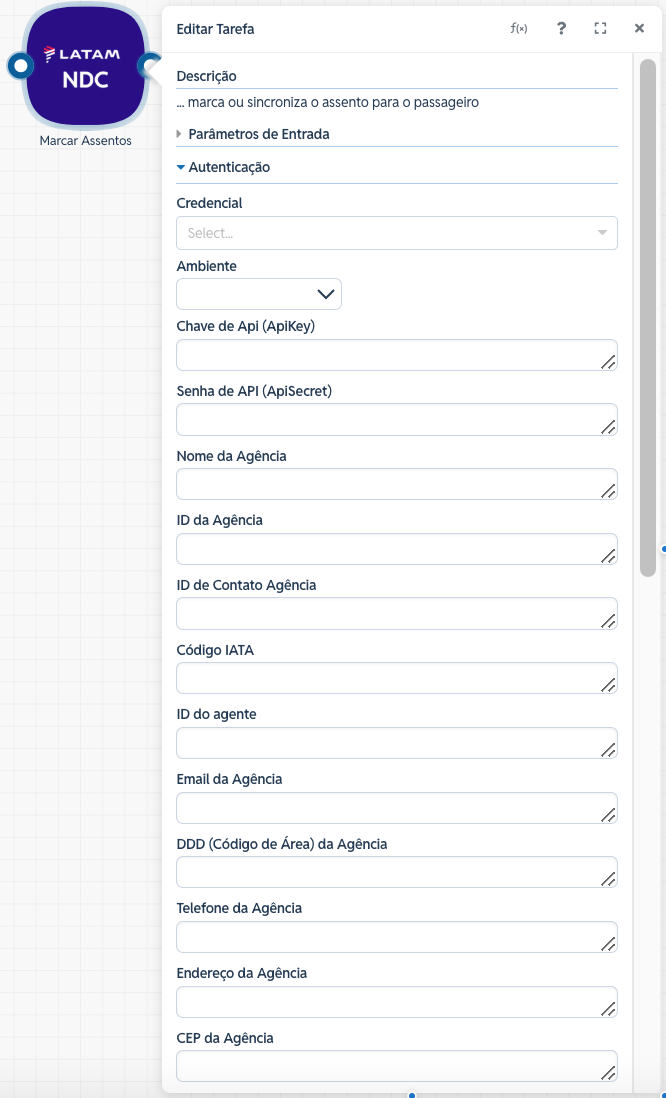
Para que o robô tenha permissão de marcar assento, é necessário preencher as credenciais de API da Latam NDC:
Ambiente (obrigatório): Defina o ecossistema de processamento entre Desenvolvimento (homologação) ou Produção.
Chave de Api (ApiKey): Token chave de identificação do integrador.
Senha de API (ApiSecret): Código secreto associado à chave de API.
Nome da Agência: Razão social ou nome de identificação da agência de viagens.
ID da Agência: Identificador exclusivo da sua agência no ecossistema Latam NDC.
ID de Contato Agência (obrigatório): Identificador do contato responsável registrado.
Código IATA: Código de credenciamento IATA oficial da agência.
ID do agente (obrigatório): Identificador do agente de viagens emissor da transação.
Email da Agência (obrigatório): Endereço eletrônico oficial de comunicação corporativa.
DDD (Código de Área) da Agência (obrigatório): Código de área telefônica da sede comercial.
Telefone da Agência (obrigatório): Número de telefone comercial ativo da agência.
Endereço da Agência (obrigatório): Logradouro completo com número e bairro.
CEP da Agência (obrigatório): Código de Endereçamento Postal do endereço indicado.
3. Dados Gerais
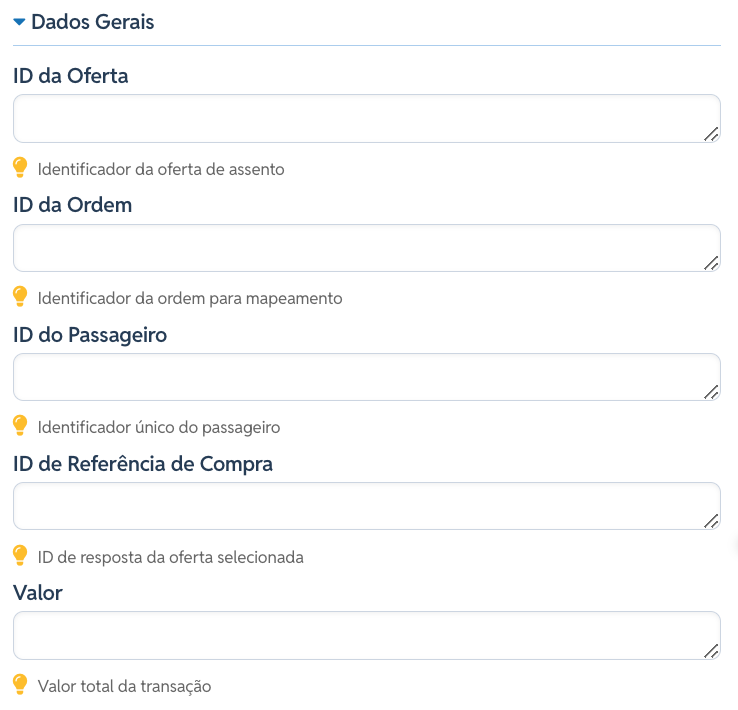
ID da Oferta (obrigatório): O identificador exclusivo da oferta de assento selecionada para o itinerário.
ID da Ordem (obrigatório): Código identificador do pedido/reserva ativo no NDC da LATAM.
ID do Passageiro (obrigatório): O identificador exclusivo do passageiro.
ID de Referência de Compra (obrigatório): Código de resposta da oferta selecionada.
Valor (obrigatório): Valor total correspondente à transação do assento.
4. Pagamento
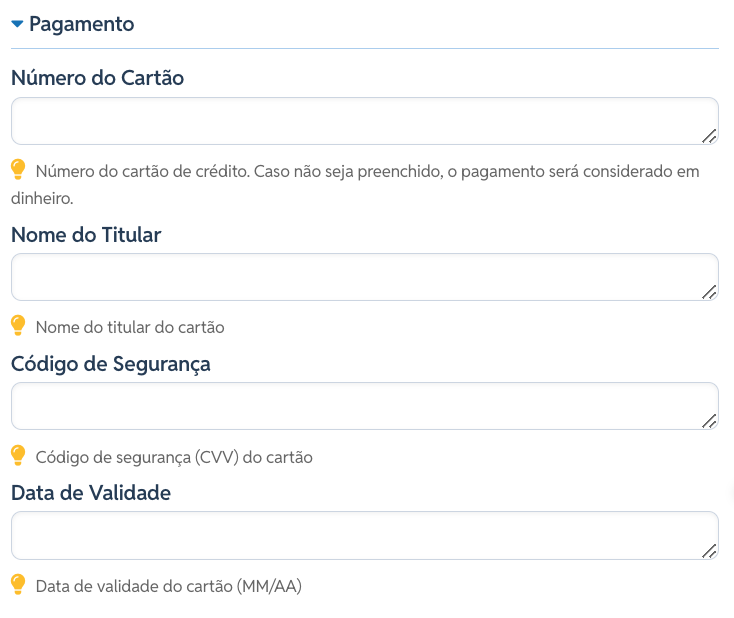
Número do Cartão: Digite o número completo do cartão de crédito sem espaços. Caso não seja preenchido, o pagamento será considerado em dinheiro.
Nome do Titular: Nome completo do titular do cartão.
Código de Segurança: Código verificador (CVV) do cartão.
Data de Validade: Mês e ano de expiração do cartão de crédito (ex:
MM/AA).
5. Salvar a Configuração
Após o preenchimento dos blocos necessários, clique no botão azul Confirmar na parte inferior da tarefa.
Lembre-se de clicar em Salvar na barra superior do robô para gravar as alterações no fluxo de automação.
Erros Comuns e Como Proceder
Formatos de Cartão ou Máscaras Inválidos: Certifique-se de que os dados financeiros mapeados no bloco de Pagamento não carreguem caracteres especiais inadequados, pois isso causará a rejeição imediata da transação pela operadora de cartão integrada à LATAM.
Assento Ocupado Simultaneamente: Se o robô tentar marcar um código de assento que foi comprado por outro passageiro segundos antes do processamento, a API retornará falha. Trate a resposta do conector para apresentar alternativas de re-escolha ao cliente.
Incompatibilidade de ID da Ordem: Certifique-se de preencher o ID da Ordem utilizando exatamente as variáveis limpas de retorno obtidas na etapa anterior de criação do pedido, evitando falhas de referência ("Order not found").
Para entender erros de acesso, consulte: Erro Not Authorized ou PNR Restricted