
Visão Geral
Para utilizar integrações da LATAM no Ligaí (NDC), a agência precisa solicitar previamente suas credenciais diretamente no portal oficial da LATAM.
Este artigo apresenta o passo a passo completo para realizar a solicitação.
Passo a Passo para Solicitar Credenciais
Acesse o formulário oficial da LATAM no link abaixo:
Formulário LATAM – Solicitação de Credenciais NDC:
https://latamneworg.my.site.com/bot/survey/runtimeApp.app?invitationId=0Ki5f000001J9X3&surveyName=g2m_formulario_onboarding_ndc&UUID=4bbed156-b102-4d0b-b80f-2d43facb7769
Em seguida, siga as instruções:
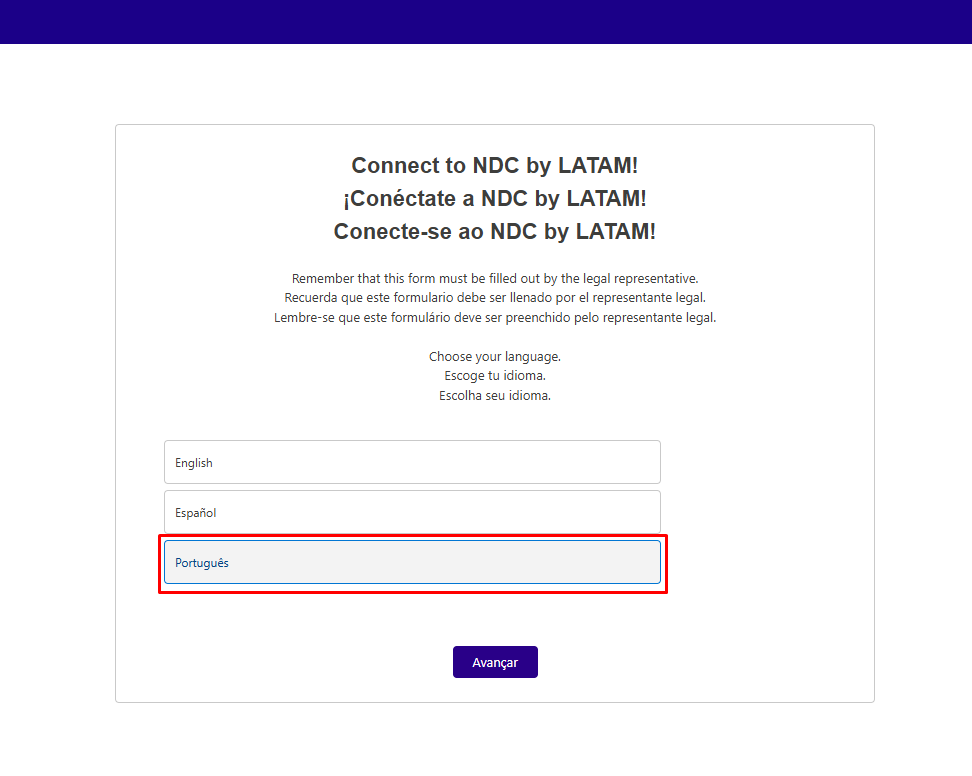
Selecionar o idioma desejado no formulário.
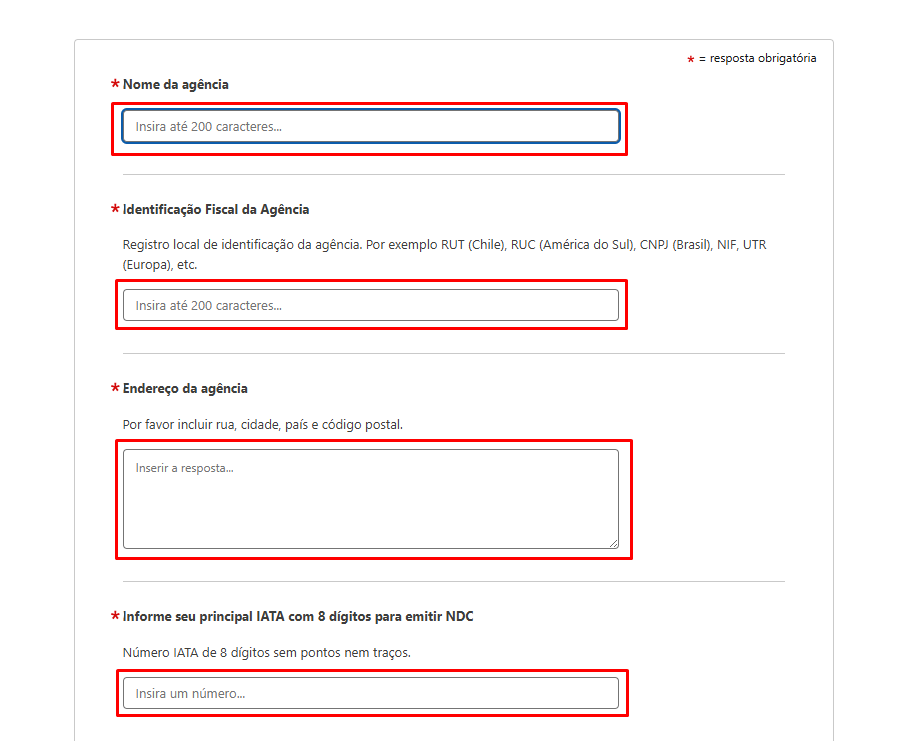
Informar o nome da agência.
Informar o CNPJ da agência.
Informar o endereço completo da agência.
Informar o IATA principal da agência.
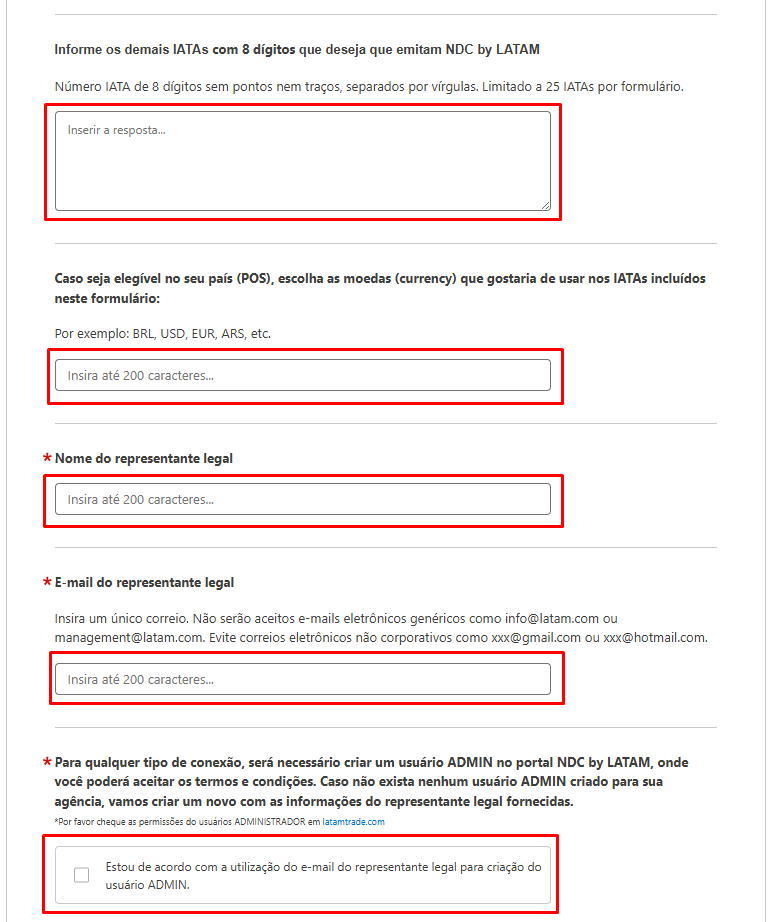
Informar todos os demais IATAs adicionais que serão utilizados junto à LATAM.
Selecionar a moeda BRL.
Informar o nome do representante legal da agência.
Informar o e-mail do representante legal (este e-mail deve estar previamente validado na base da LATAM).
Marcar a confirmação de que o e-mail informado pertence ao representante legal.
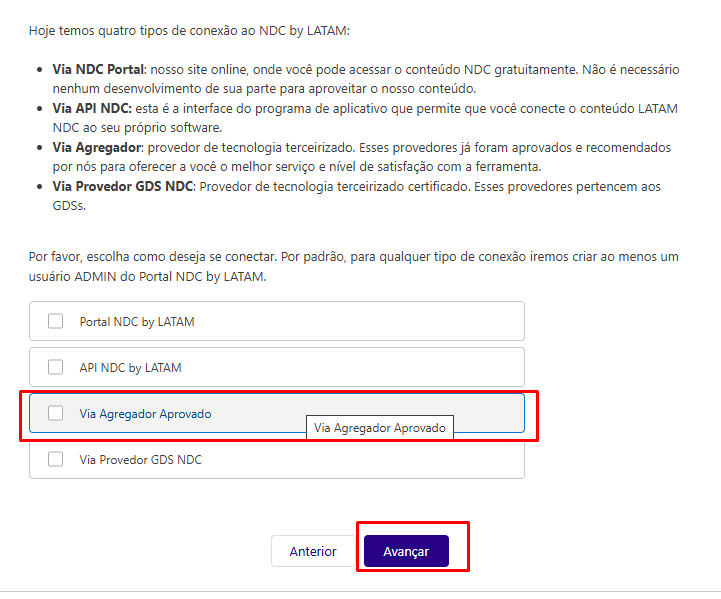
Selecionar a opção "via Agregador Aprovado".
Clicar em Avançar.
Selecionar o agregador LIGAI na lista de opções.
Marcar a opção confirmando que está de acordo com os termos.
Clicar novamente em Avançar.
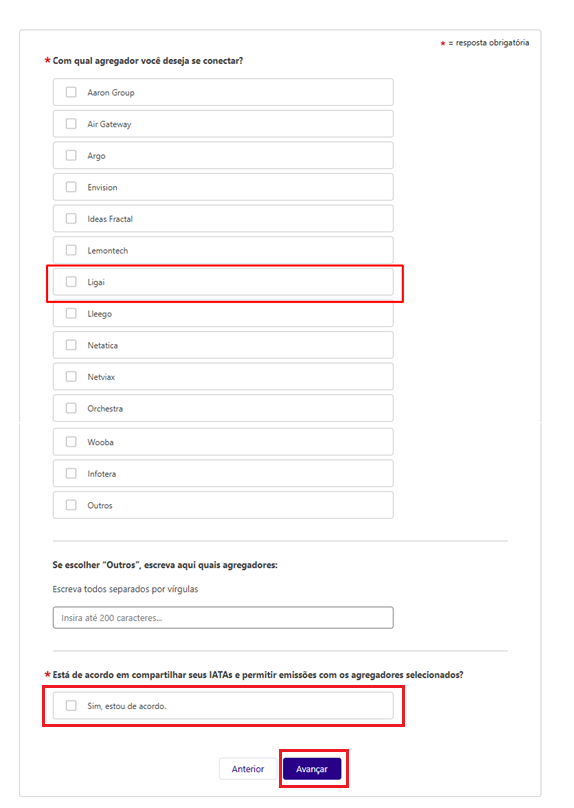
Mensagem Final
Após a conclusão, o sistema exibirá a mensagem:
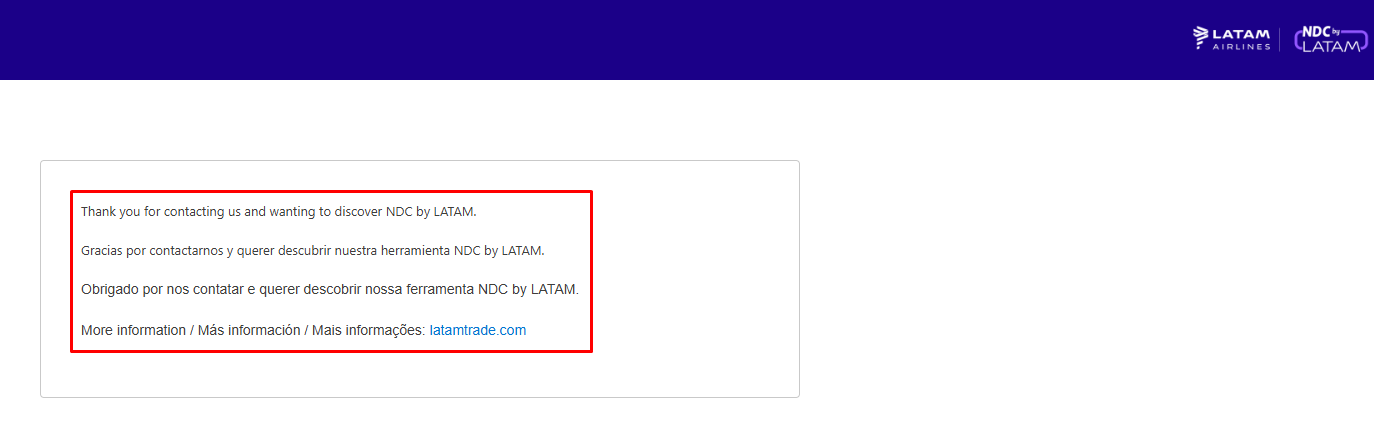
Isso confirma que a solicitação foi registrada corretamente junto à LATAM.
O que acontece depois?
A LATAM irá validar as informações enviadas e, após aprovação, disponibilizará as credenciais da agência.
Essas credenciais poderão então ser configuradas no Ligaí para ativação das integrações.
Como Configurar as Credenciais da LATAM NDC no Ligaí
Após receber a aprovação da LATAM, acesse:
Ligaí → Configurações → Credenciais → LATAM NDC
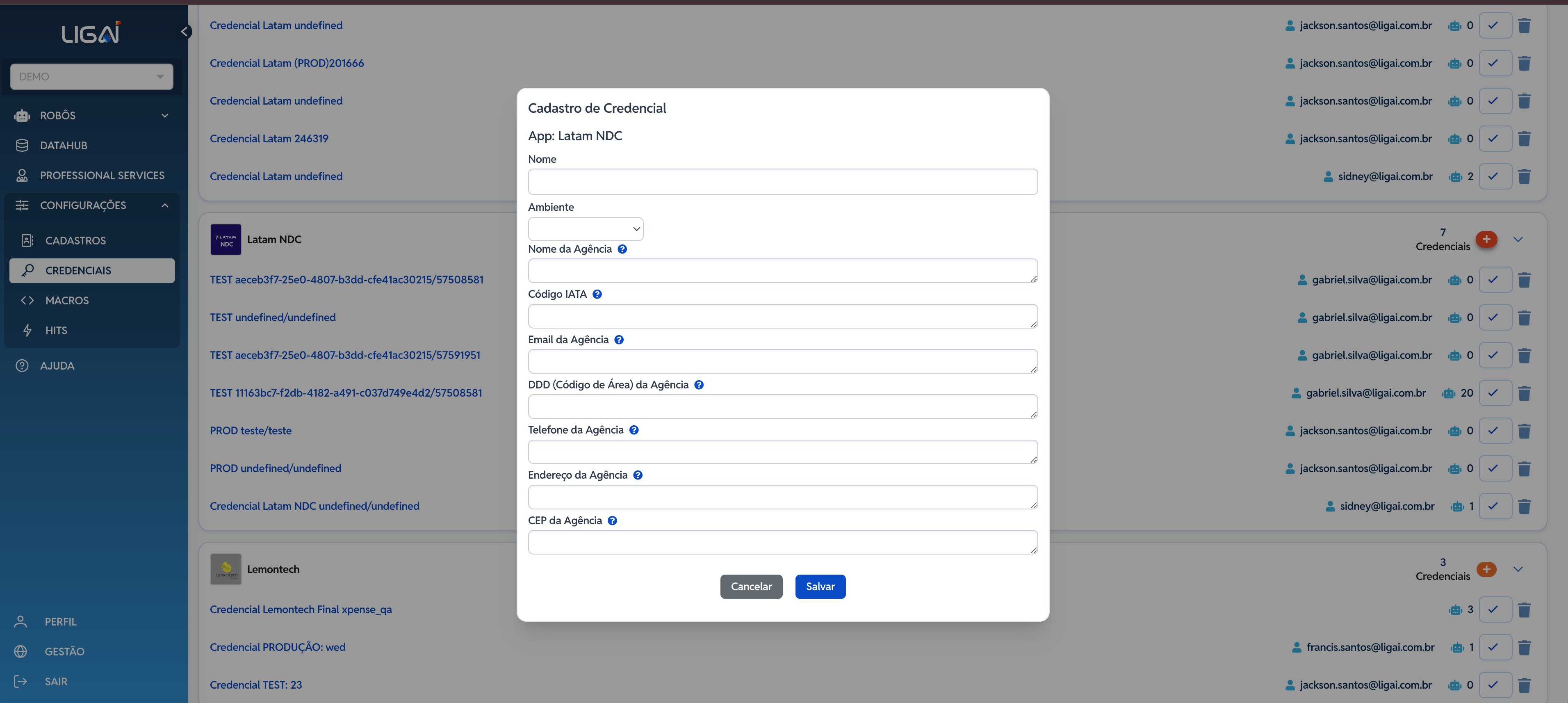
Na tela, preencha os seguintes campos:
Nome
Identificação interna da credencial.
Use algo claro, como:
LATAM NDC – Produção
LATAM NDC – Homologação
Ambiente
Selecione qual ambiente da LATAM você utilizará:
Produção (uso real)
Homologação (testes, quando disponível)
Nome da Agência
Nome comercial da agência exatamente como informado no formulário da LATAM.
Código IATA
Informe o IATA principal utilizado pela agência junto à LATAM.
Se a agência tiver múltiplos IATAs, utilize aquele definido como principal no onboarding.
E-mail da Agência
E-mail cadastrado e validado na LATAM para contato e autenticação.
DDD da Agência
Informe apenas o código de área (por exemplo: 11, 21, 31).
Telefone da Agência
Telefone completo, sem o DDD.
Endereço da Agência
Endereço completo da agência, conforme cadastrado no processo de onboarding.
CEP da Agência
Informe o CEP no formato padrão brasileiro.
Após Configurar
Com todos os campos preenchidos, clique em Salvar.
O robô já poderá utilizar as credenciais para realizar chamadas NDC da LATAM.