
Visão Geral
Este artigo descreve como configurar a ação Consultar Relatório de Vendas do conector LATAM NDC no Ligaí. Essa funcionalidade permite que o robô extraia de forma automatizada e consolidada as informações de vendas e emissões realizadas pela agência dentro do canal NDC, auxiliando em auditorias financeiras e conciliação de bilhetes.
Quando Utilizar esta Ação
A ação Consultar Relatório de Vendas deve ser utilizada quando houver necessidade de:
Automatizar rotinas de fechamento de caixa ou conciliação bancária da agência.
Auditar os bilhetes emitidos em um intervalo de datas específico.
Extrair dados de movimentação por aeroportos ou períodos de partida para geração de relatórios gerenciais internos.
Pré-requisitos
Antes de configurar esta ação, é obrigatório que a agência possua credenciais válidas do LATAM NDC e que elas estejam corretamente cadastradas no Ligaí.
Credenciais Latam NDC
Para saber como solicitar e configurar as credenciais, consulte:
Passo a Passo de Configuração
1. Adicionar a etapa LATAM NDC no robô
Acesse o menu Meus Robôs.
Abra o robô desejado.
Selecione o conector LATAM NDC.
Escolha a ação Consultar Relatório de Vendas.
2. Autenticação
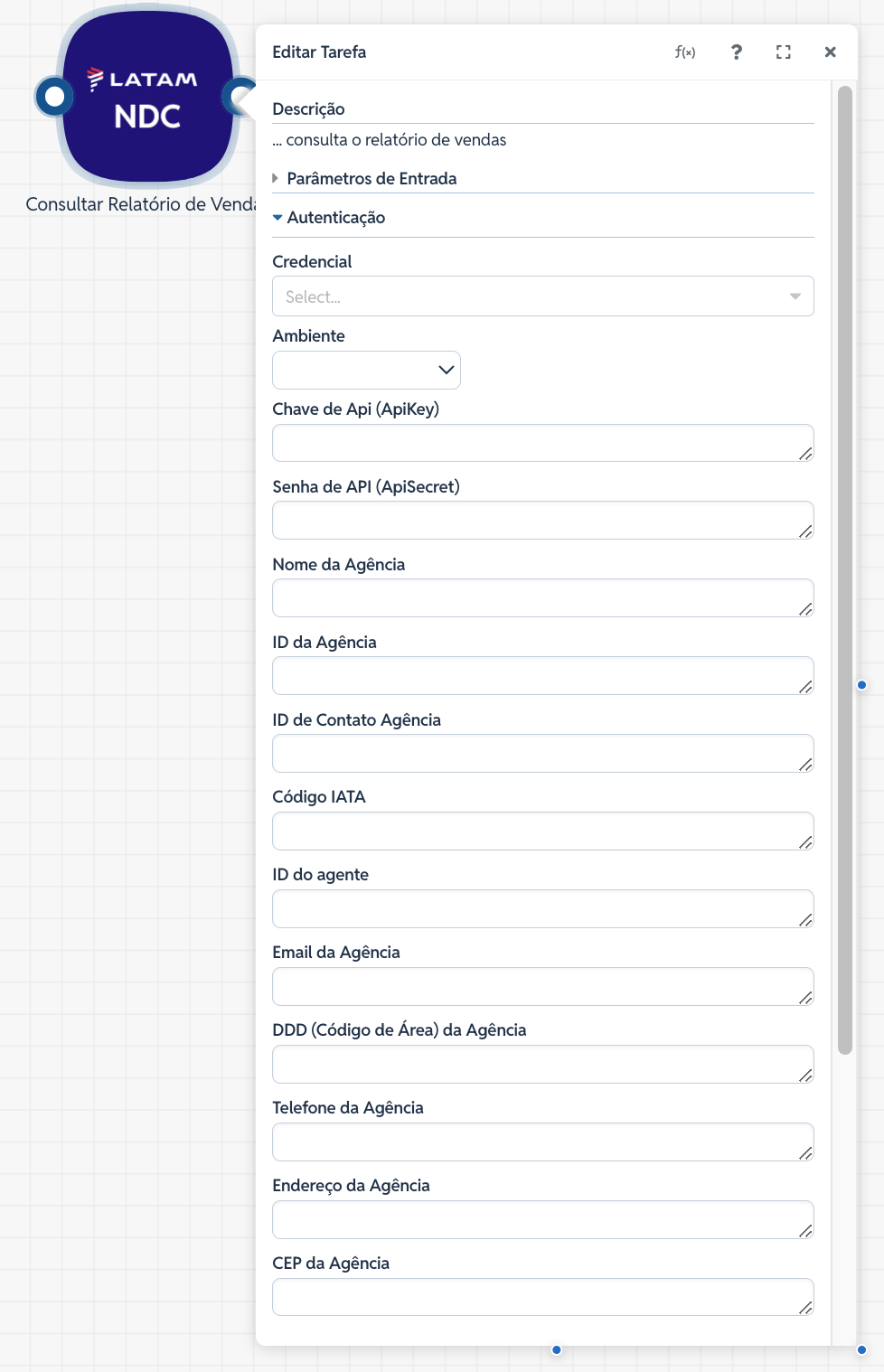
Para que o robô tenha permissão de consultar relatório de vendas, é necessário preencher as credenciais de API da Latam NDC:
Ambiente (obrigatório): Defina o ecossistema de processamento entre Desenvolvimento (homologação) ou Produção.
Chave de Api (ApiKey): Token chave de identificação do integrador.
Senha de API (ApiSecret): Código secreto associado à chave de API.
Nome da Agência: Razão social ou nome de identificação da agência de viagens.
ID da Agência: Identificador exclusivo da sua agência no ecossistema Latam NDC.
ID de Contato Agência (obrigatório): Identificador do contato responsável registrado.
Código IATA: Código de credenciamento IATA oficial da agência.
ID do agente (obrigatório): Identificador do agente de viagens emissor da transação.
Email da Agência (obrigatório): Endereço eletrônico oficial de comunicação corporativa.
DDD (Código de Área) da Agência (obrigatório): Código de área telefônica da sede comercial.
Telefone da Agência (obrigatório): Número de telefone comercial ativo da agência.
Endereço da Agência (obrigatório): Logradouro completo com número e bairro.
CEP da Agência (obrigatório): Código de Endereçamento Postal do endereço indicado.
3. Busca por Data
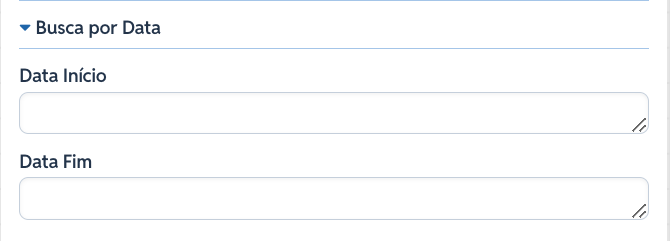
Data Início: Data inicial para a extração do relatório de vendas (
DD/MM/YYYY).Data Fim: Data final para o encerramento do período de extração do relatório (DD/MM/YYYY).
4. Busca por Partida
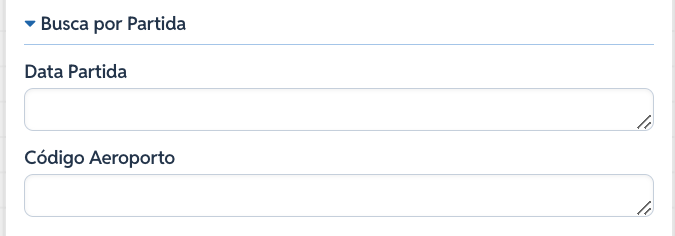
Data Partida: Data programada para a decolagem do voo (DD/MM/YYYY).
Código Aeroporto: Código IATA do aeroporto de origem do trecho (ex:
GRU,GIG).
5. Salvar a Configuração
Após o preenchimento dos blocos necessários, clique no botão azul Confirmar na parte inferior da tarefa.
Lembre-se de clicar em Salvar na barra superior do robô para gravar as alterações no fluxo de automação.
Erros Comuns e Como Procede
Período de Busca Muito Amplo: Solicitar relatórios contendo intervalos de datas excessivamente longos (ex: vários meses de uma só vez) pode causar erros de Timeout ou estouro de limite da API da LATAM. Recomenda-se realizar buscas fracionadas (ex: semana a semana ou dia a dia) utilizando variáveis dinâmicas no robô.
Incompatibilidade de Ambiente: Tentar puxar relatórios de vendas reais de Produção utilizando chaves configuradas com o ambiente marcado como Desenvolvimento resultará em erro de autenticação ou trará uma lista vazia.
- Erro de Formato de Data: A API do LATAM NDC exige que todas as datas sejam enviadas em um formato padronizado específico (DD/MM/YYYY).
Para entender erros de acesso, consulte: Erro Not Authorized ou PNR Restricted