
Visão Geral
Este artigo descreve como configurar a ação Listar Serviços do conector LATAM NDC no Ligaí. Essa funcionalidade permite listar serviços adicionais, como bagagem, diretamente no sistema da companhia aérea para complementar a experiência de viagem dos passageiros.
Quando Utilizar esta Ação
A ação Listar Serviços deve ser utilizada quando houver necessidade de:
Consultar e oferecer serviços auxiliares disponíveis para um determinado voo ou oferta.
Verificar opções e preços de bagagens adicionais, marcação de assentos ou outros serviços integrados.
Recuperar dados de serviços disponíveis para uso em fluxos automatizados de reserva e emissão.
Pré-requisitos
Antes de configurar esta ação, é obrigatório que a agência possua credenciais válidas do LATAM NDC e que elas estejam corretamente cadastradas no Ligaí.
Credenciais Latam NDC
Para saber como solicitar e configurar as credenciais, consulte:
Passo a Passo de Configuração
1. Adicionar a etapa LATAM NDC no robô
Acesse o menu Meus Robôs.
Abra o robô desejado.
Selecione o conector LATAM NDC.
Escolha a ação Listar Serviços.
2. Autenticação
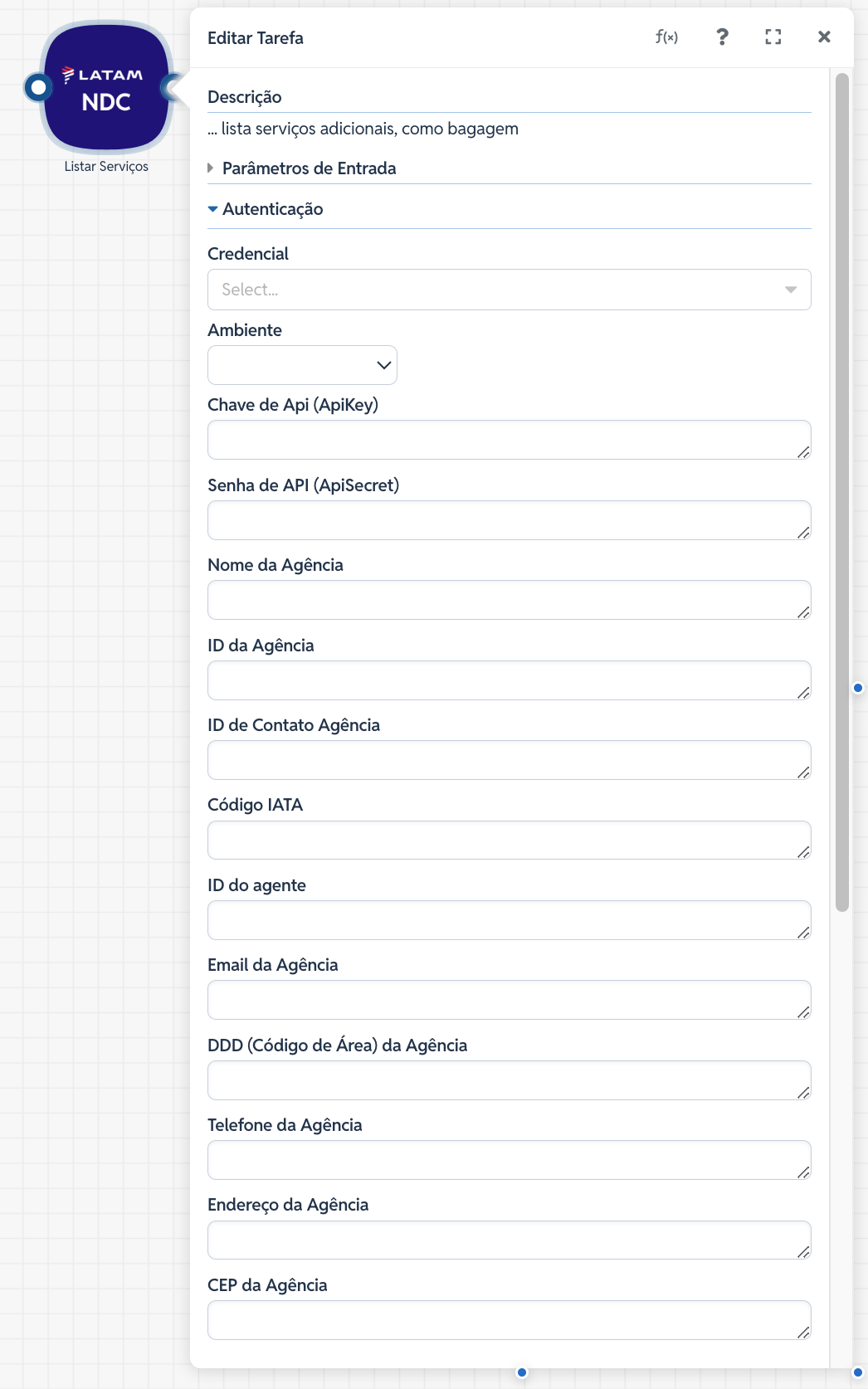
Para que o robô tenha permissão de listar serviços, preencha as credenciais da Latam NDC na aba correspondente:
Ambiente (obrigatório): Defina o ecossistema de processamento entre Desenvolvimento (homologação) ou Produção.
Chave de Api (ApiKey): Token chave de identificação do integrador.
Senha de API (ApiSecret): Código secreto associado à chave de API.
Nome da Agência: Razão social ou nome de identificação da agência de viagens.
ID da Agência: Identificador exclusivo da sua agência no ecossistema Latam NDC.
ID de Contato Agência (obrigatório): Identificador do contato responsável registrado.
Código IATA: Código de credenciamento IATA oficial da agência.
ID do agente (obrigatório): Identificador do agente de viagens emissor da transação.
Email da Agência (obrigatório): Endereço eletrônico oficial de comunicação corporativa.
DDD (Código de Área) da Agência (obrigatório): Código de área telefônica da sede comercial.
Telefone da Agência (obrigatório): Número de telefone comercial ativo da agência.
Endereço da Agência (obrigatório): Logradouro completo com número e bairro.
CEP da Agência (obrigatório): Código de Endereçamento Postal do endereço indicado.
3. Dados de Ofertas
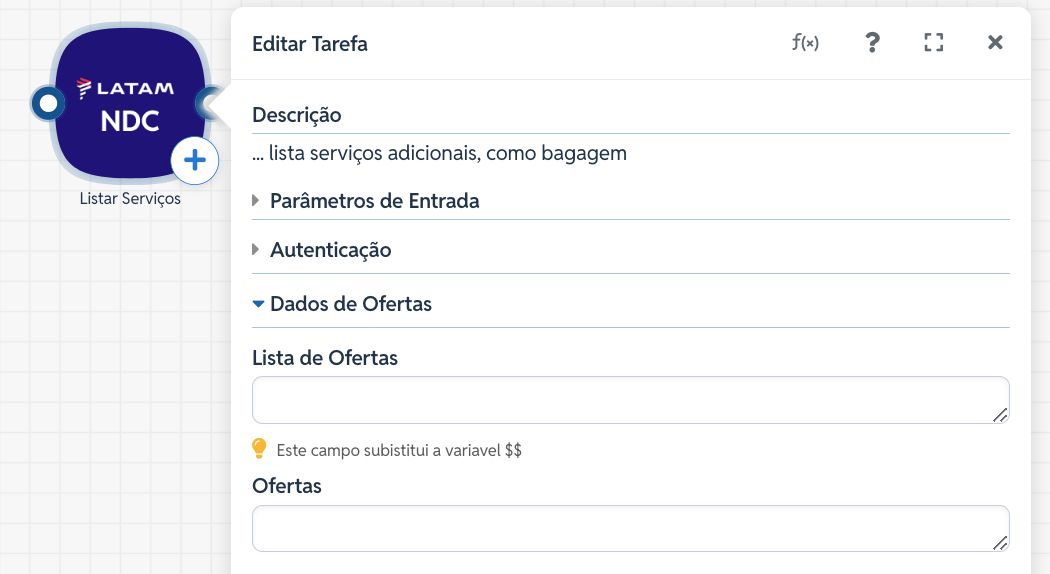
Nesta seção, informe os dados vinculados aos voos encontrados para listar os serviços disponíveis:
Lista de Ofertas: Campo utilizado para mapeamento de listas (substitui a variável
$$caso esteja percorrendo uma lista de objetos no fluxo).Ofertas: Insira o identificador técnico da oferta ou o objeto contendo os detalhes dos voos selecionados na etapa anterior de busca.
4. Dados dos Passageiros
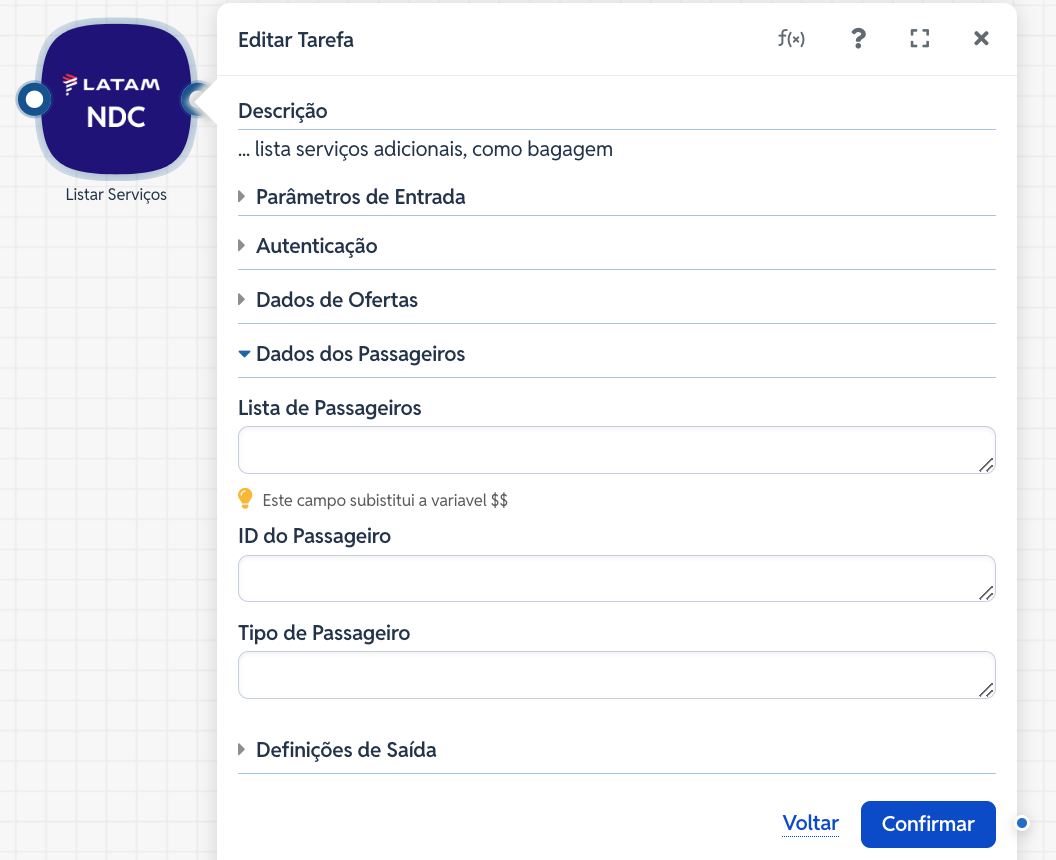
Defina as informações das pessoas vinculadas à cotação para mapear corretamente os serviços por perfil:
Lista de Passageiros: Campo estrutural para iteração ou mapeamento em lote de passageiros (substitui a variável
$$).ID do Passageiro (obrigatório): Identificador único do passageiro associado no fluxo.
Tipo de Passageiro (obrigatório): Defina a classificação do passageiro (ex: ADT para Adulto, CHD para Criança, INF para Bebê).
5. Salvar a Configuração
Após preencher todos os campos necessários, clique no botão azul Confirmar na parte inferior da tarefa
Lembre-se de clicar em Salvar na barra superior do robô para registrar as alterações no fluxo de automação.
Erros Comuns e Como Proceder
Oferta Expirada: As ofertas do Latam NDC possuem um tempo limite de validade. Caso a execução demore entre a busca de voos e a listagem de serviços, a API pode retornar que a oferta não é mais válida. Certifique-se de executar esta ação imediatamente após a seleção dos voos.
Erro no Mapeamento de Listas: Ao preencher os campos Lista de Ofertas ou Lista de Passageiros, certifique-se de passar uma estrutura de dados compatível (Array/Lista). Se os campos receberem apenas strings soltas fora do formato esperado, o robô falhará na leitura das propriedades internas.
Incompatibilidade de Ambiente: Conferir se os tokens de autenticação correspondem exatamente ao ecossistema configurado (Desenvolvimento ou Produção).
Para entender erros de acesso, consulte: Erro Not Authorized ou PNR Restricted