
Visão Geral
Este artigo detalha como configurar a ação Consultar Mapa de Assentos no conector Latam NDC dentro da plataforma Ligaí. Esta funcionalidade permite que o robô consulte a disponibilidade, disposição e características das poltronas diretamente no inventário da companhia aérea para um determinado voo ou reserva existente.
Quando Utilizar esta Ação
Utilize a ação Consultar Mapa de Assentos quando houver a necessidade de:
- Verificar o mapa de assentos disponíveis (ocupados, livres e bloqueados) antes de realizar uma marcação ou alteração.
- Exibir a configuração da aeronave para o usuário final tomar a decisão de escolha de assento.
- Validar a disponibilidade de poltronas especiais ou com custo adicional associadas a uma reserva específica.
Pré-requisitos
Antes de configurar a etapa no robô, é necessário que a agência possua credenciais válidas da API Latam NDC.
Para saber como solicitar e configurar as credenciais, consulte:
Sem esses cadastros, a ação não conseguirá autenticar na API da Latam.
Passo a Passo de Configuração
1. Adicionar a etapa Latam NDC no robô
- Acesse o menu Meus Robôs.
- Abra o robô desejado.
- Selecione o conector Latam NDC.
- Escolha a ação Consultar Mapa de Assentos.
2. Autenticação
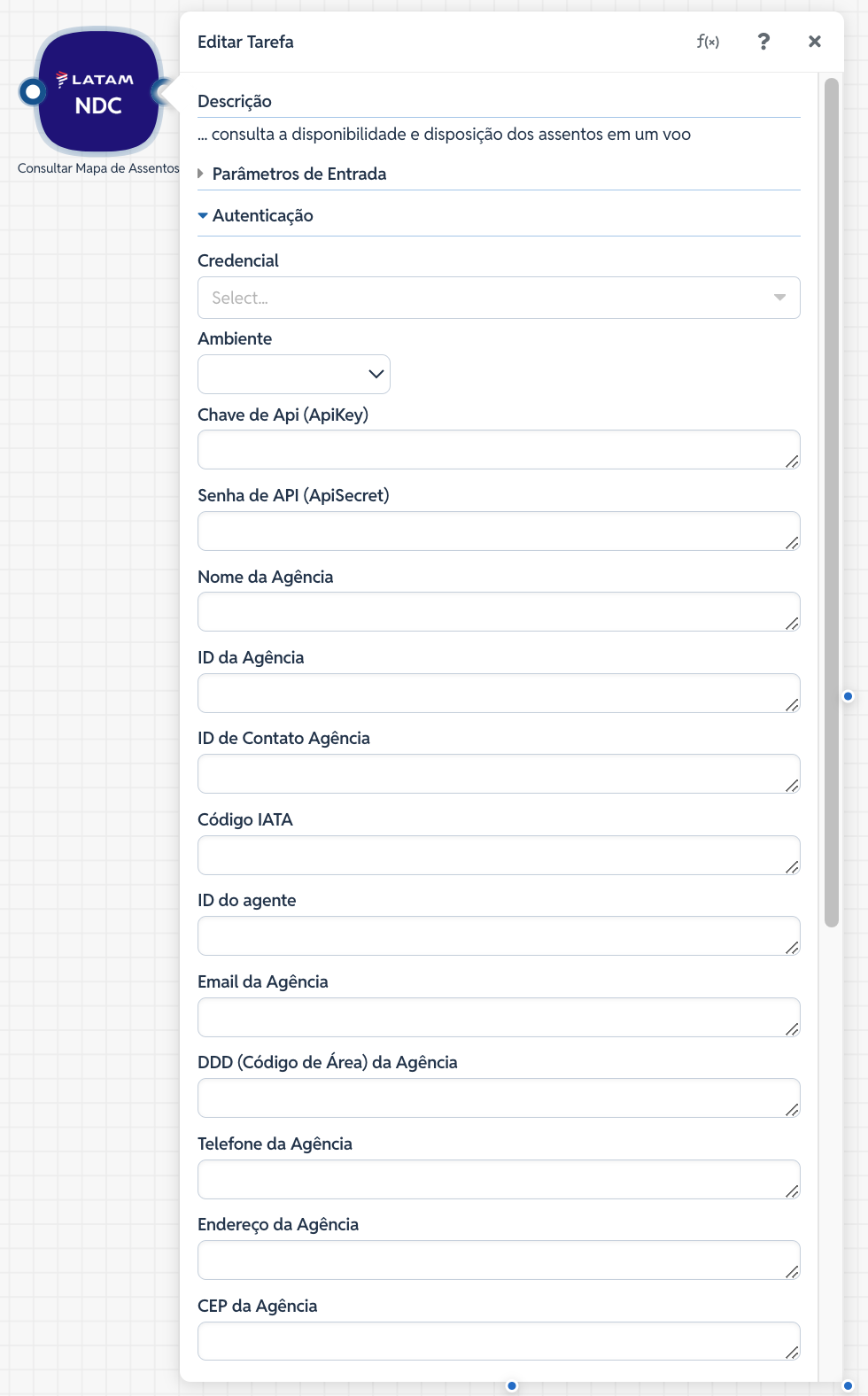
Para que o robô tenha permissão de consultar mapa de assentos, preencha as credenciais de API da Latam NDC:
- Ambiente: Selecione entre o ambiente de Desenvolvimento (homologação) ou Produção.
- Chave de API: Chave de identificação fornecida pela Latam NDC.
- Senha de API: Senha associada à chave da API.
- Nome da Agência: Razão social ou nome de identificação da agência de viagens.
- ID da Agência: Identificador exclusivo da agência de viagens na Latam.
- ID de Contato Agência: Identificador do contato responsável pela agência.
- Código IATA: Código de credenciamento IATA da agência de viagens.
- ID do Agente: Identificador do agente emissor que está realizando a operação.
- Email da Agência: Endereço eletrônico oficial de contato da agência.
- DDD da Agência: Código de Discagem Direta a Distância do telefone da agência.
- Telefone da Agência: Número de telefone comercial da agência.
- Endereço da Agência: Logradouro completo da sede da agência.
- CEP da Agência: Código de Endereçamento Postal do endereço indicado.
3. Dados da Reserva
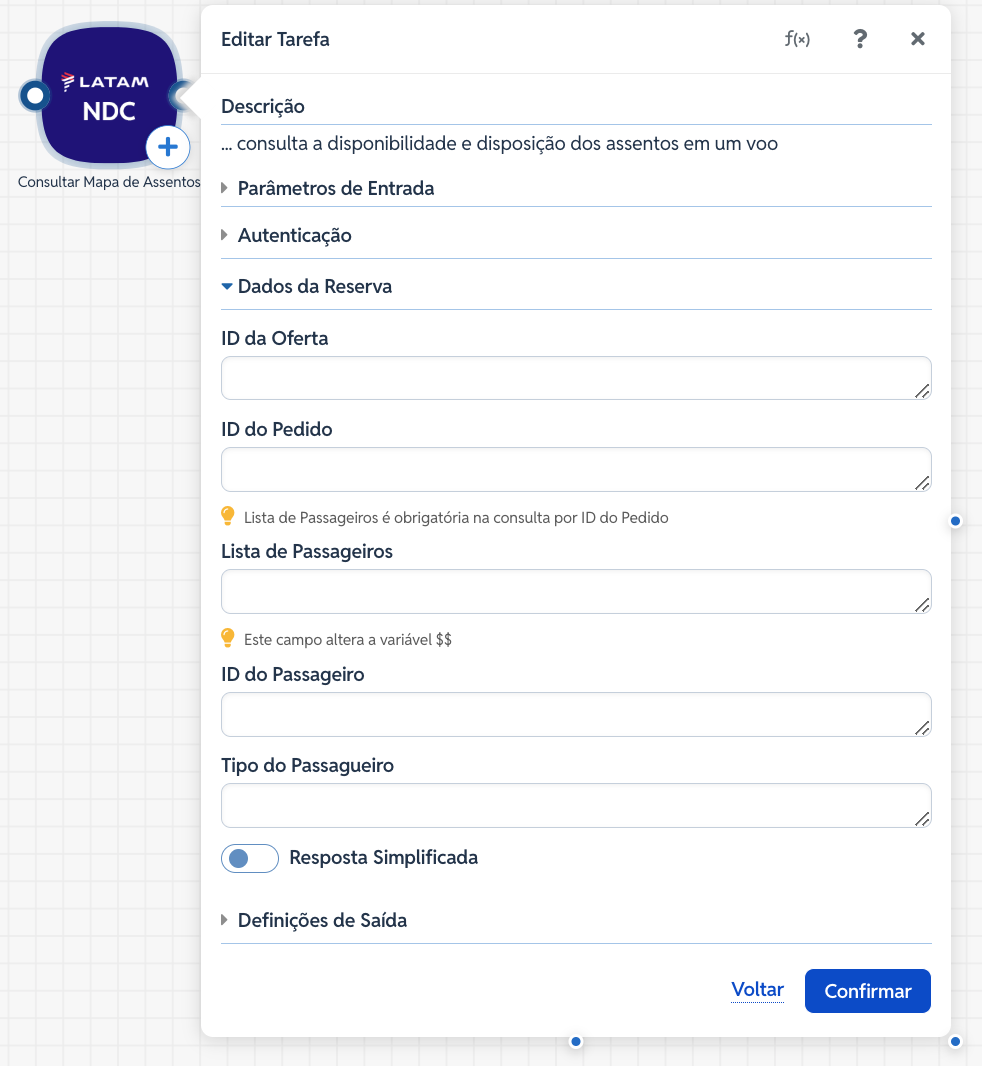
Nesta seção, insira os parâmetros necessários para que o sistema identifique corretamente as ofertas ou os pedidos pendentes:
- ID da Oferta: Identificador técnico da oferta de voo gerado em etapas de busca anteriores do fluxo.
- ID do Pedido: Código identificador único do pedido da reserva.
- Lista de Passageiros: Insira o array ou lista com os dados dos passageiros. Nota: Este campo é obrigatório caso você esteja realizando a consulta informando o ID do Pedido.
- ID do Passageiro: Identificador individual e exclusivo do passageiro dentro do contexto da viagem.
- Tipo do Passageiro: Categoria correspondente do viajante (Ex: ADT - Adulto, CHD - Criança, INF - Bebê).
4. Salvar a Configuração
- Após o preenchimento de todos os campos obrigatórios, clique no botão azul Confirmar na parte inferior da tarefa.
- Lembre-se de clicar em Salvar na barra superior do robô para registrar as alterações no fluxo de automação.
Erros Comuns e Como Proceder
- Lista de Passageiros Ausente no ID do Pedido: Caso realize a busca utilizando o ID do Pedido, certifique-se de passar o array da Lista de Passageiros. A ausência dessa lista fará a API retornar erro de requisição incompleta.
- IDs Expirados ou Inválidos: Os identificadores de oferta e voo gerados em buscas em tempo real possuem um tempo de expiração curto. Certifique-se de mapeá-los dinamicamente a partir de uma etapa recente do robô.
- Falha de Autenticação com a Latam: Verifique se dados como a Chave de Api, Senha de Api e o ID da agencia foram preenchidos corretamente para o ambiente selecionado (Produção ou Desenvolvimento).
- Not Authorized / PNR Restricted: A credencial não tem acesso a este localizador específico.