
Visão Geral
Este artigo explica como configurar o conector Latam NDC, na ação Alterar ou Pagar Reserva, dentro de um robô no Ligaí. Essa ação permite realizar a alteração de uma reserva existente ou efetuar o pagamento de uma oferta selecionada diretamente pela Latam, utilizando o fluxo NDC. Essa ação é utilizada após a seleção de uma oferta e possibilita confirmar a alteração da reserva, com ou sem pagamento imediato.
Quando utilizar esta ação
Utilize a ação Alterar ou Pagar Reserva quando houver a necessidade de:
Confirmar alterações de reserva já calculadas anteriormente
Efetuar o pagamento de uma oferta selecionada
Gravar ou simular alterações (usando o campo Grava a alteração?)
Finalizar fluxos NDC que exigem confirmação da reserva na Latam
Pré-requisitos
Antes de utilizar esta ação, é necessário:
Ter o Conector Latam NDC instalado no robô
Possuir credenciais válidas da Latam NDC configuradas no Ligaí
Já ter executado as ações anteriores do fluxo (ex: busca, cotação e seleção de oferta)
Credenciais Latam NDC
Para saber como solicitar e configurar as credenciais, consulte:
Passo a Passo de Configuração
1. Adicionar a etapa Latam NDC no robô
Acesse o menu Meus Robôs
Abra o robô desejado
Selecione o conector Latam NDC
Escolha a ação Alterar ou Pagar Reserva
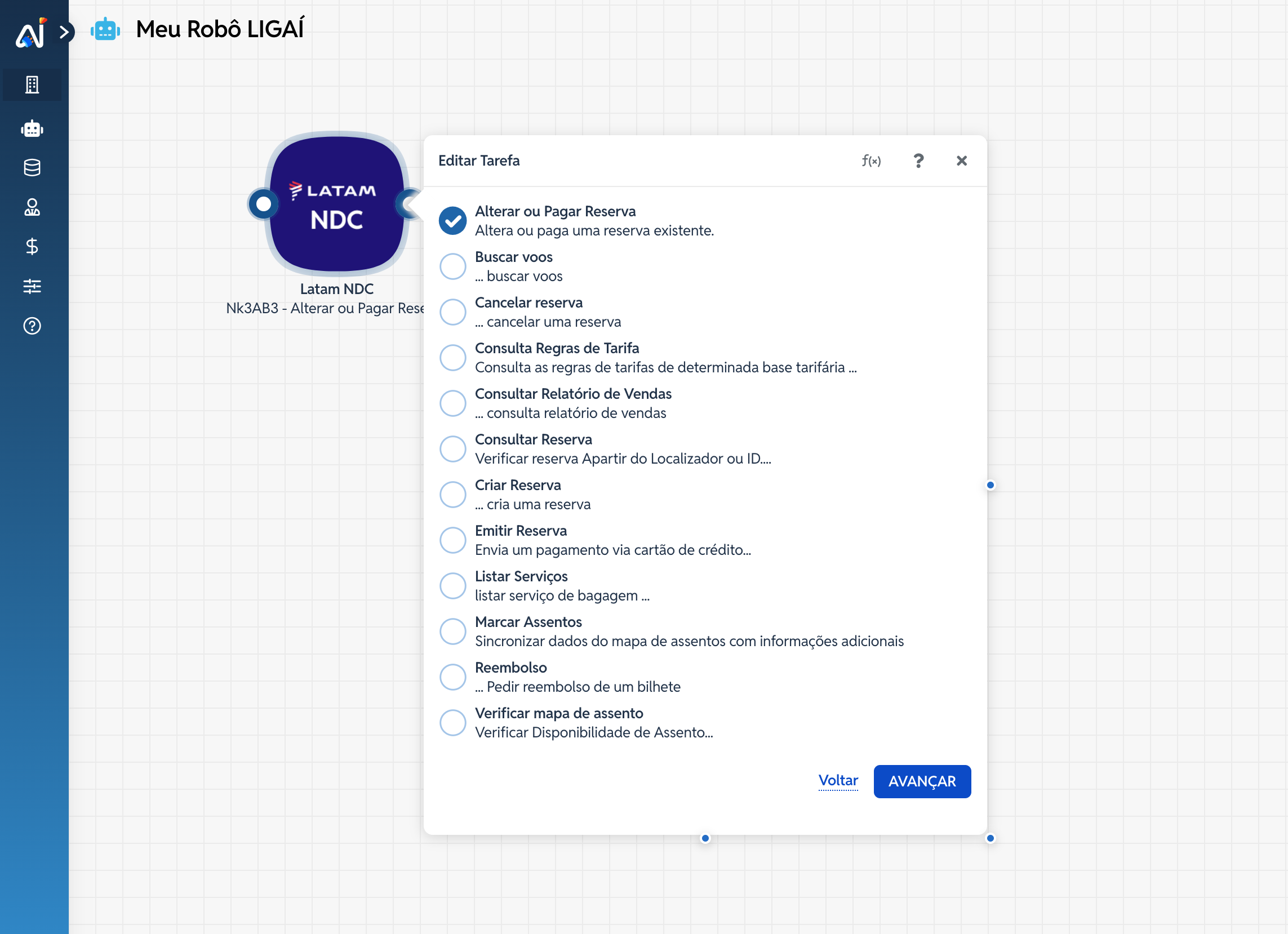
2. Autenticação
Para que o robô tenha permissão de criar reservas, é necessário preencher as credenciais de API da Latam NDC:
- Ambiente: Selecione qual ambiente da Latam você utilizará (Produção ou Homologação)
- Nome da Agência: Nome comercial da agência exatamente como informado no formulário da Latam
- Código IATA: Informe o IATA principal utilizado pela agência junto à Latam. Se a agência tiver múltiplos IATAs, utilize aquele definido como principal no onboarding
- E-mail da Agência: E-mail cadastrado e validado na Latam para contato e autenticação
- DDD da Agência: Informe apenas o código de área (por exemplo: 11, 21, 31)
- Telefone da Agência: Telefone completo, sem o DDD
- Endereço da Agência: Endereço completo da agência, conforme cadastrado no processo de onboarding
- CEP da Agência: Informe o CEP no formato padrão brasileiro
3. Configuração dos Campos
Abaixo, detalhamos os campos principais divididos por seções:
Dados Gerais
ID da Ordem: Identificador da ordem retornada em etapas anteriores do fluxo
ID da Oferta: Identificador da oferta selecionada para alteração ou pagamento
ID de Referência de Compra: Identificador da resposta da oferta escolhida
Passageiros
- Lista de Passageiros: Lista contendo os identificadores dos passageiros envolvidos na alteração
- ID do Passageiro: Identificador único do passageiro associado à oferta
Pagamento
- Número do Cartão: Número do cartão de crédito. Caso não seja preenchido, o pagamento será considerado em dinheiro
Nome do Titular como consta no Cartão: Nome do titular do cartão
- Código de Segurança (CVV): Código de segurança (CVV) do cartão
- Data de Validade (MM/AA): Data de validade do cartão (MM/AA)
Número de Parcelas: Quantidade de parcelas
Pagador
- CPF do Pagador: CPF do responsável pelo pagamento.
- Nome do Pagador: Primeiro nome do responsável pelo pagamento, conforme documento oficial.
- Sobrenome do Pagador: Sobrenome do responsável pelo pagamento, conforme documento oficial.
- Data de Nascimento do Pagador: Data de nascimento do responsável pelo pagamento. Formato esperado: DD/MM/AAAA.
Finalização
Grava a alteração? (Sim/Não)
- Sim / True: a alteração será confirmada e gravada imediatamente
- Não / False: apenas retorna o cálculo e validações, sem efetivar a alteração
- Resposta Simplificada: Se ativado, retorna apenas o essencial do sucesso da operação.
4. Salvar a Configuração
Após configurar a etapa:
Clique em Confirmar
Em seguida, clique em Salvar no robô
Erros Comuns e Como Proceder
Durante a execução da ação Alterar Reserva, podem ocorrer erros como:
Not Authorized / PNR Restricted: A credencial não tem acesso a este localizador específico.
Payment Refused: O pagamento da diferença tarifária foi negado pelo banco.
Invalid Change: A regra da tarifa original não permite a alteração solicitada.
Para entender erros de acesso, consulte: Erro Not Authorized ou PNR Restricted