
Visão Geral
Este artigo descreve como configurar a ação Consultar Reserva do conector LATAM NDC no Ligaí.
Essa funcionalidade permite consultar uma reserva existente na LATAM a partir do Localizador (PNR) ou do ID da Reserva, conforme disponibilidade.
Quando Utilizar esta Ação
A ação Consultar Reserva deve ser utilizada quando houver necessidade de:
Consultar informações de uma reserva LATAM existente
Validar um localizador (PNR)
Recuperar dados de reserva para uso em fluxos automatizados
Integrar informações da LATAM NDC com outros sistemas
Pré-requisitos
Antes de configurar esta ação, é obrigatório que a agência possua credenciais válidas do LATAM NDC e que elas estejam corretamente cadastradas no Ligaí.
Credenciais Latam NDC
Para saber como solicitar e configurar as credenciais, consulte:
Passo a Passo de Configuração
1. Adicionar a etapa LATAM NDC no robô
Acesse o menu Meus Robôs
Abra o robô desejado
Selecione o conector LATAM NDC
Escolha a ação Consultar Reserva
2. Autenticação
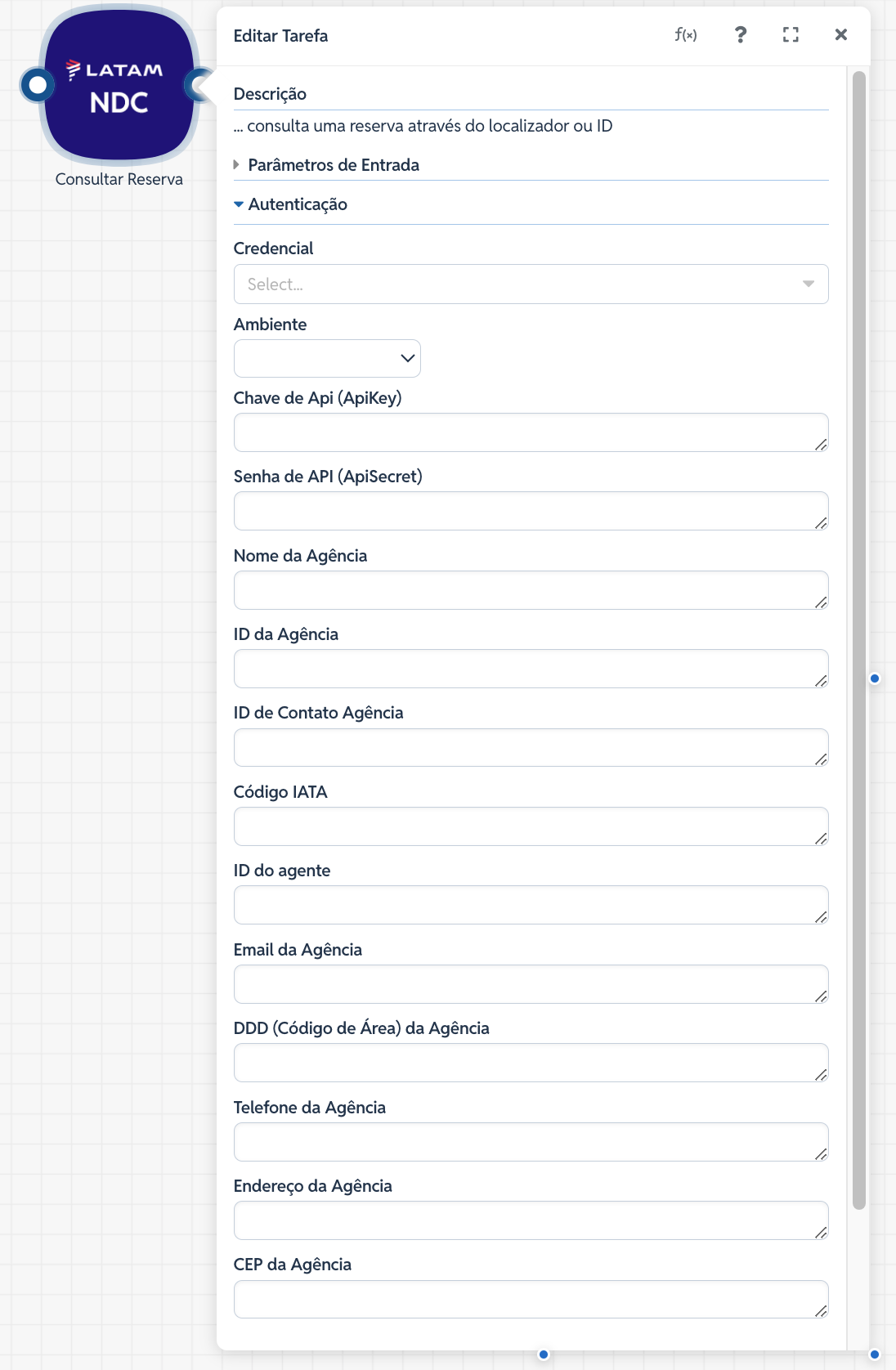
Para que o robô tenha permissão de criar reservas, é necessário preencher as credenciais de API da Latam NDC:
Ambiente (obrigatório): Defina o ecossistema de processamento entre Desenvolvimento (homologação) ou Produção.
Chave de Api (ApiKey): Token chave de identificação do integrador.
Senha de API (ApiSecret): Código secreto associado à chave de API.
Nome da Agência: Razão social ou nome de identificação da agência de viagens.
ID da Agência: Identificador exclusivo da sua agência no ecossistema Latam NDC.
ID de Contato Agência (obrigatório): Identificador do contato responsável registrado.
Código IATA: Código de credenciamento IATA oficial da agência.
ID do agente (obrigatório): Identificador do agente de viagens emissor da transação.
Email da Agência (obrigatório): Endereço eletrônico oficial de comunicação corporativa.
DDD (Código de Área) da Agência (obrigatório): Código de área telefônica da sede comercial.
Telefone da Agência (obrigatório): Número de telefone comercial ativo da agência.
Endereço da Agência (obrigatório): Logradouro completo com número e bairro.
CEP da Agência (obrigatório): Código de Endereçamento Postal do endereço indicado.
3. Dados da Reserva
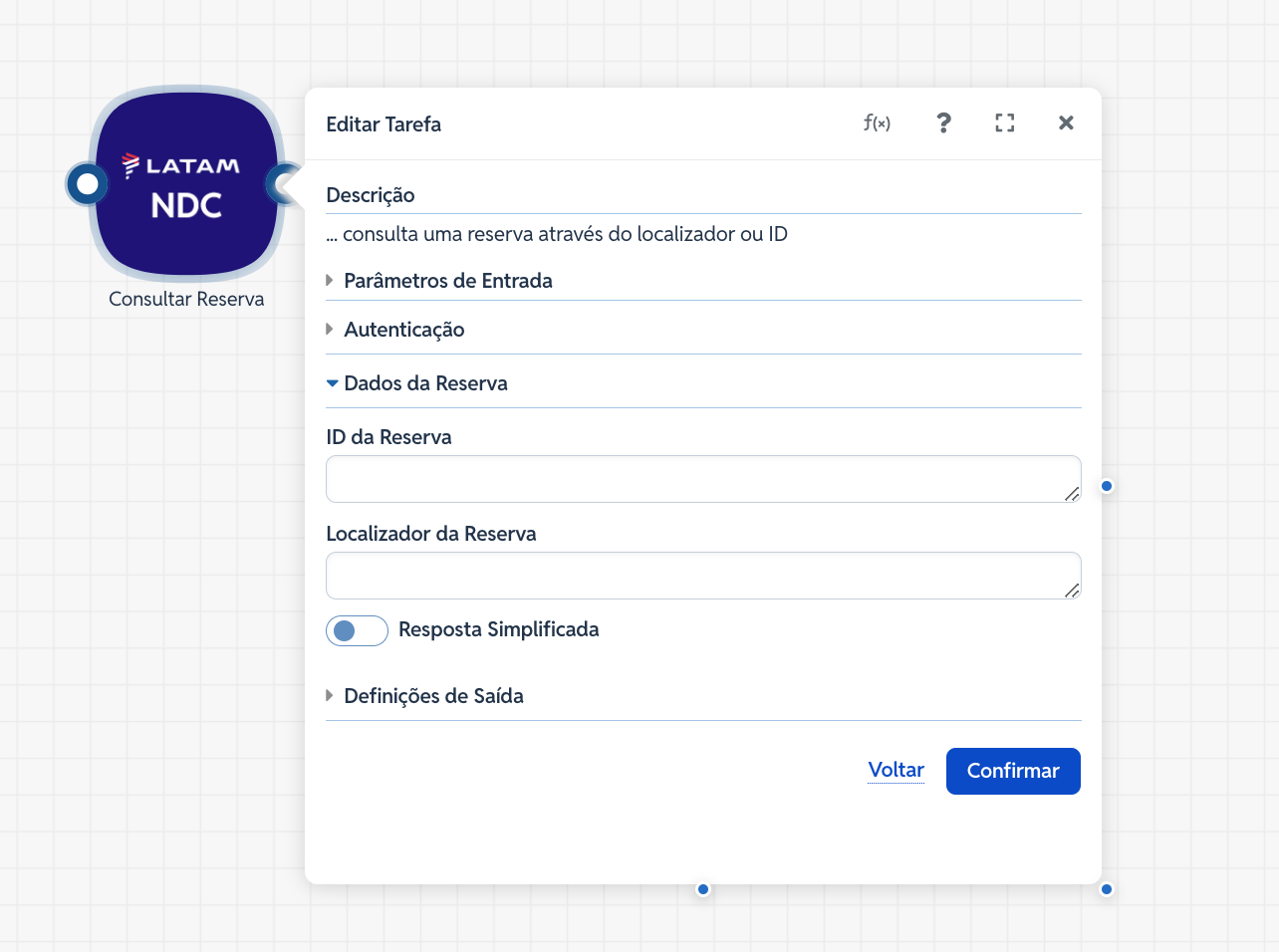
Nesta seção são informados os dados utilizados para localizar a reserva na LATAM.
ID da Reserva: Deve ser utilizado quando o fluxo já possui o ID interno da reserva retornado por outra ação.
Localizador da Reserva: Informe o PNR da reserva LATAM.
4. Salvar a Configuração
- Após o preenchimento, clique no botão azul Confirmar na parte inferior da tarefa.
- Lembre-se de clicar em Salvar na barra superior do robô para registrar as alterações no fluxo de automação.
Erros Comuns e Como Proceder
Reserva Não Encontrada: Esse erro ocorre quando o ID da Reserva ou o Localizador da Reserva inseridos estão incorretos, expirados ou pertencem a um ambiente diferente. Valide o preenchimento e certifique-se de usar variáveis em tempo real no fluxo.
Incompatibilidade de Ambiente: Tentar buscar um localizador gerado no ambiente de Produção utilizando chaves de Autenticação configuradas para o ambiente de Desenvolvimento (e vice-versa) fará com que a consulta falhe.
Estrutura de Dados Vazia: Caso o retorno não traga os campos esperados, certifique-se de desativar o botão Resposta Simplificada para analisar o payload completo enviado pela API da LATAM.
Para entender erros de acesso, consulte: Erro Not Authorized ou PNR Restricted