
Visão Geral
Este artigo detalha como configurar a ação Marcar Assentos no conector Azul Rest dentro da plataforma Ligaí. Esta funcionalidade permite que o robô marque ou sincronize o assento para um passageiro específico dentro de uma reserva.
Quando Utilizar esta Ação
Utilize a ação Marcar Assentos quando houver a necessidade de:
- Reservar lugares específicos para passageiros após a criação da reserva.
- Sincronizar a escolha de assentos entre sistemas externos e a Azul.
- Processar o pagamento de assentos que possuem custos adicionais, como espaços extras.
Pré-requisitos
Antes de configurar a etapa no robô, é necessário que a agência possua credenciais válidas da API Azul REST.
Caso ainda não tenha as credenciais, siga o passo a passo descrito neste artigo:
Como obter as credenciais da nova api azul rest
Após obter as credenciais junto à Azul, elas devem ser cadastradas no Ligaí conforme instruções disponíveis em:
Credenciais de acesso
Sem esse cadastro, a ação não conseguirá autenticar na API da Azul.
Passo a Passo de Configuração
1. Adicionar a etapa Azul Rest no robô
- Acesse o menu Meus Robôs.
- Abra o robô desejado.
- Selecione o conector Azul Rest.
- Escolha a ação Marcar Assentos.
2. Autenticação
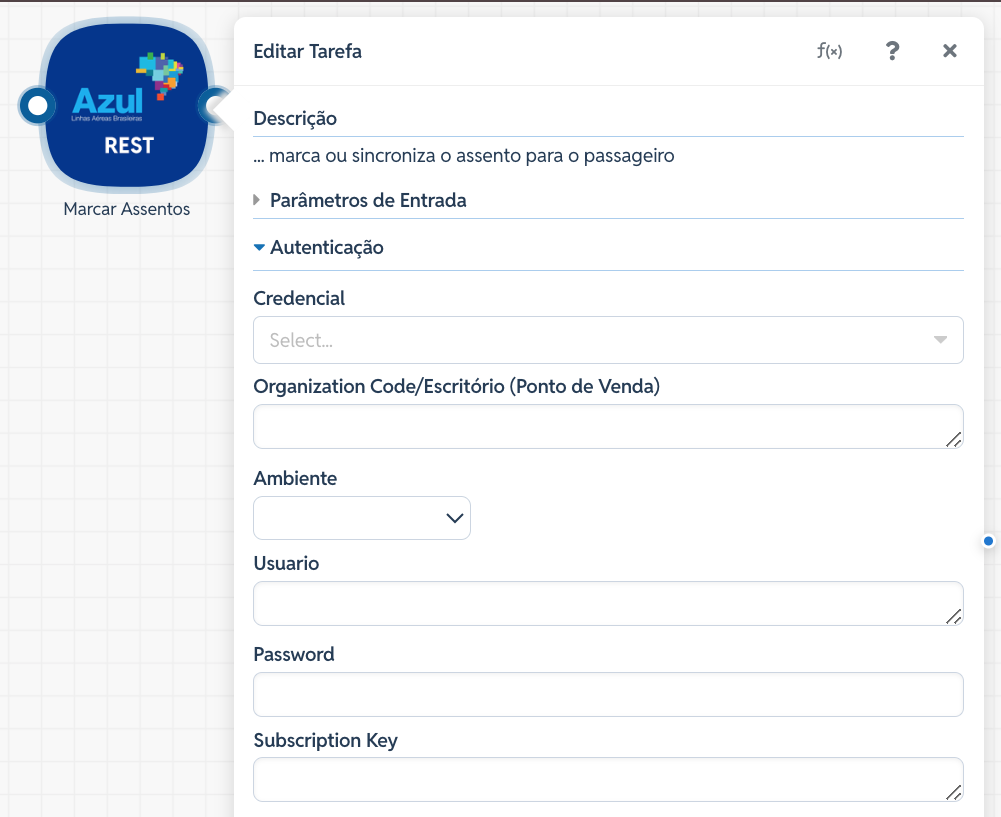
Preencha as informações necessárias para validar o acesso à API da Azul:
- Organization Code/Escritório (Ponto de Venda): Código identificador da agência ou ponto de venda.
- Ambiente: Seleção entre ambiente de Desenvolvimento (Testes) ou Produção.
- Usuario e Password: Credenciais específicas para acesso via API.
- Subscription Key: Chave de subscrição fornecida pela Azul para controle de tráfego.
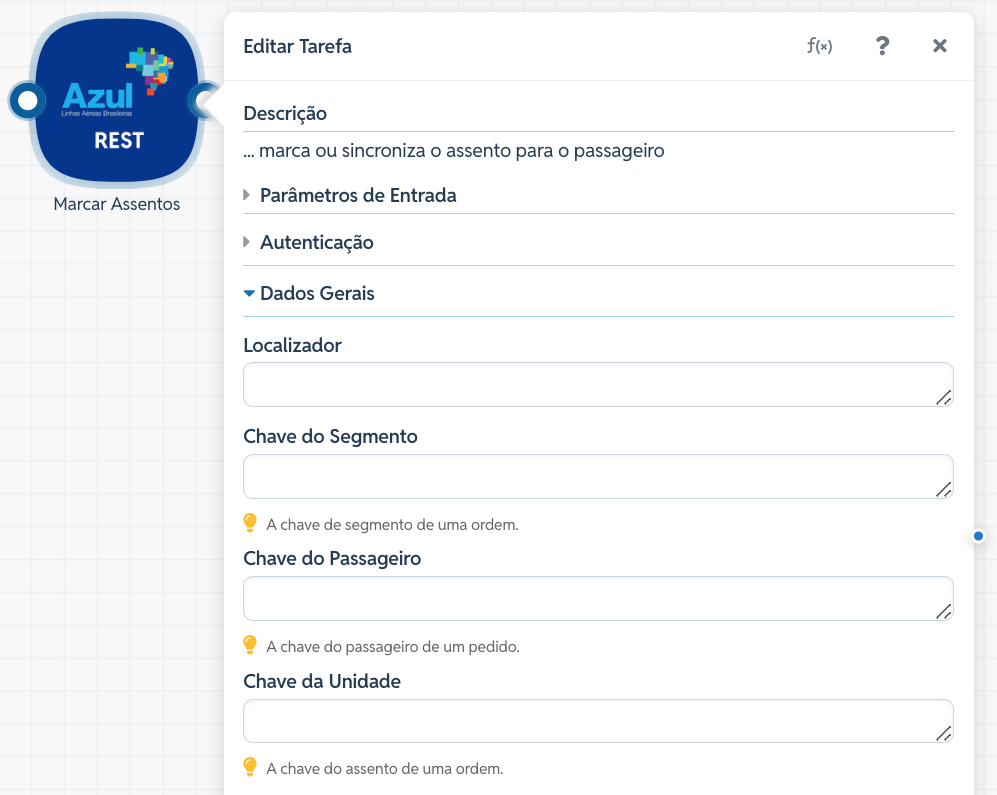
3. Dados Gerais
- Localizador: Insira o código da reserva.
- Chave do Segmento: Informe a chave de segmento correspondente a uma ordem.
- Chave do Passageiro: Insira a chave do passageiro de um pedido específico.
- Chave da Unidade: Informe a chave do assento desejado para a ordem.
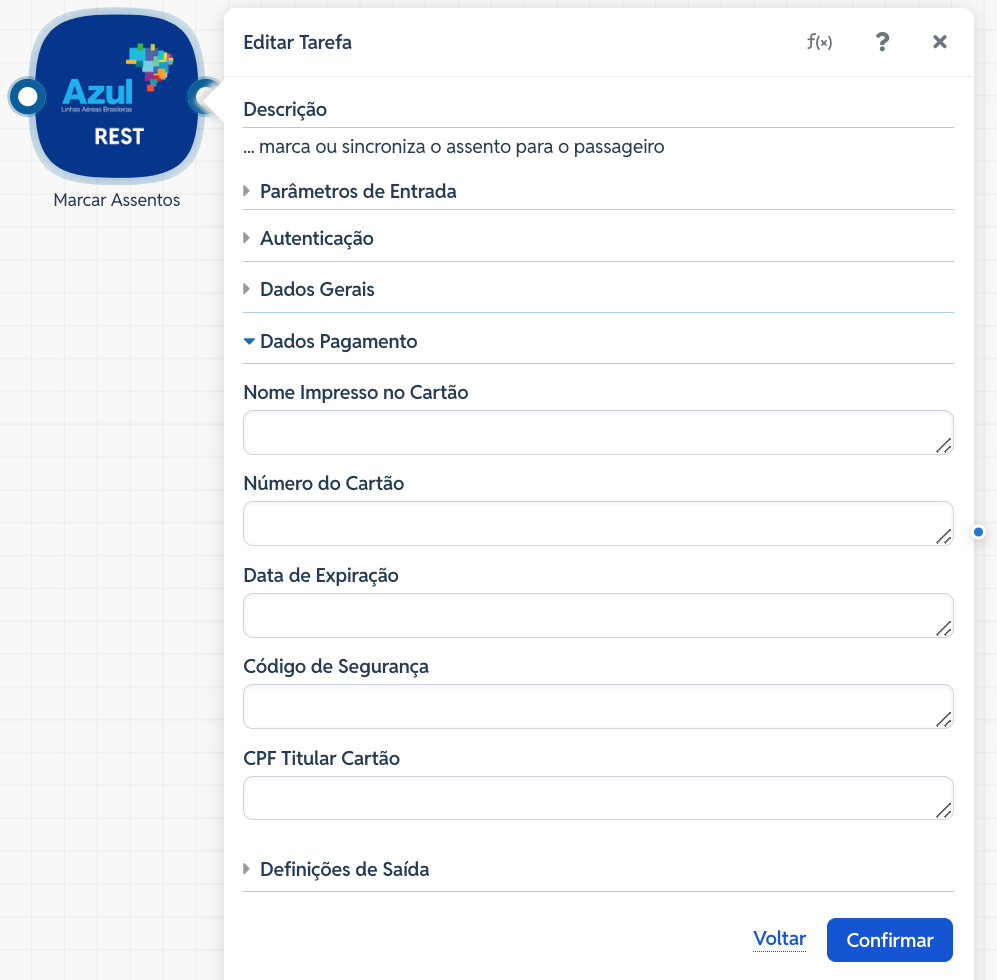
4. Dados de Pagamento
- Nome Impresso no Cartão: Nome exatamente como consta no cartão de crédito.
- Número do Cartão: Informe os dígitos do cartão.
- Data de Expiração: Validade do cartão.
- Código de Segurança: Código CVV do cartão com 3 dígitos.
- CPF Titular Cartão: Documento do titular do cartão.
5. Salvar a Configuração
- Após o preenchimento, clique no botão azul Confirmar na parte inferior da tarefa.
- Lembre-se de clicar em Salvar na barra superior do robô para registrar as alterações no fluxo de automação.
Erros Comuns e Como Proceder
Assento Indisponível: Verifique se o assento solicitado (ex: 14A) ainda está vago no mapa de assentos da Azul.
ID de Segmento/Passageiro Incorreto: Certifique-se de que esses IDs foram capturados corretamente em uma etapa anterior de Consultar Reserva.
Pagamento Recusado: Assentos com custo extra exigem que o cartão informado tenha limite e autorização para a transação.
Falha de Autenticação (PCC/EPR): Verifique se as credenciais possuem permissão para realizar serviços auxiliares junto à Azul.
- Not Authorized / PNR Restricted: A credencial não tem acesso a este localizador específico.
Para entender erros de acesso, consulte: Erro Not Authorized ou PNR Restricted