
Visão Geral
Este artigo detalha como configurar a ação Emitir Reserva no conector Azul Rest dentro da plataforma Ligaí. Esta funcionalidade é responsável por emitir a reserva e realizar o pagamento dos bilhetes de forma automatizada.
Quando Utilizar esta Ação
Utilize a ação Emitir Reserva quando houver a necessidade de:
- Confirmar a compra de passagens aéreas após a escolha do voo.
- Processar o pagamento via cartão de crédito diretamente com a companhia.
- Gerar o bilhete eletrônico vinculado a um localizador existente.
Pré-requisitos
Antes de configurar a etapa no robô, é necessário que a agência possua credenciais válidas da API Azul REST.
Caso ainda não tenha as credenciais, siga o passo a passo descrito neste artigo:
Como obter as credenciais da nova api azul rest
Após obter as credenciais junto à Azul, elas devem ser cadastradas no Ligaí conforme instruções disponíveis em:
Credenciais de acesso
Sem esse cadastro, a ação não conseguirá autenticar na API da Azul.
Passo a Passo de Configuração
1. Adicionar a etapa Azul Rest no robô
- Acesse o menu Meus Robôs
- Abra o robô desejado
- Selecione o conector Azul Rest
- Escolha a ação Emitir Reserva
2. Autenticação
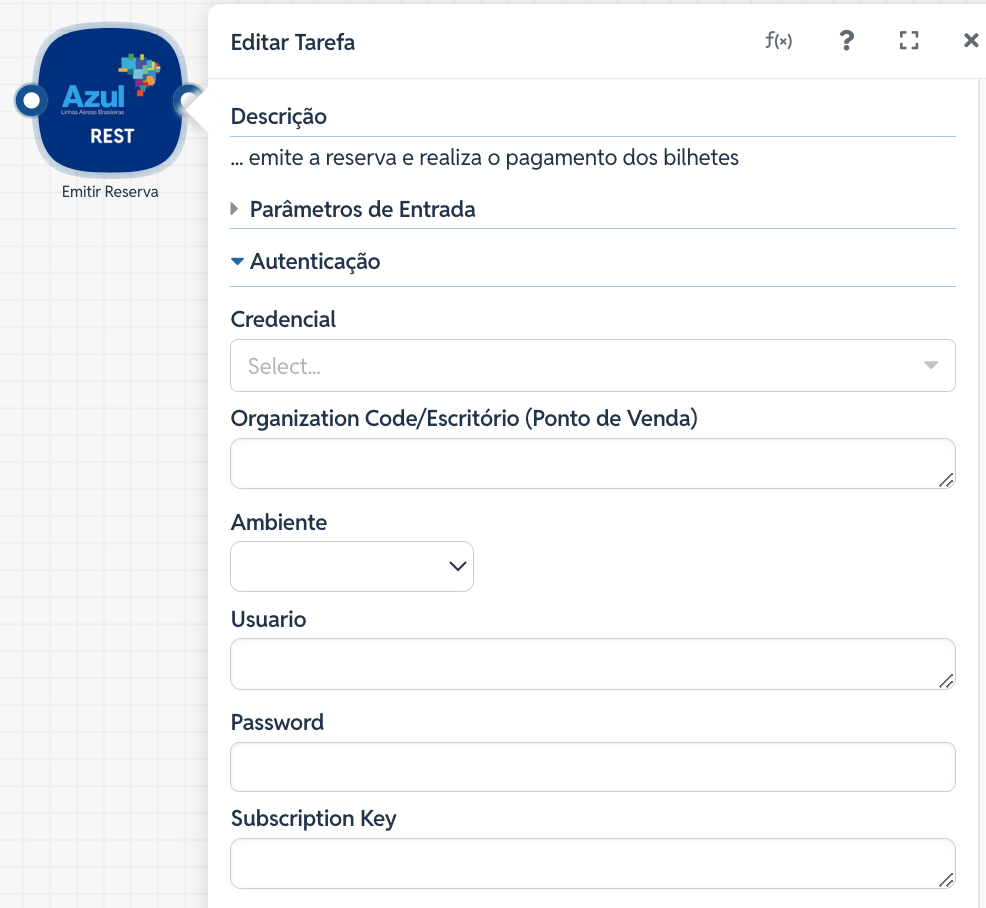
Para que o robô tenha permissão de emitir reserva, preencha as credenciais de API da Azul:
- Organization Code/Escritório (Ponto de Venda): Código identificador da agência ou ponto de venda.
- Ambiente: Seleção entre ambiente de Desenvolvimento ou Produção.
- Usuario e Password: Credenciais específicas para acesso via API.
- Subscription Key: Chave de subscrição fornecida pela Azul para controle de tráfego.
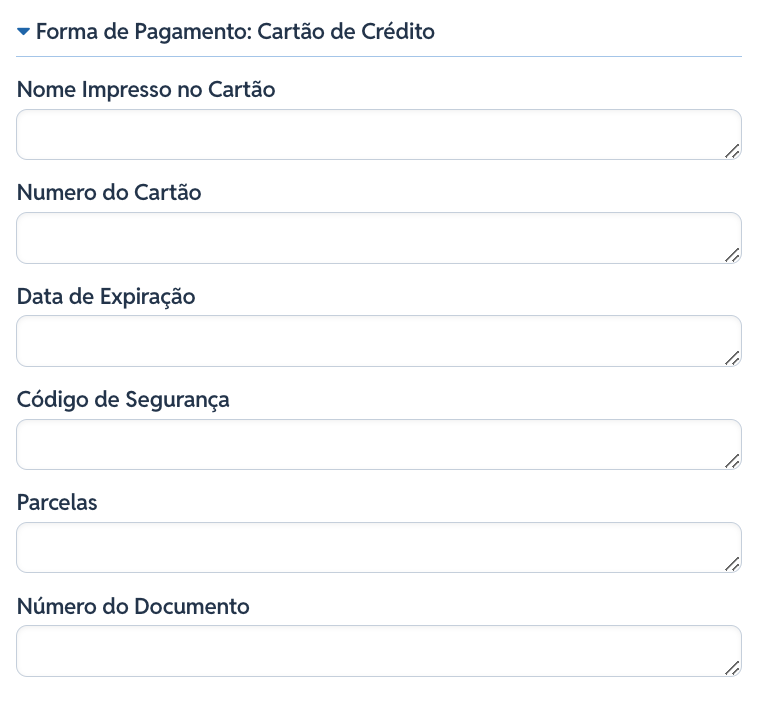
3. Forma de Pagamento: Cartão de Crédito
- Nome Impresso no Cartão: Nome do titular exatamente como consta no cartão.
- Numero do Cartão: Os dígitos do cartão de crédito.
- Data de Expiração: Mês e ano de validade do cartão.
- Código de Segurança: O código CVV presente no verso do cartão.
- Parcelas: Informe o número de parcelas desejado para a transação.
- Número do Documento: O CPF ou documento de identificação do titular do cartão.
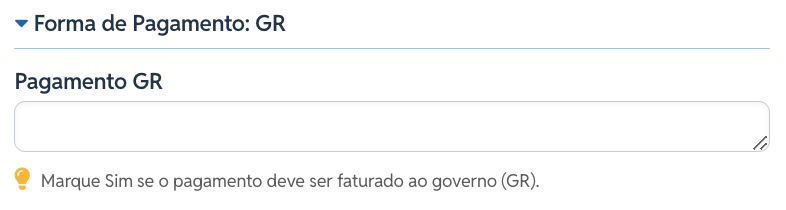
4. Forma de Pagamento: GR
- Pagamento GR: Indicador de que o pagamento da emissão será realizado via GR (Guia de Recolhimento).
Marque Sim se o pagamento deve ser faturado ao governo (GR).
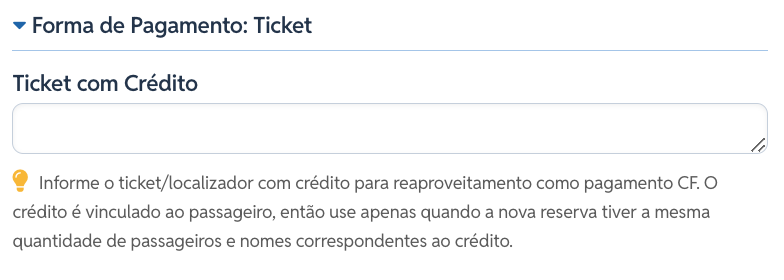
5. Forma de Pagamento: Ticket
- Ticket com Crédito: Indicador/código de utilização de crédito de um ticket já existente como forma de pagamento da emissão
Informe o ticket/localizador com crédito para reaproveitamento como pagamento CF. O crédito é vinculado ao passageiro, então use apenas quando a nova reserva tiver a mesma quantidade de passageiros e nomes correspondentes ao crédito.
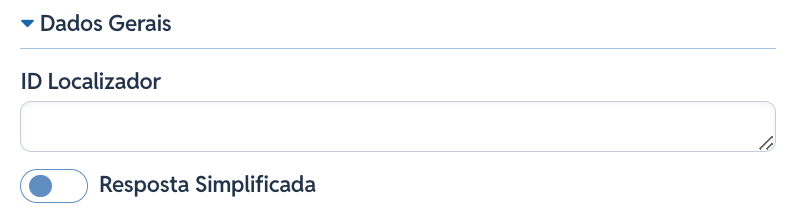
6. Dados Gerais
- ID Localizador: Código localizador (record locator) da reserva a ser emitida.
- Resposta Simplificada: Ative esta opção para que o retorno da API seja consolidado em um formato reduzido, contendo apenas as informações essenciais da emissão.
7. Salvar a Configuração
- Após o preenchimento dos blocos necessários, clique no botão azul Confirmar na parte inferior da tarefa.
- Lembre-se de clicar em Salvar na barra superior do robô para gravar as alterações no fluxo de automação.
Erros Comuns e Como Proceder
- Pagamento Recusado: Verifique se o cartão possui limite disponível e se os dados (CVV, validade) foram inseridos corretamente.
- Localizador Inválido ou Expirado: Certifique-se de que a emissão está ocorrendo dentro do prazo de validade da reserva estabelecido pela companhia.
- Erro de Parcelamento: Verifique se a quantidade de parcelas informada é permitida pela Azul para o valor total da reserva.
- Not Authorized / PNR Restricted: A credencial não tem acesso a este localizador específico.
Para entender erros de acesso, consulte: Erro Not Authorized ou PNR Restricted