
Para enviar mensagens automatizadas através do Ligaí, você precisa conectar um número de telefone à API Oficial do WhatsApp (Meta).
Este artigo guiará você por todo o processo de autenticação, desde o clique inicial até a verificação do número.
O processo ocorre em uma janela segura da própria Meta (Facebook) e atende a dois tipos de usuários: os que já possuem toda a estrutura empresarial configurada e os que estão começando do zero.
Pré-requisitos Importantes
Antes de começar, certifique-se de que:
O número de telefone não está em uso: O número que você deseja conectar não pode estar ativo nos aplicativos padrão do WhatsApp (seja o comum ou o Business no celular). Se estiver, exclua a conta no aplicativo do seu celular antes de prosseguir.
Acesso rápido ao número: Você precisará receber um código via SMS ou chamada de voz neste número durante a configuração.
Passo 1: Iniciando a Conexão no Ligaí
Acesse o editor de fluxo da plataforma.
Clique sobre o nó do aplicativo WhatsApp.
Escolha uma ação.
Localize a seção Autenticação.
Clique no botão azul CRIAR CONEXÃO.
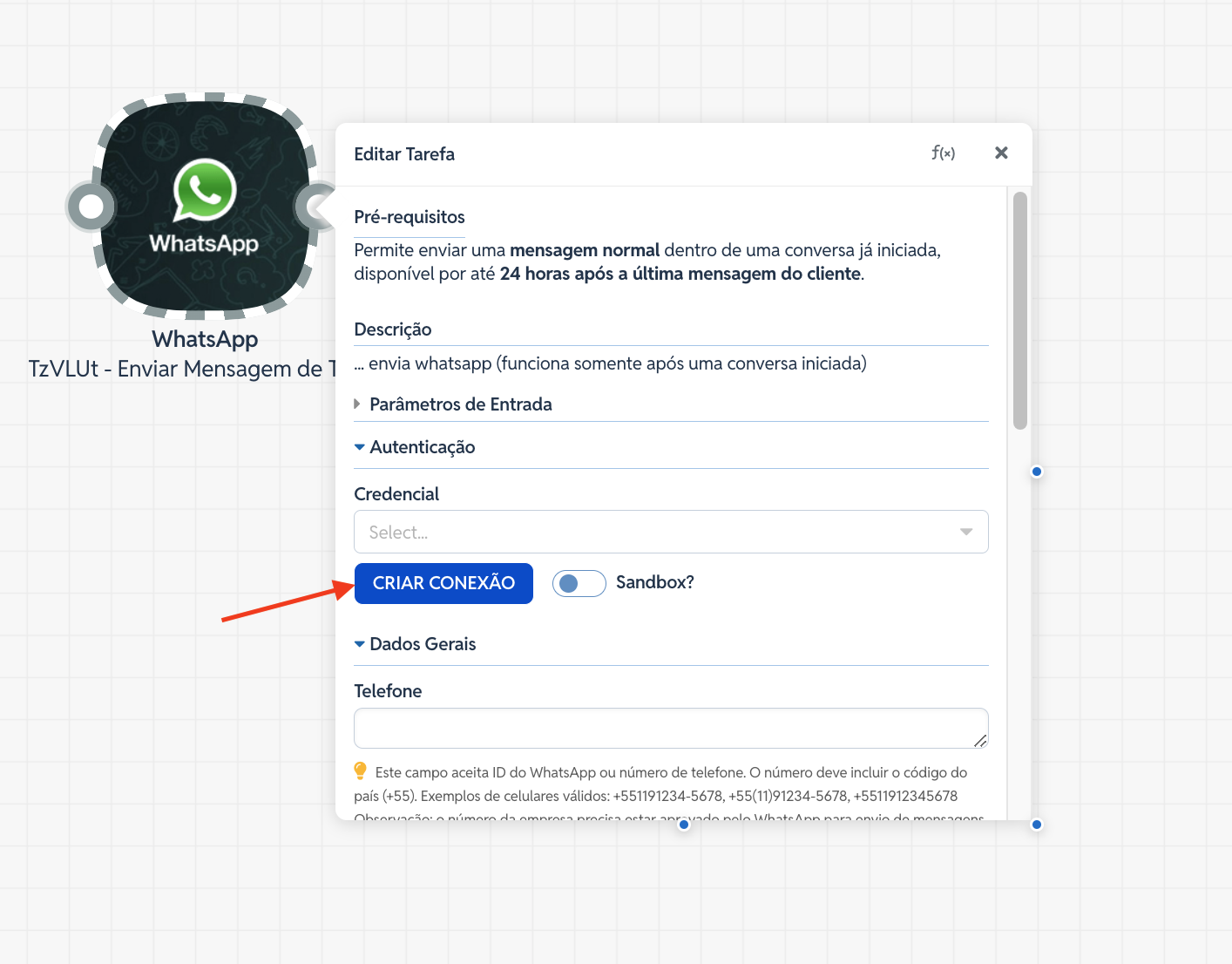 (Nota: Deixe a chave Sandbox desativada, a menos que esteja realizando testes em um ambiente de desenvolvimento).
Uma janela pop-up (nova aba) do Facebook será aberta. A partir daqui, escolha o cenário que se aplica a você:
Passo 2: Escolha seu Cenário
Cenário A: Já possuo conta no Facebook e Gerenciador de Negócios
Siga este caminho se a sua empresa já utiliza a Meta para gerenciar páginas ou anúncios.
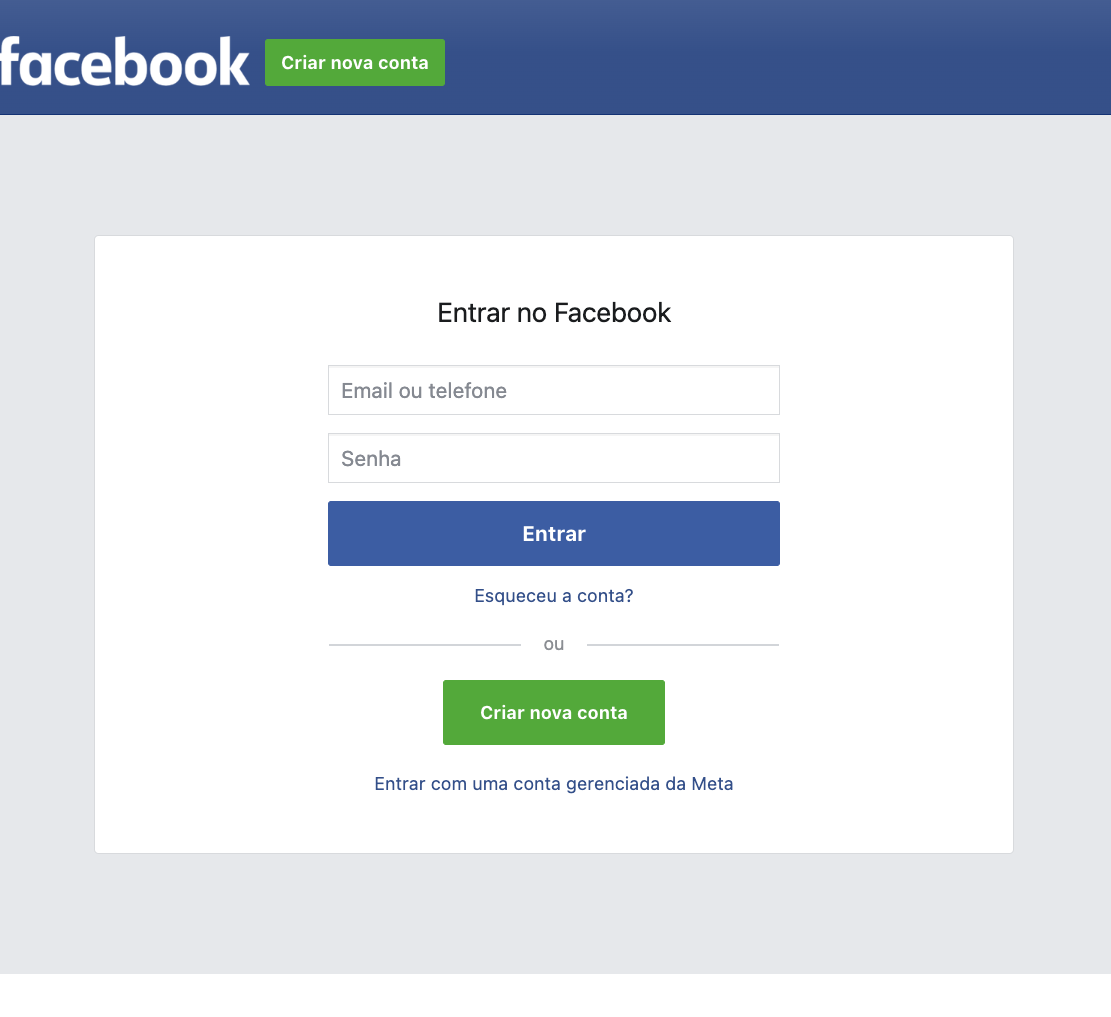
Login: Na tela inicial, insira seu E-mail/Telefone e Senha habituais do Facebook e clique em Entrar.
Permissão de Acesso: Uma tela informará que o Ligaí receberá seu nome e foto de perfil. Clique em Continuar
como [Seu Nome].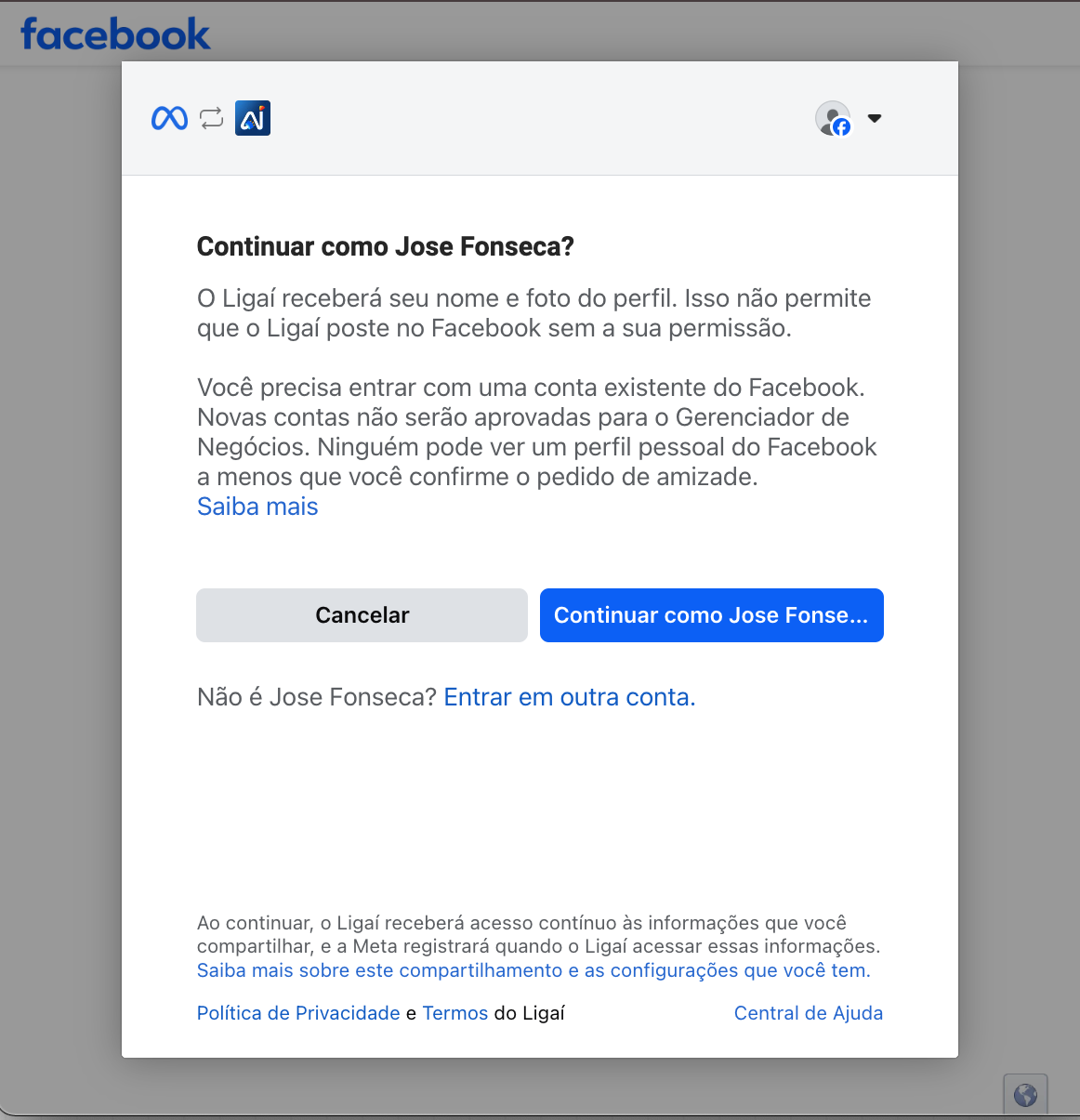
Seleção de Ativos: O sistema listará suas empresas.
Em Portfólio empresarial, selecione a empresa desejada no menu suspenso.
Em Conta do WhatsApp Business, selecione a conta existente ou crie uma nova vinculada a este portfólio.
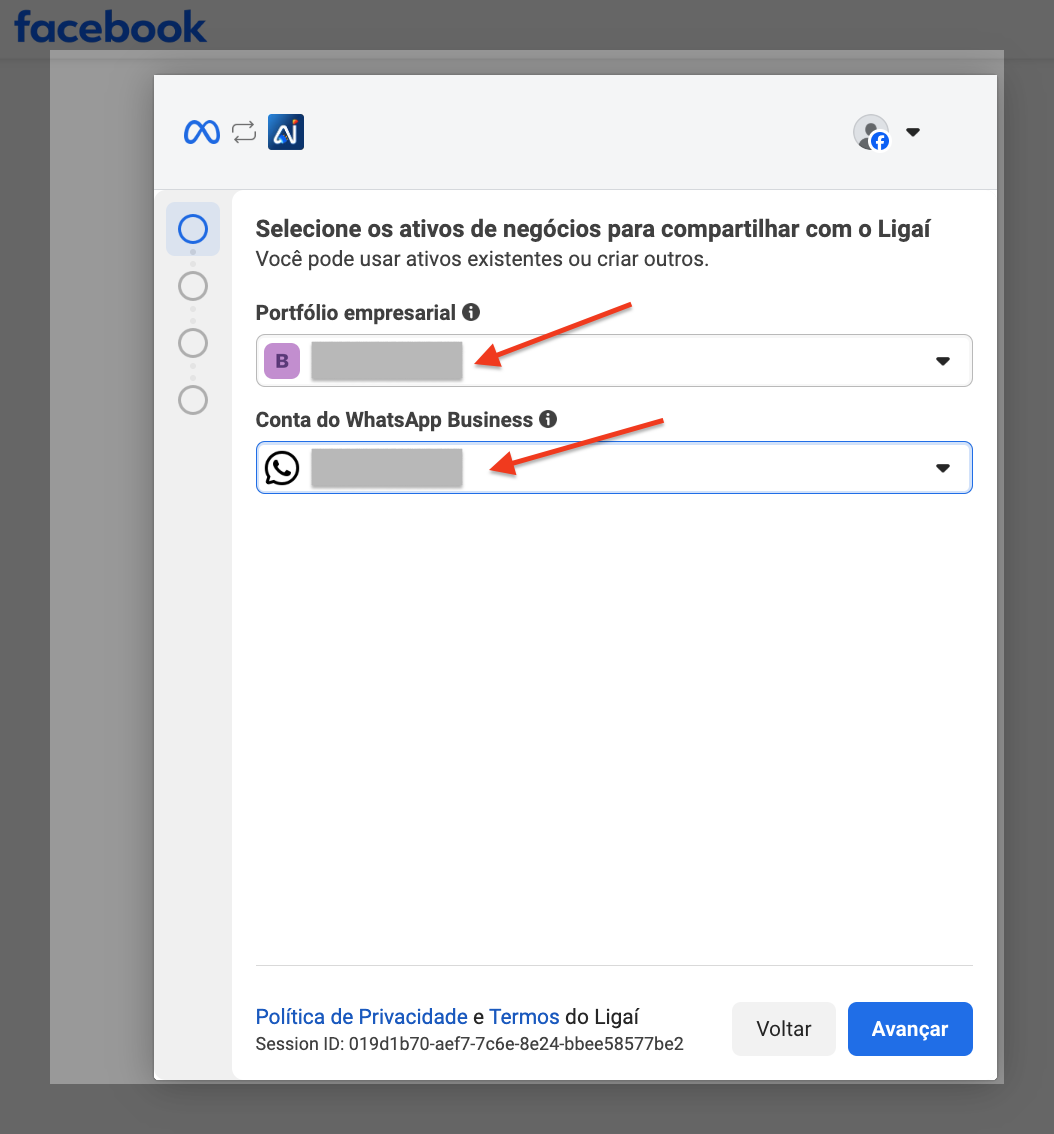
Clique em Avançar e pule direto para o Passo 3 deste tutorial.
Cenário B: Não possuo conta no Facebook (Começando do Zero)
Siga este caminho se você não tem nenhuma conta na Meta e precisa criar a estrutura empresarial para usar a API.
Fase 1: Criando seu Perfil Pessoal
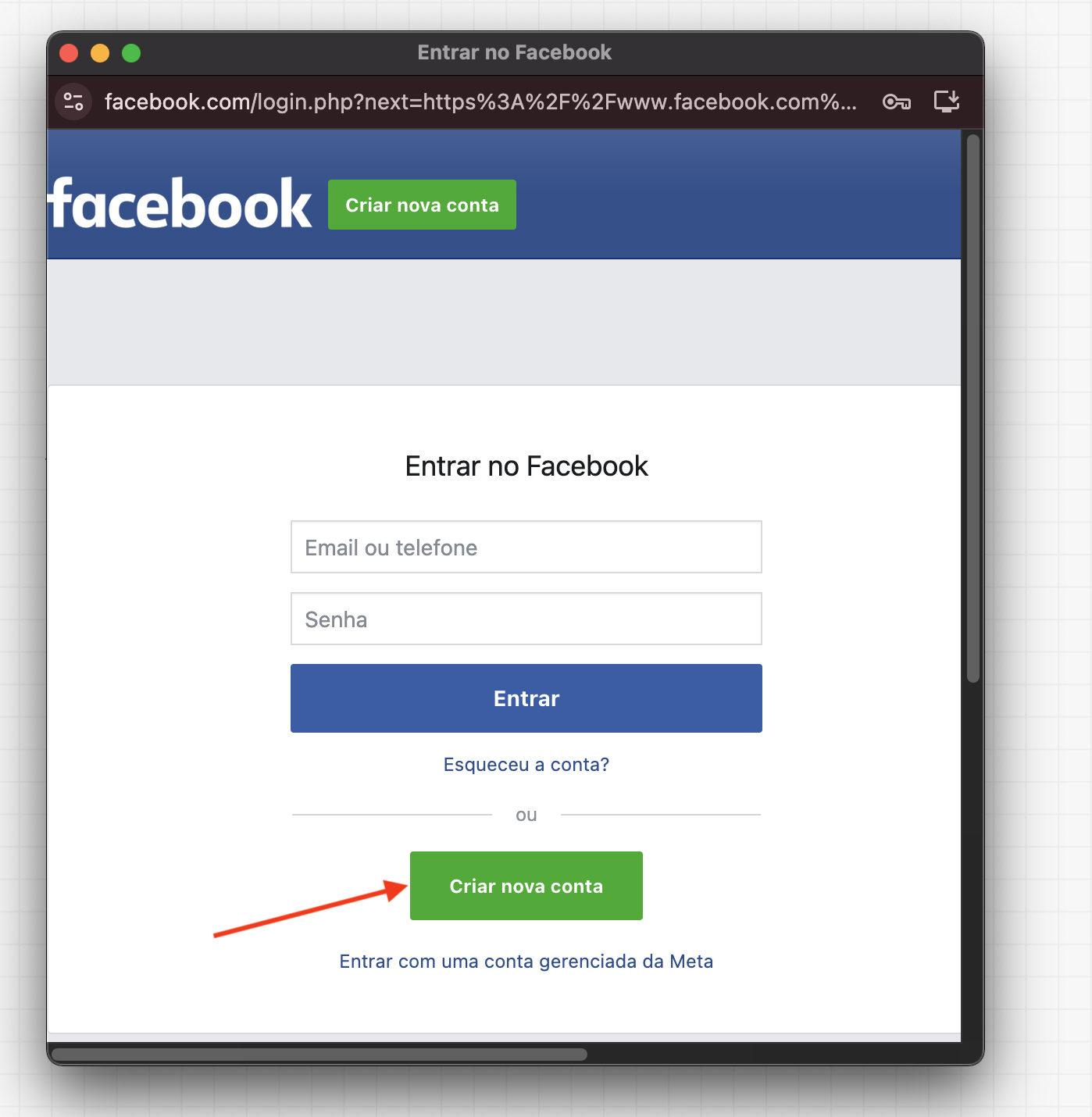
Na tela de login do Facebook, clique no botão verde Criar nova conta.
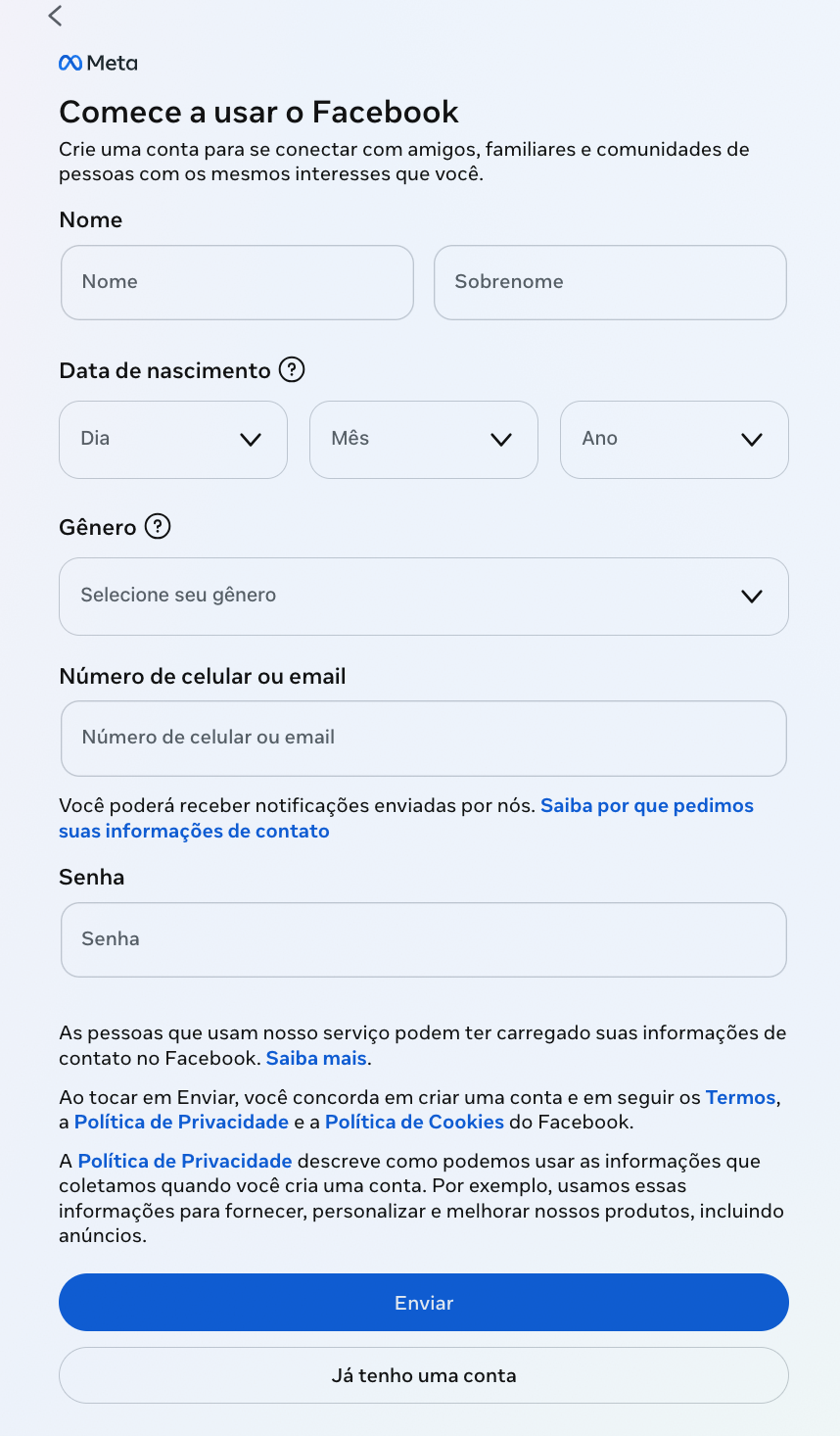
Preencha seus dados reais: Nome, Sobrenome, Data de nascimento e Gênero.
Em Número de celular ou email, insira um contato ao qual você tenha acesso imediato. Crie uma senha segura e clique em Enviar.
Verificação de Identidade: A Meta enviará um código de 5 dígitos para o email ou celular cadastrado. Insira este código na tela seguinte e clique em Continuar.
Fase 2: Concedendo Permissão
Após confirmar o código, a tela mostrará a integração com a plataforma. Clique em Continuar como [Seu Nome].
Fase 3: Criando a Estrutura da Empresa
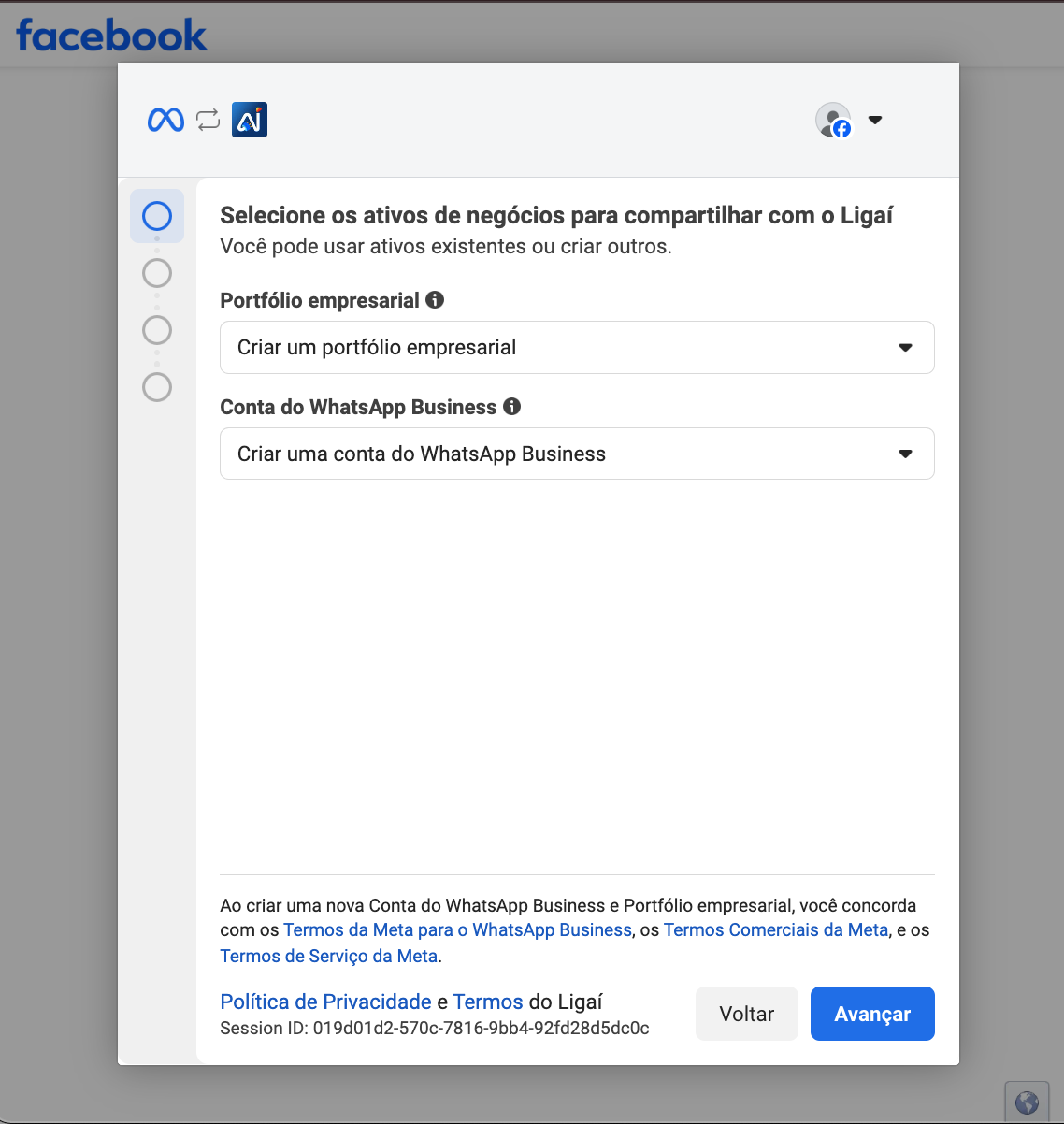
Ativos de Negócios: Na tela "Selecione os ativos...", você precisará criar as pastas que guardarão seus dados:
Em Portfólio empresarial, escolha a opção Criar um portfólio empresarial.
Dica: Se tiver dúvidas sobre esta organização, consulte o guia oficial sobre Como criar um portfólio empresarial.Em Conta do WhatsApp Business, escolha Criar uma conta do WhatsApp Business.
Clique em Avançar.
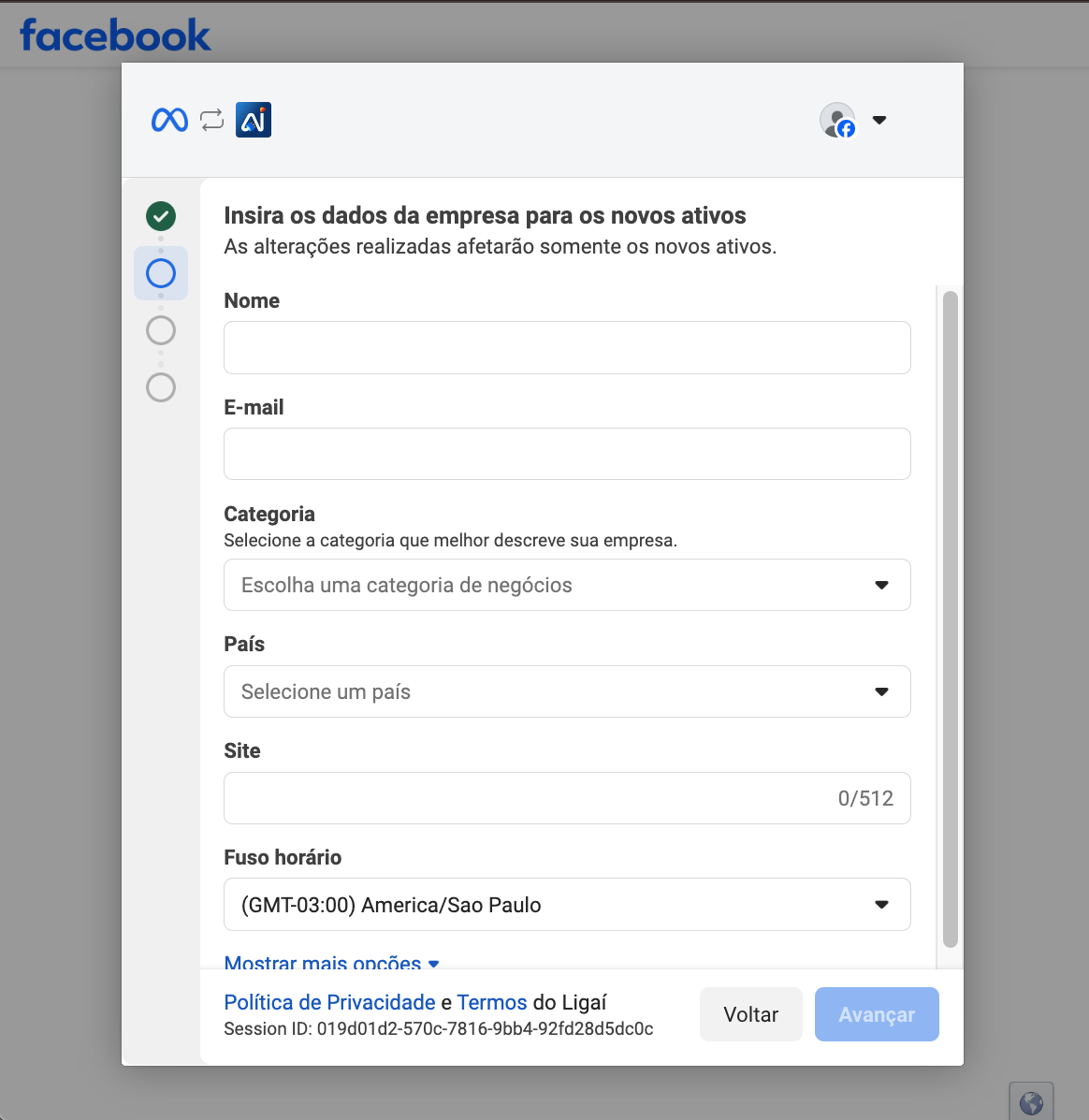
 Dados da Empresa: Preencha os detalhes oficiais do seu negócio:
Nome e E-mail: Insira o nome da sua empresa e um e-mail comercial válido.
Categoria: Selecione o setor que melhor descreve sua atuação.
País e Fuso Horário: Selecione Brasil e o fuso horário da sua região (ex: GMT-03:00 America/Sao Paulo).
Site: Insira a URL do seu site oficial.
Clique em Avançar.
Passo 3: Cadastrando e Verificando o Número de Telefone
Nesta etapa final, você vinculará o número de telefone à conta recém-selecionada ou criada.
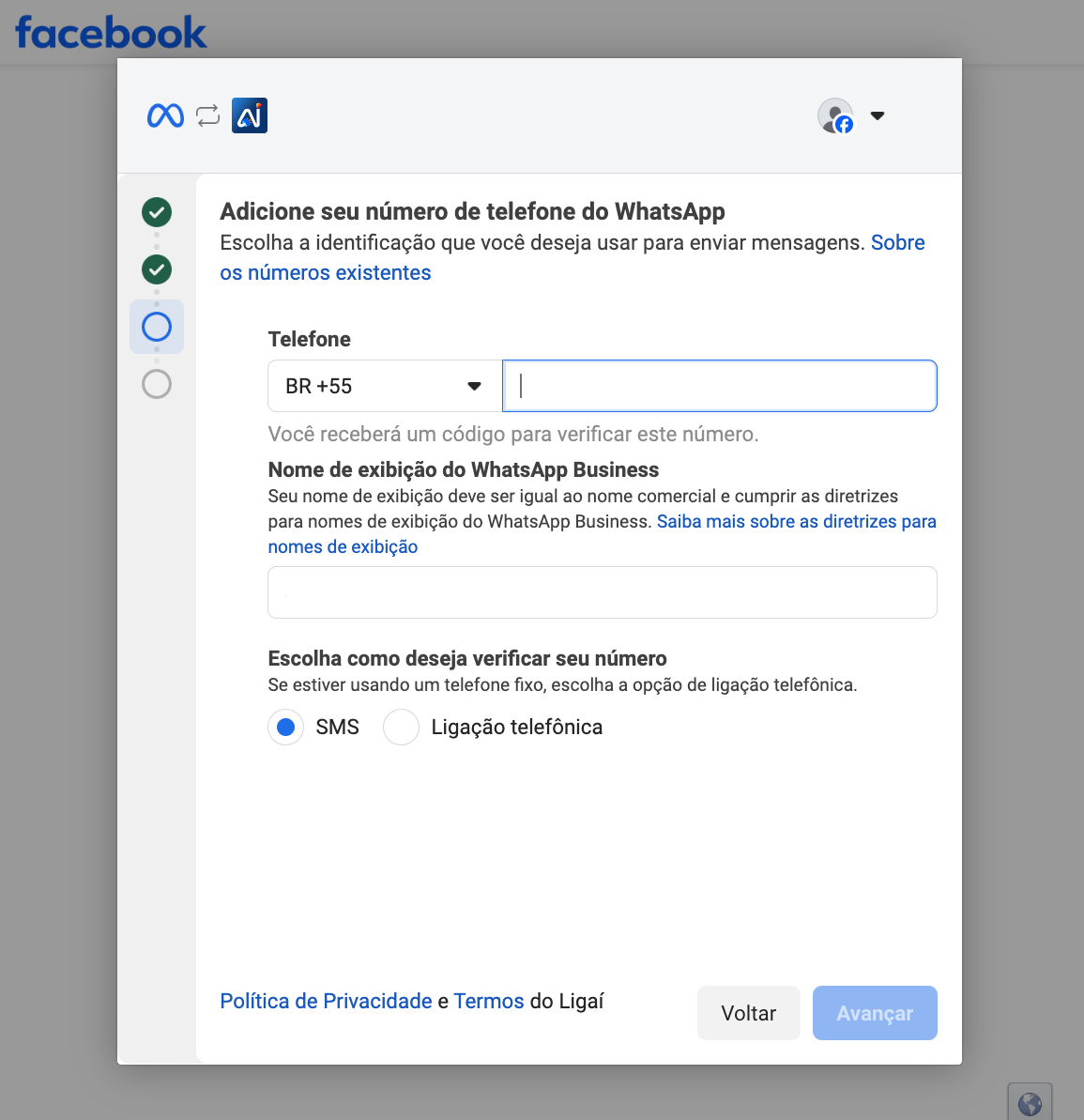
- Preencha o Número: Selecione o código do país (
BR +55) e digite o número de telefone com o DDD. - Nome de Exibição: Digite o nome exato que você deseja que os clientes vejam quando receberem suas mensagens. (Dica: Acesse as Diretrizes de Nomes de Exibição para garantir a aprovação).
- Método de Verificação: Escolha como deseja receber o código final: SMS ou Ligação telefônica.
- Clique em Avançar.
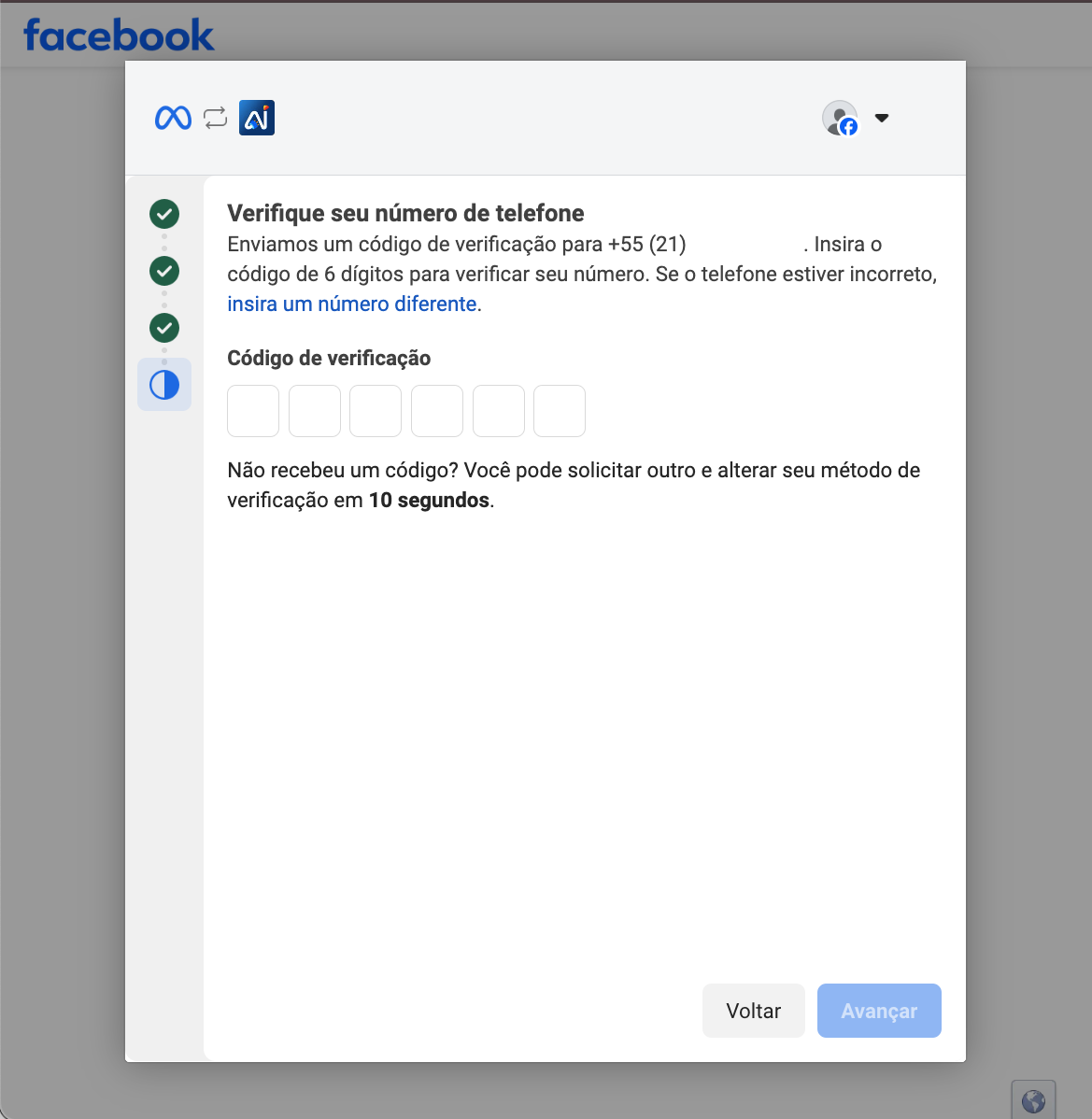
- Confirmação: Insira o código de 6 dígitos recebido no seu telefone para validar a posse do número.
Passo 4: Adicionar Forma de Pagamento
Para que você possa enviar mensagens fora da janela de 24 horas (Templates/Modelos de Mensagem - Como Criar e Configurar Template de WhatsApp no Ligaí), é necessário cadastrar uma forma de pagamento na Meta. A API oficial é tarifada por conversa.
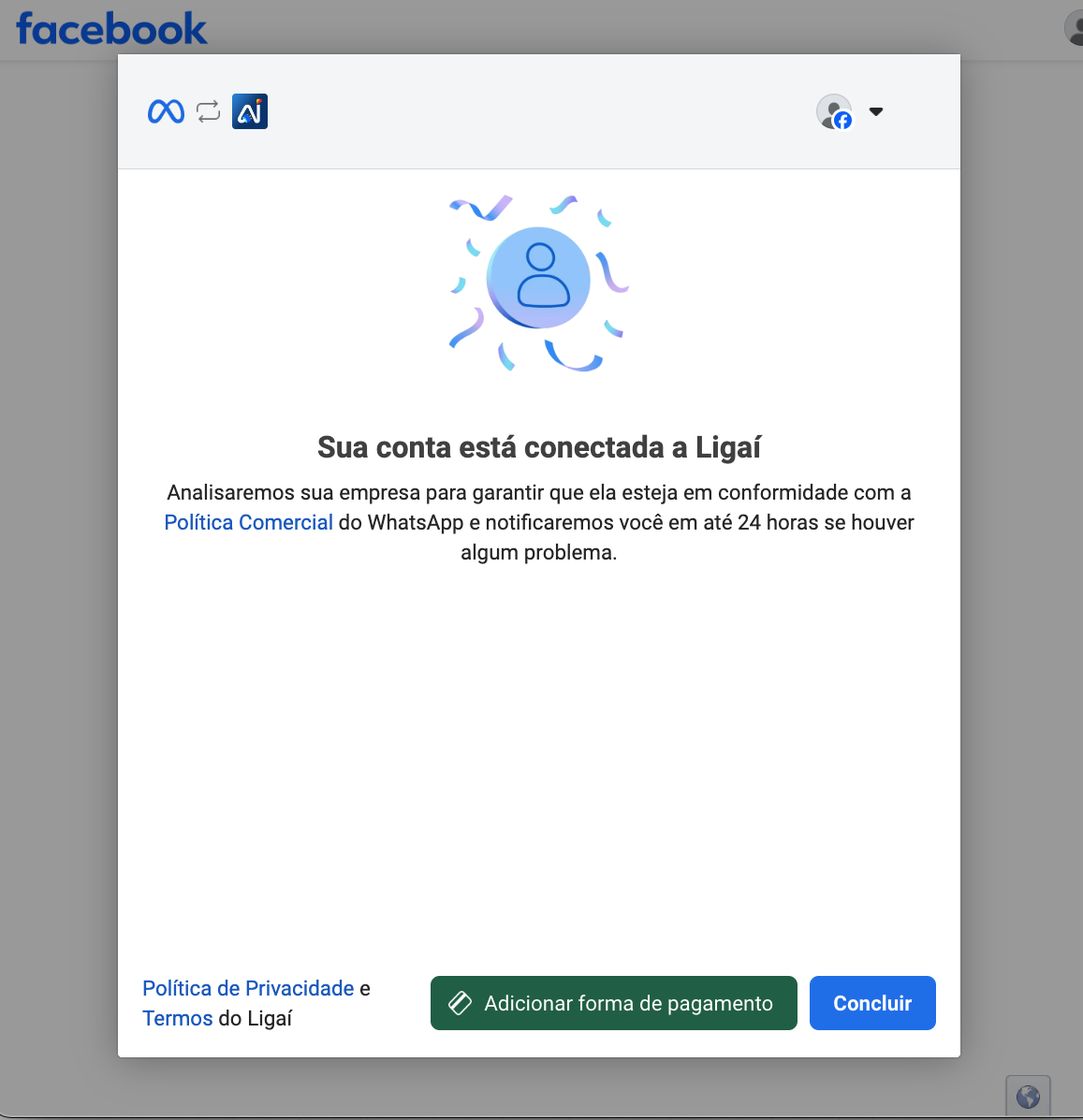
Na tela de confirmação conectada, clique no botão verde central: Adicionar forma de pagamento.
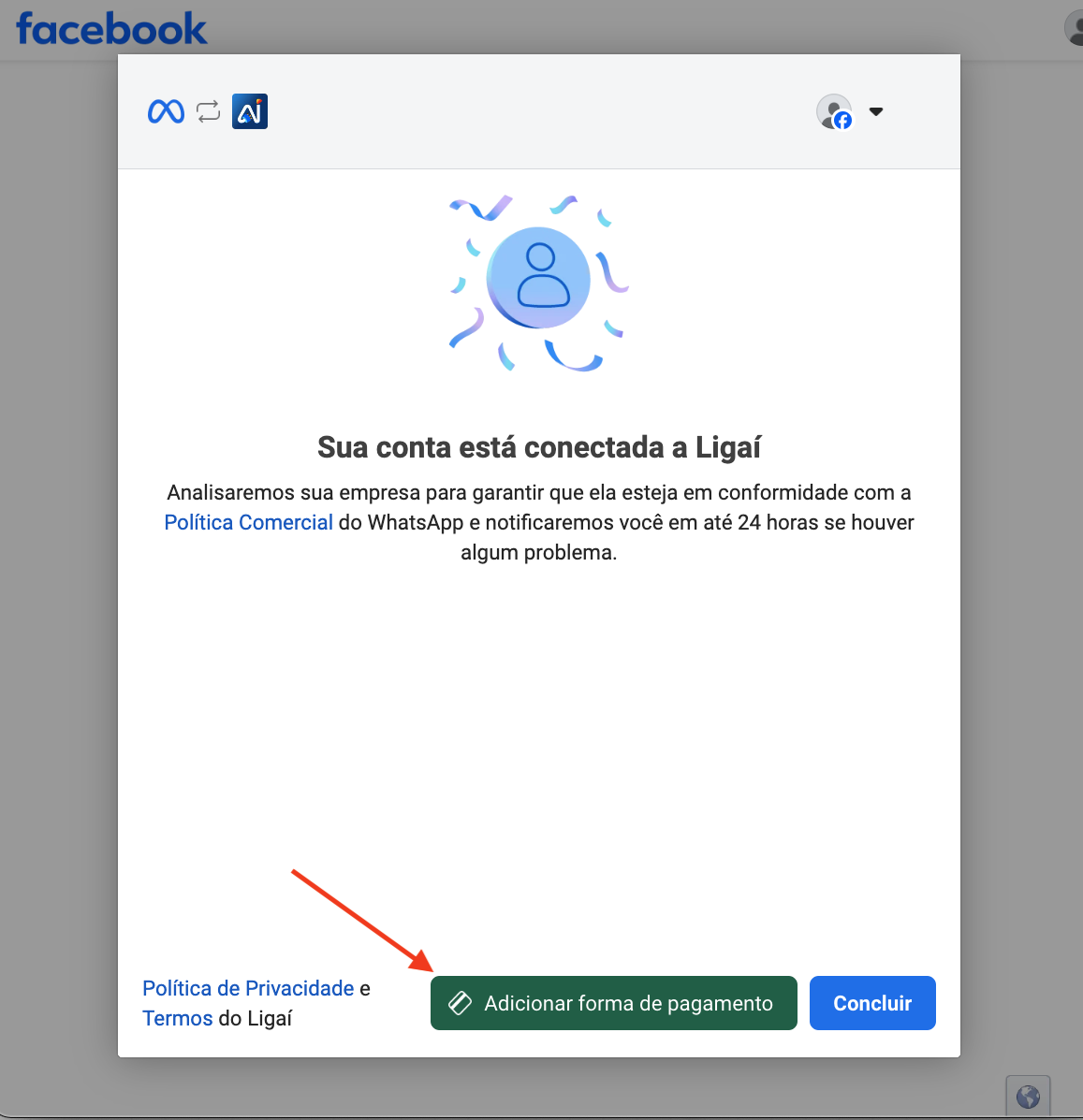
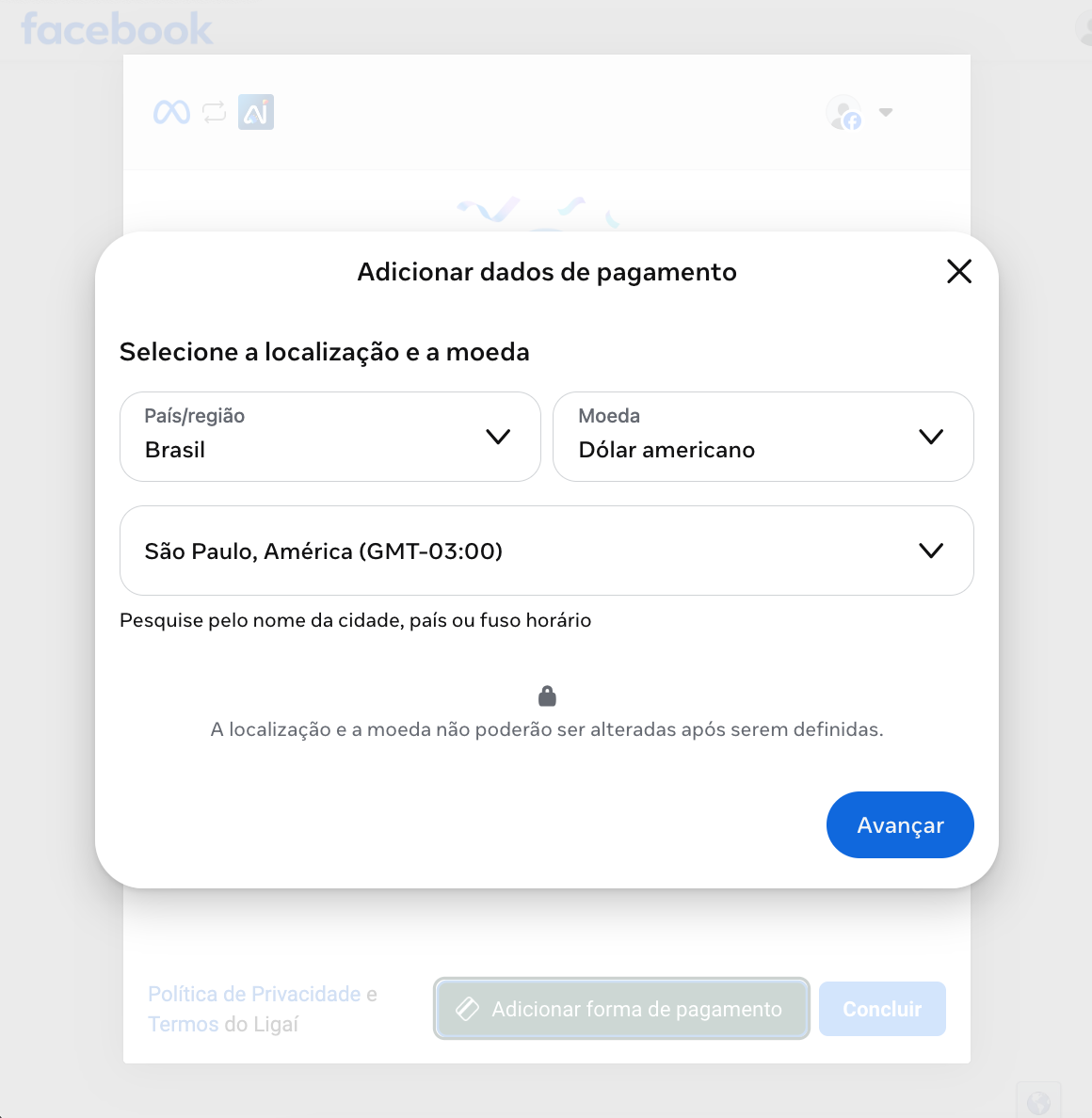
Uma nova janela pop-up abrirá ("Adicionar dados de pagamento").
Selecione a localização e a moeda:
País/região: Certifique-se de que está selecionado Brasil.
Moeda: Escolha Real brasileiro (ou a moeda de preferência para faturamento). Atenção: A localização e a moeda não poderão ser alteradas após serem definidas.
Fuso horário: Confirme se está correto (ex: São Paulo).
Clique no botão azul Avançar.
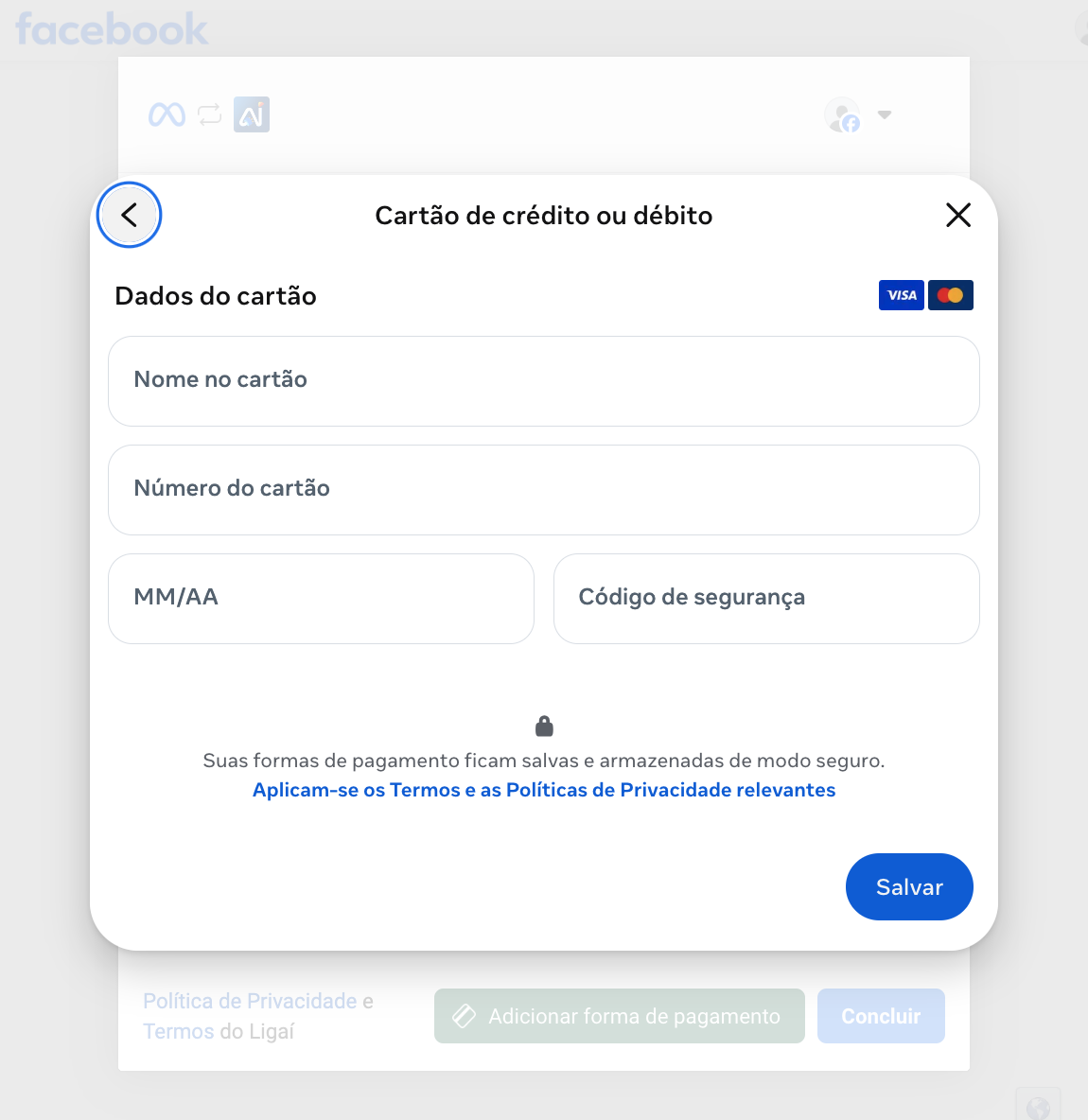
Siga as instruções da Meta para inserir os dados do seu cartão de crédito corporativo ou outro método disponível.
Após a confirmação financeira, você será redirecionado para a tela final. Clique em Concluir.
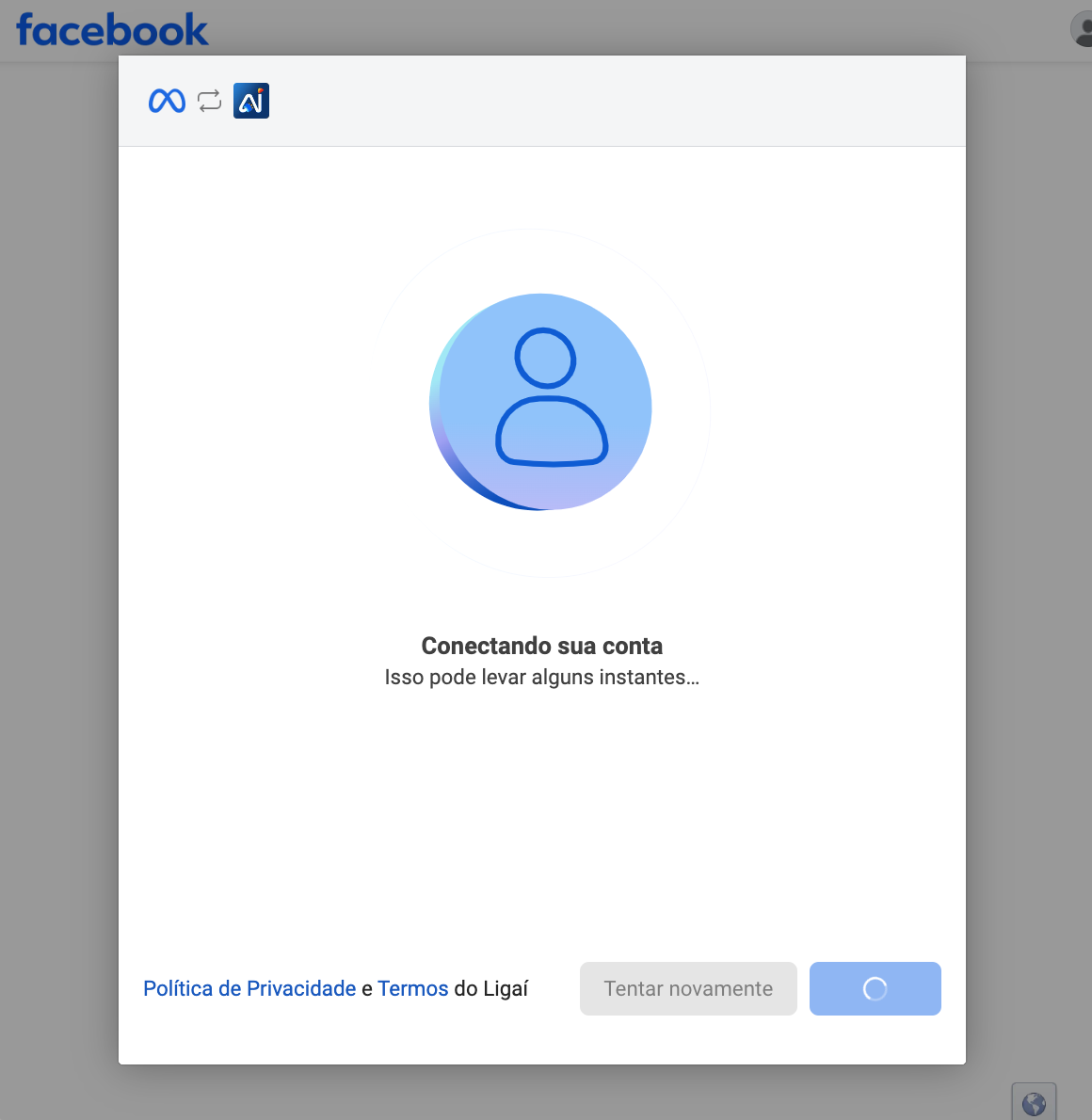
Pronto! Ao concluir, a janela será fechada e seu número estará conectado e pronto para uso dentro do editor de tarefas.

Regra das 24 Horas: Lembre-se de que a API Oficial do WhatsApp possui uma regra de janela de conversação. O envio de "mensagens normais" só é permitido se o cliente tiver enviado uma mensagem para o seu número nas últimas 24 horas. Para iniciar conversas fora desse período, você precisará utilizar Templates aprovados pela Meta.
Veja como criar e configurar templates neste artigo: Como Criar e Configurar Template de WhatsApp no Ligaí.
Certifique-se de que sua atividade está de acordo com as Políticas Comerciais do WhatsApp.
Solução de Problemas
1. Erro: "Número já registrado"
Causa: O número está ativo em um celular (WhatsApp comum ou Business).
Solução: No app do celular, vá em Configurações > Conta > Apagar minha conta. Aguarde 5 minutos e tente novamente na plataforma.
2. O código (SMS ou Ligação) não chega
Causa: Instabilidade da operadora ou limite de tentativas excedido.
Solução: Verifique o sinal do aparelho. Para números fixos/0800, use obrigatoriamente a opção Ligação (e desative URAs temporariamente). Se surgir erro de "muitas tentativas", aguarde 24h.
3. A janela (Pop-up) não abre
Causa: Bloqueador de pop-ups do navegador ativo.
Solução: Clique no ícone de "X" no canto da barra de endereços e selecione "Sempre permitir pop-ups deste site".
4. Nome de Exibição Rejeitado
Causa: Nomes genéricos, em letras maiúsculas ou sem relação com a empresa.
Solução: Use o nome oficial da marca (ex: Ligaí Suporte em vez de SUPORTE). Consulte as Diretrizes de Nomes.
5. Conta Restrita ou Verificação Necessária
Causa: Perfil novo ou necessidade de comprovação de dados (CNPJ/Endereço).
Solução: Acesse o Gerenciador de Negócios e siga as instruções de Verificação da Empresa.
Links Oficiais para Suporte
Se encontrar dificuldades técnicas, utilize os guias oficiais da Meta e do WhatsApp:
Registro e Números
Como registrar seu número no WhatsApp Business: Regras sobre a posse e ativação do número.
Por que não consigo concluir o registro?: Soluções para erros durante a etapa inicial.
Gestão Empresarial (Meta Business Suite)
Como criar um portfólio empresarial: Guia detalhado para organizar sua empresa na Meta.
Sobre a verificação da empresa: Como validar seus documentos e CNPJ para aumentar os limites de envio.
Status e Políticas
Status de Serviço da Meta: Verifique se a API do WhatsApp está online.
Políticas Comerciais do WhatsApp: O que é permitido vender ou anunciar.