
Visão Geral
Este artigo explica como configurar o conector Azul REST, na ação Alterar Reserva, dentro de um robô no Ligaí. Essa ação permite modificar uma reserva existente da Azul a partir do localizador (PNR), possibilitando a inclusão ou remoção de trechos e o processamento de pagamentos.
Quando Utilizar esta Ação
Utilize a ação Alterar Reserva quando houver a necessidade de:
Adicionar novos voos ou trechos a uma reserva existente
Remover voos de um itinerário já confirmado
Realizar cotações de alteração (sem gravar a mudança)
Efetivar o pagamento de diferenças tarifárias ou multas de alteração
Pré-requisitos
Antes de configurar a etapa no robô, é necessário que a agência possua credenciais válidas da API Azul REST. Caso ainda não tenha as credenciais, siga o passo a passo descrito neste artigo:
Como obter as credenciais da nova api azul rest
Após obter as credenciais junto à Azul, elas devem ser cadastradas no Ligaí conforme instruções disponíveis em:
Passo a Passo de Configuração
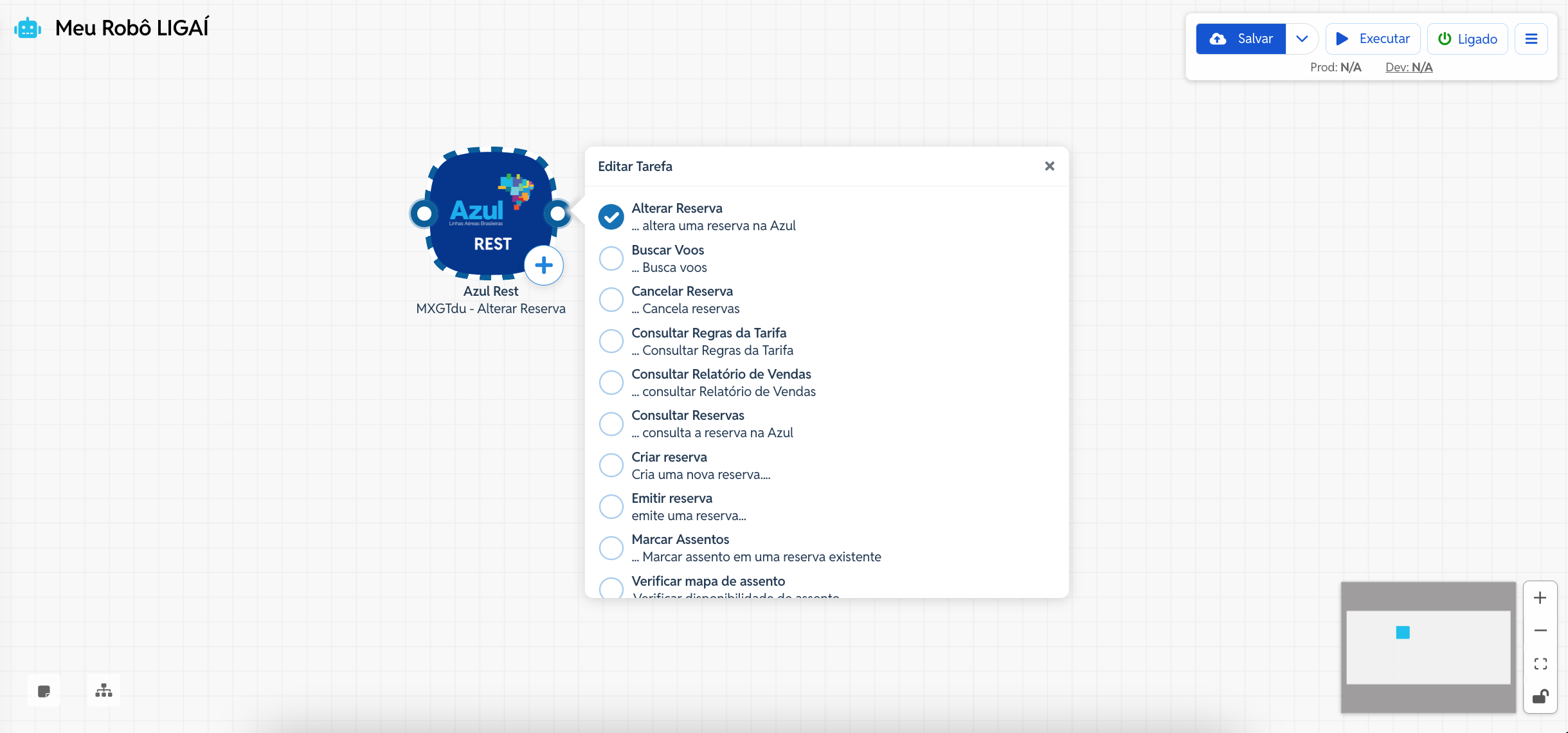
1. Adicionar a etapa Azul Rest no robô
Acesse o menu Meus Robôs
Abra o robô desejado
Selecione o conector Azul Rest
Escolha a ação Alterar Reserva
2. Autenticação
Para que o robô tenha permissão de criar reservas, é necessário preencher as credenciais de API da Azul:
Organization Code/Escritório (Ponto de Venda): Código identificador da agência ou ponto de venda.
Ambiente: Seleção entre ambiente de Homologação (Testes) ou Produção.
Usuario e Password: Credenciais específicas para acesso via API.
Subscription Key: Chave de subscrição fornecida pela Azul para controle de tráfego.
3. Configuração dos Campos
Abaixo, detalhamos os campos principais divididos por seções:
Dados Gerais
Localizador: Informe o PNR da reserva que sofrerá a alteração.
Adicionar Viagens
Lista de viagens para ADICIONAR: Informe a estrutura de dados com os novos voos.
ID da Viagem / ID da Tarifa: Identificadores técnicos do novo trecho e preço.
Remover Viagens
Lista de viagens para REMOVER: Informe os dados dos voos que sairão da reserva.
ID da Viagem: Identificador do trecho a ser excluído.
Dados do Pagamento
Seção utilizada para cobrar a diferença tarifária:
Titular do Cartão: Nome como consta no cartão. Ex:
MARIA DA SILVANúmero do Cartão: Digite os 16 dígitos. Ex:
4555123456781234Validade (MM/AA): Mês e ano de expiração. Ex:
11/29Código de Segurança: CVV do cartão. Ex:
999Parcelas: Quantidade de vezes para o débito. Ex:
1
Finalização
Grava a alteração? (Sim/Não): * Não: Apenas calcula os valores (cotação). Exemplo de uso: Consultar o preço da troca.
Sim: Efetiva a alteração e cobra o cartão. Exemplo de uso: Finalizar a alteração.
Resposta Simplificada: Se ativado, retorna apenas o essencial do sucesso da operação.
4. Salvar a Configuração
Após configurar a etapa:
Clique em Confirmar
Em seguida, clique em Salvar no robô
Erros Comuns e Como Proceder
Durante a execução da ação Alterar Reserva, podem ocorrer erros como:
Not Authorized / PNR Restricted: A credencial não tem acesso a este localizador específico.
Payment Refused: O pagamento da diferença tarifária foi negado pelo banco.
Invalid Change: A regra da tarifa original não permite a alteração solicitada.
Para entender erros de acesso, consulte: Erro Not Authorized ou PNR Restricted