
Visão Geral
Este artigo descreve como configurar a ação Buscar Voos do conector Sabre no Ligaí. Essa funcionalidade permite que o robô realize a busca de voos e tarifas de acordo com o aeroporto de ida e volta informados, considerando a quantidade e o tipo de passageiros, além de possibilitar a aplicação de tarifas especiais.
Quando Utilizar esta Ação
A ação Buscar Voos deve ser integrada ao fluxo quando houver necessidade de:
- Consultar opções de voos e tarifas disponíveis entre uma origem e um destino, em datas específicas de ida e volta.
- Retornar tarifas segmentadas por tipo de passageiro (adulto, criança ou bebê).
- Aplicar condições comerciais especiais, como um PCC alternativo ou um código promocional, na busca de tarifas.
- Alimentar etapas subsequentes do fluxo, como a criação de reserva, com as ofertas de voo encontradas.
Pré-requisitos
Antes de configurar esta ação, é obrigatório que a agência possua credenciais válidas do Sabre e que elas estejam corretamente cadastradas no Ligaí.
Credenciais de acesso – Como cadastrar no Ligaí
Passo a Passo de Configuração
1. Adicionar a etapa Sabre no robô
- Acesse o menu Meus Robôs.
- Abra o robô desejado.
- Selecione o conector Sabre.
- Escolha a ação Buscar Voos.
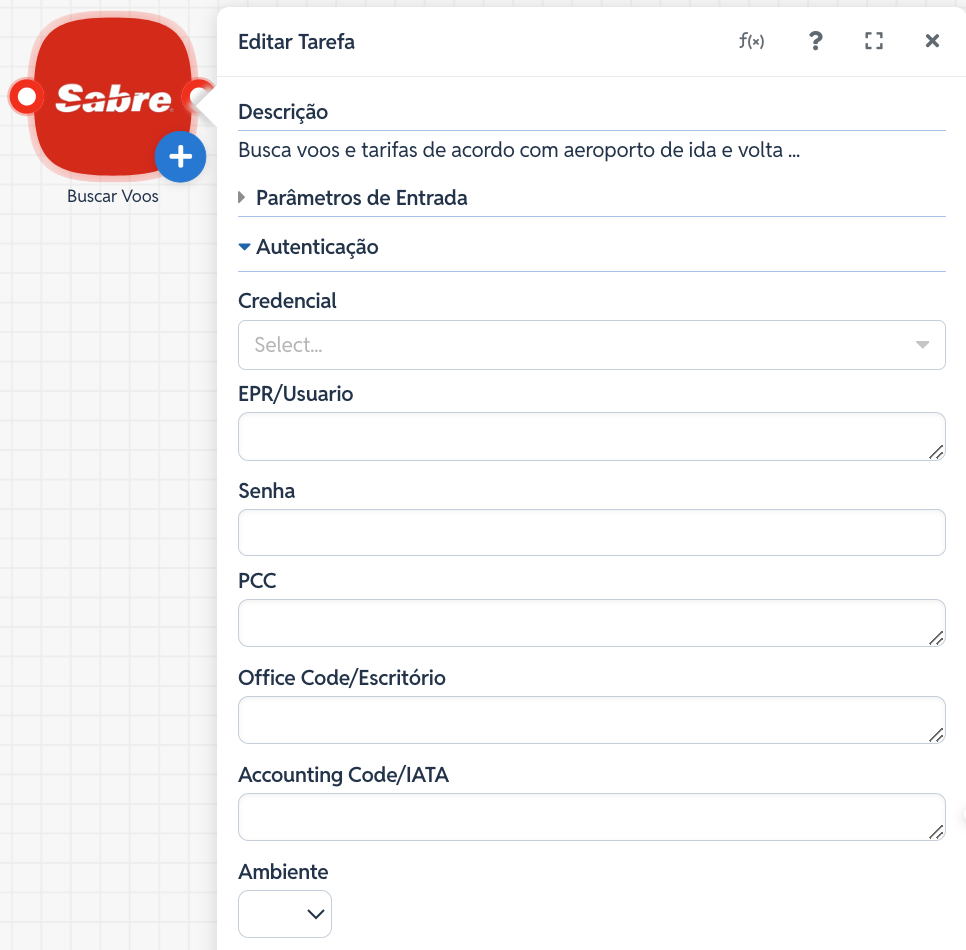
2. Autenticação
Para que o robô tenha permissão de realizar a busca, é necessário preencher as credenciais de acesso ao Sabre:
- Credencial: Seleção da credencial previamente cadastrada no Ligaí para a agência.
- EPR/Usuário (obrigatório): Código EPR ou usuário de acesso ao Sabre.
- Senha (obrigatório): Senha associada ao usuário informado.
- PCC (obrigatório): Pseudo City Code utilizado pela agência no Sabre.
- Office Code/Escritório: Código do escritório vinculado à transação.
- Accounting Code/IATA: Código contábil ou IATA da agência.
- Ambiente: Defina o ecossistema de processamento entre Desenvolvimento (homologação) ou Produção.
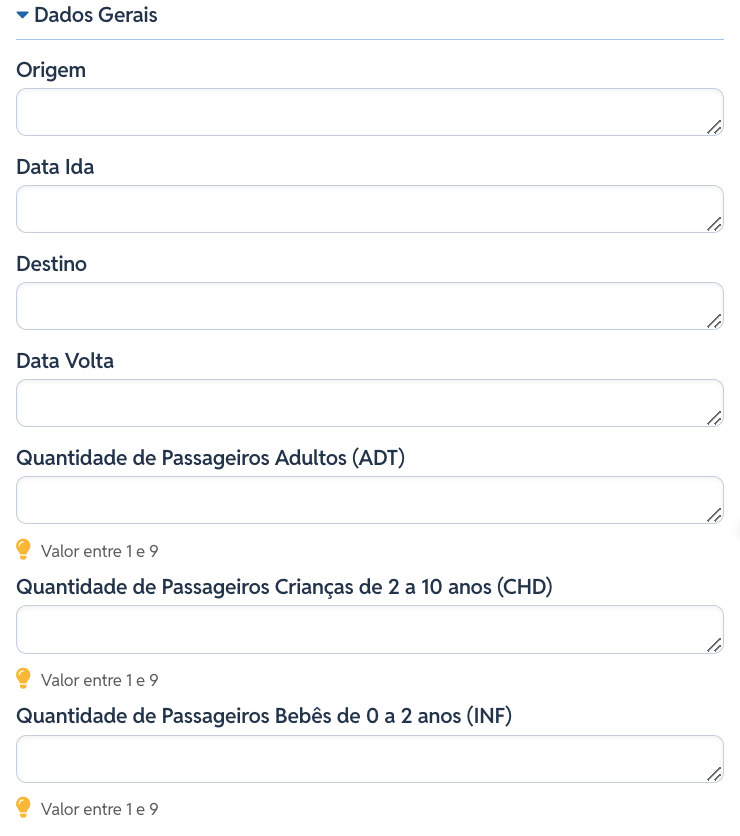
3. Dados Gerais
- Origem (obrigatório): Código do aeroporto de origem da viagem.
- Data Ida (obrigatório): Data de ida do voo desejado.
- Destino (obrigatório): Código do aeroporto de destino da viagem.
- Data Volta: Data de volta do voo, quando a busca envolver ida e volta.
- Quantidade de Passageiros Adultos (ADT): Quantidade de passageiros adultos na busca.
Valor entre 1 e 9.
- Quantidade de Passageiros Crianças de 2 a 10 anos (CHD): Quantidade de passageiros crianças na busca.
Valor entre 1 e 9.
- Quantidade de Passageiros Bebês de 0 a 2 anos (INF): Quantidade de passageiros bebês na busca.
Valor entre 1 e 9.
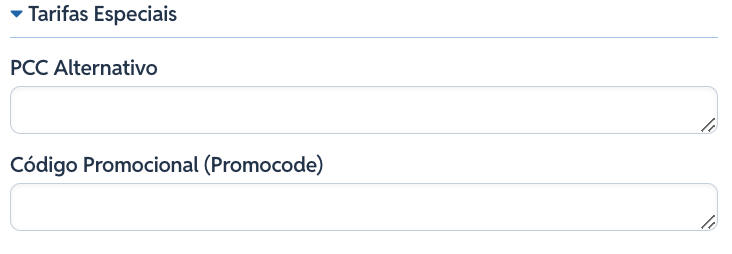
4. Tarifas Especiais
- PCC Alternativo: Pseudo City Code alternativo a ser utilizado na busca, quando aplicável a acordos comerciais específicos.
- Código Promocional (Promocode): Código promocional a ser aplicado na busca de tarifas, quando houver.
5. Tipo Saída de Dados
- Resposta Simplificada: Ative esta opção para que o retorno da API seja consolidado em um formato reduzido, contendo apenas as informações essenciais das ofertas de voo encontradas.

6. Salvar a Configuração
- Após o preenchimento dos blocos necessários, clique no botão azul Confirmar na parte inferior da tarefa.
- Lembre-se de clicar em Salvar na barra superior do robô para gravar as alterações no fluxo de automação.
Erros Comuns e Como Proceder
- Quantidade de Passageiros Inválida: Se algum dos campos de quantidade de passageiros (ADT, CHD ou INF) for preenchido fora do intervalo permitido (1 a 9), a API retornará erro de validação. Revise os valores mapeados nesses campos.
- Datas Inconsistentes: Caso a Data Volta seja anterior à Data Ida, ou ambas estejam fora do formato esperado, a busca não retornará resultados válidos. Verifique o formato e a ordem cronológica das datas.
- Nenhum Voo Encontrado: Se não houver disponibilidade para a rota, data ou tarifa especial informada (PCC Alternativo ou Código Promocional), a API retornará lista vazia. Trate essa resposta no fluxo para orientar o usuário a tentar outra data ou rota.
- Falha de Autenticação: Verifique se as credenciais informadas no bloco Autenticação estão corretas e ativas, especialmente EPR/Usuário, Senha e PCC.
Para entender erros de acesso, consulte: Erro Not Authorized ou PNR Restricted