
Visão Geral
Este artigo descreve como configurar a ação Buscar Vendas do conector WTS no Ligaí. Essa funcionalidade permite que o robô busque vendas registradas no sistema WTS dentro de um período específico.
Quando Utilizar esta Ação
A ação Buscar Vendas deve ser integrada ao fluxo quando houver necessidade de:
- Consultar as vendas realizadas dentro de um período específico no sistema WTS.
- Alimentar relatórios ou dashboards com dados de vendas do WTS.
- Automatizar rotinas de conciliação financeira ou de faturamento com base nas vendas registradas.
Pré-requisitos
Antes de configurar esta ação, é obrigatório que a agência possua credenciais válidas do WTS e que elas estejam corretamente cadastradas no Ligaí.
Após obter as credenciais junto à WTS, elas devem ser cadastradas no Ligaí conforme instruções disponíveis em:
Credenciais de acesso
Passo a Passo de Configuração
1. Adicionar a etapa WTS no robô
- Acesse o menu Meus Robôs.
- Abra o robô desejado.
- Selecione o conector WTS.
- Escolha a ação Buscar Vendas.
2. Autenticação
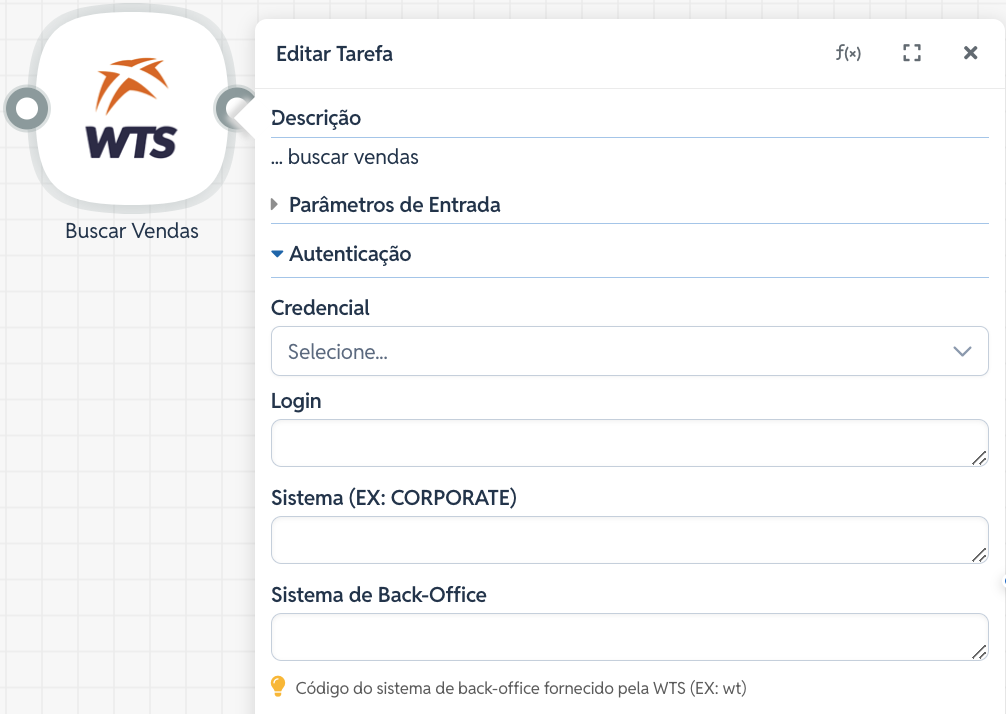
Para que o robô tenha permissão de buscar as vendas, é necessário preencher as credenciais de acesso ao WTS:
- Credencial: Seleção da credencial previamente cadastrada no Ligaí para a agência.
- Login (obrigatório): Login de acesso ao sistema WTS.
- Sistema (EX: CORPORATE) (obrigatório): Nome do sistema WTS utilizado pela agência.
- Sistema de Back-Office (obrigatório): Código do sistema de back-office vinculado à agência.
Código do sistema de back-office fornecido pela WTS (EX: wt).
3. Dados Gerais
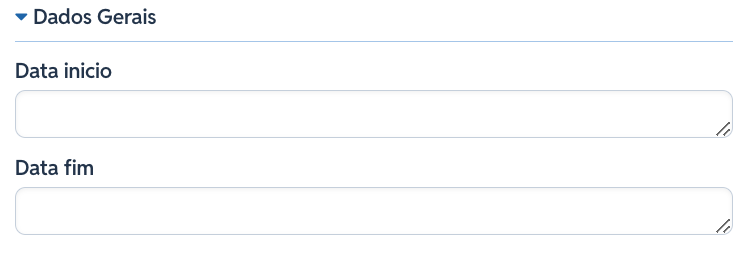
- Data início: Data inicial do período de busca das vendas.
- Data fim: Data final do período de busca das vendas.
4. Salvar a Configuração
- Após o preenchimento dos blocos necessários, clique no botão azul Confirmar na parte inferior da tarefa.
- Lembre-se de clicar em Salvar na barra superior do robô para gravar as alterações no fluxo de automação.
Erros Comuns e Como Proceder
- Sistema ou Sistema de Back-Office Incorreto: Se o código informado nos campos Sistema ou Sistema de Back-Office não corresponder ao configurado pela WTS para a agência, a API retornará erro de referência. Confirme os códigos corretos diretamente com a WTS.
- Período Inválido: Se a Data início for posterior à Data fim, a busca será rejeitada. Certifique-se de que as datas estão na ordem correta.
- Nenhuma Venda Encontrada: Se não houver vendas registradas no período informado, a busca retornará vazia. Revise o intervalo de datas utilizado.
- Falha de Autenticação: Verifique se as credenciais informadas no bloco Autenticação estão corretas e ativas, especialmente Login, Sistema e Sistema de Back-Office.