
Visão Geral
Este artigo descreve como configurar a ação Aprovar OS do conector Argo no Ligaí. Essa funcionalidade permite que o robô aprove uma ordem de serviço (OS) existente no Argo, informando o ID da OS e o tipo de produto associado.
Quando Utilizar esta Ação
A ação Aprovar OS deve ser integrada ao fluxo quando houver necessidade de:
- Aprovar automaticamente uma ordem de serviço já cadastrada no Argo.
- Processar aprovações em massa de OS conforme critérios definidos no fluxo.
- Automatizar rotinas de aprovação reduzindo a necessidade de processamento manual na plataforma Argo.
Pré-requisitos
Antes de configurar esta ação, é obrigatório que a agência possua credenciais válidas do Argo e que elas estejam corretamente cadastradas no Ligaí.
Após obter as credenciais junto à Argo, elas devem ser cadastradas no Ligaí conforme instruções disponíveis em:
Credenciais de acesso
Passo a Passo de Configuração
1. Adicionar a etapa Argo no robô
- Acesse o menu Meus Robôs.
- Abra o robô desejado.
- Selecione o conector Argo.
- Escolha a ação Aprovar OS.
2. Autenticação
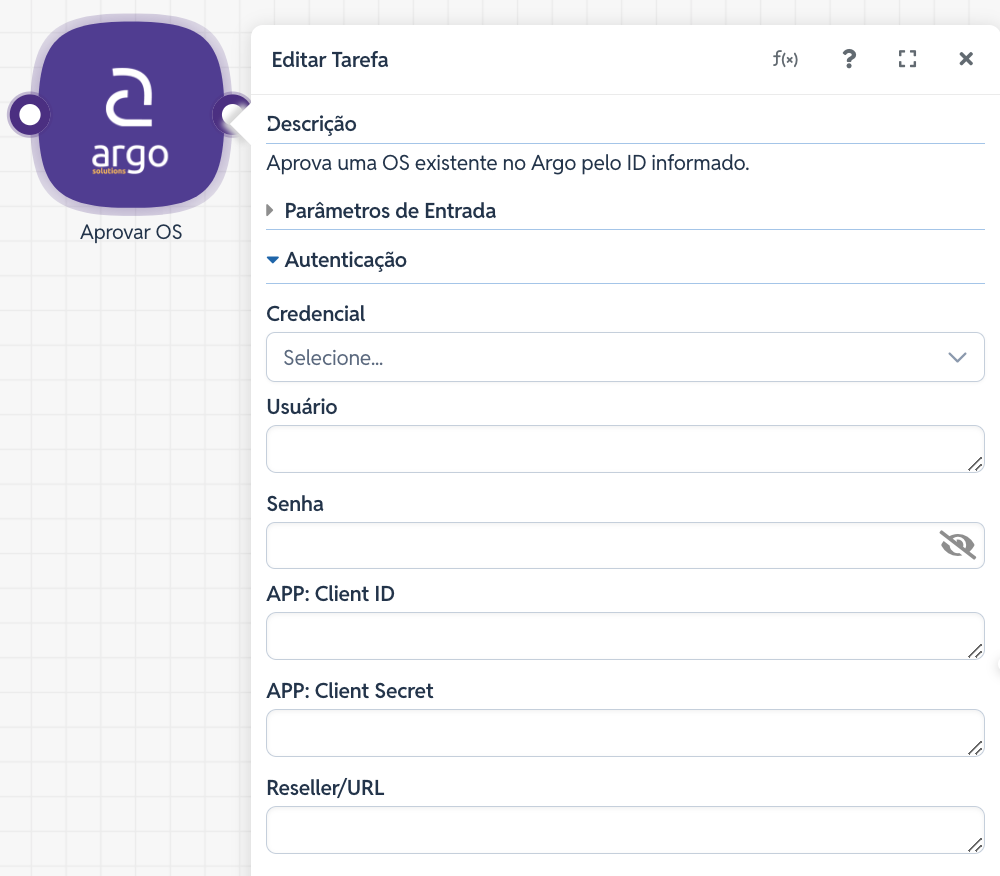
Para que o robô tenha permissão de aprovar a OS, é necessário preencher as credenciais de acesso à Argo:
- Credencial: Seleção da credencial previamente cadastrada no Ligaí para a agência.
- Usuário (obrigatório): Usuário de acesso à Argo.
- Senha (obrigatório): Senha associada ao usuário informado.
- APP: Client ID (obrigatório): Identificador do aplicativo (Client ID) utilizado na integração com a Argo.
- APP: Client Secret (obrigatório): Código secreto associado ao Client ID informado.
- Reseller/URL (obrigatório): URL do reseller ou ambiente utilizado para o processamento da integração.
3. Dados
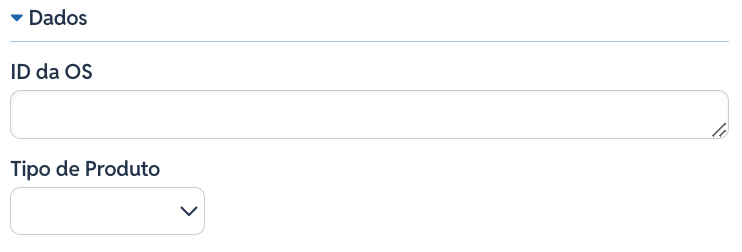
- ID da OS (obrigatório): Identificador exclusivo da ordem de serviço a ser aprovada.
- Tipo de Produto: Tipo de produto ou serviço associado à OS a ser aprovada. Selecione uma das opções disponíveis no dropdown:
- Aéreo: Serviços aéreos (passagens de avião).
- Hotel: Serviços de hospedagem em hotel.
- Locação: Serviços de aluguel de veículo.
- Rodoviário: Serviços de transporte rodoviário (ônibus, motorista).
- Adiantamento: Adiantamento de valores para viagem.
- Conferência: Serviços de participação em conferências ou eventos.
- Reembolso: Reembolso de despesas de viagem.
4. Salvar a Configuração
- Após o preenchimento dos blocos necessários, clique no botão azul Confirmar na parte inferior da tarefa.
- Lembre-se de clicar em Salvar na barra superior do robô para gravar as alterações no fluxo de automação.
Erros Comuns e Como Proceder
- ID da OS Inválido ou Inexistente: Se o ID da OS informado não corresponder a uma ordem de serviço existente no Argo, a API retornará erro de referência. Verifique se o ID foi copiado corretamente.
- Tipo de Produto Não Corresponde: Caso o Tipo de Produto informado não corresponda ao tipo real da OS no Argo, a aprovação pode ser recusada. Certifique-se de selecionar o tipo correto entre as opções disponíveis.
- OS Já Aprovada: Se a ordem de serviço já foi aprovada anteriormente, uma nova tentativa de aprovação pode retornar erro ou aviso indicando que a OS não pode ser aprovada novamente. Trate essa resposta no fluxo.
- OS com Pendências: Caso a OS tenha pendências (ex: dados incompletos, documentos faltantes), a aprovação pode ser rejeitada. Revise o status da OS antes de tentar aprová-la.
- Falha de Autenticação: Verifique se as credenciais informadas no bloco Autenticação estão corretas e ativas, especialmente Usuário, Senha, APP: Client ID e APP: Client Secret.
- Erro 429 - "Current rate exceeds the maximum rate for this API": Esse erro ocorre especificamente no sistema Argo e está relacionado ao limite de requisições (hits) permitido pela API.
Para entender sobre o Limite de Hits Excedido no Sistema Argo, consulte: Erro 429 - Limite Excedido de Hits