
Visão Geral
Este artigo descreve como configurar a ação Consultar Centro de Custos do conector Argo no Ligaí. Essa funcionalidade permite que o robô consulte centros de custo cadastrados no Argo, aplicando filtros por empresa, status de cadastro, código de integração, sigla, ID do centro de custo ou ID da empresa vinculada.
Quando Utilizar esta Ação
A ação Consultar Centro de Custos deve ser integrada ao fluxo quando houver necessidade de:
- Buscar informações de um ou mais centros de custo cadastrados no Argo.
- Validar o status (ativo/inativo) de um centro de custo antes de utilizá-lo em outras operações.
- Filtrar centros de custo por empresa, código de integração ou siglaa para alimentar etapas seguintes do fluxo.
Pré-requisitos
Antes de configurar esta ação, é obrigatório que a agência possua credenciais válidas do Argo e que elas estejam corretamente cadastradas no Ligaí.
Após obter as credenciais junto à Argo, elas devem ser cadastradas no Ligaí conforme instruções disponíveis em:
Credenciais de acesso
Passo a Passo de Configuração
1. Adicionar a etapa Argo no robô
- Acesse o menu Meus Robôs.
- Abra o robô desejado.
- Selecione o conector Argo.
- Escolha a ação Consultar Centro de Custos.
2. Autenticação
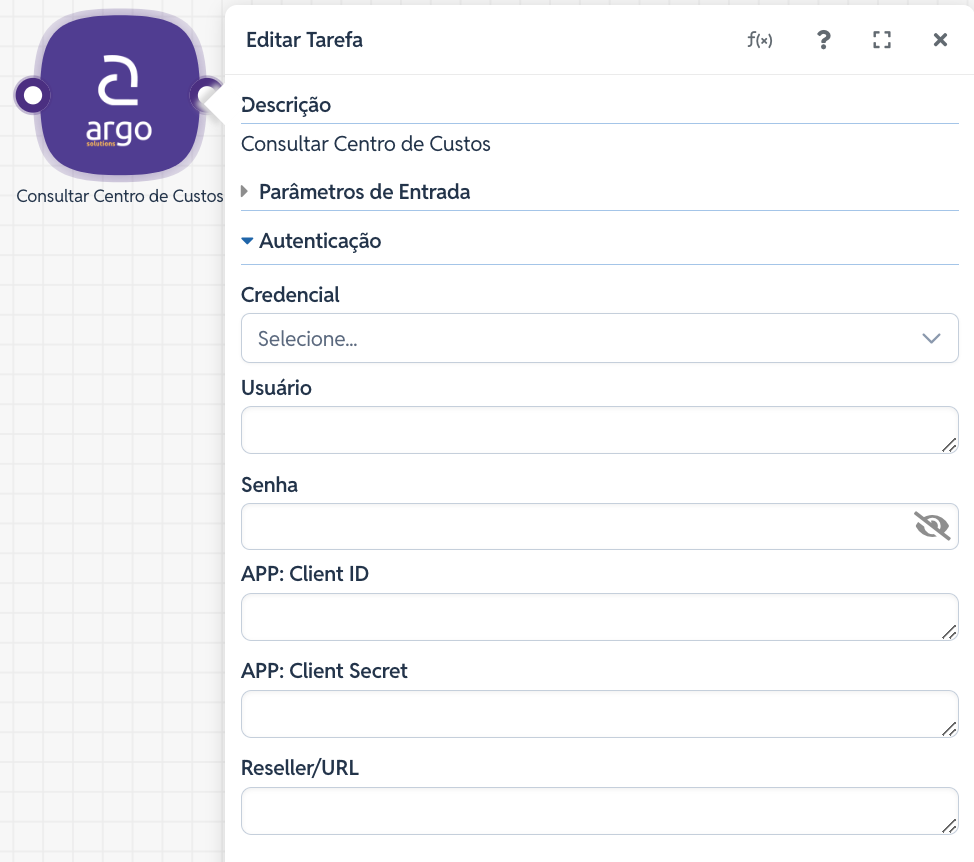
Para que o robô tenha permissão de consultar os centros de custo, é necessário preencher as credenciais de acesso à Argo:
- Credencial: Seleção da credencial previamente cadastrada no Ligaí para a agência.
- Usuário (obrigatório): Usuário de acesso à Argo.
- Senha (obrigatório): Senha associada ao usuário informado.
- APP: Client ID (obrigatório): Identificador do aplicativo (Client ID) utilizado na integração com a Argo.
- APP: Client Secret (obrigatório): Código secreto associado ao Client ID informado.
- Reseller/URL (obrigatório): URL do reseller ou ambiente utilizado para o processamento da integração.
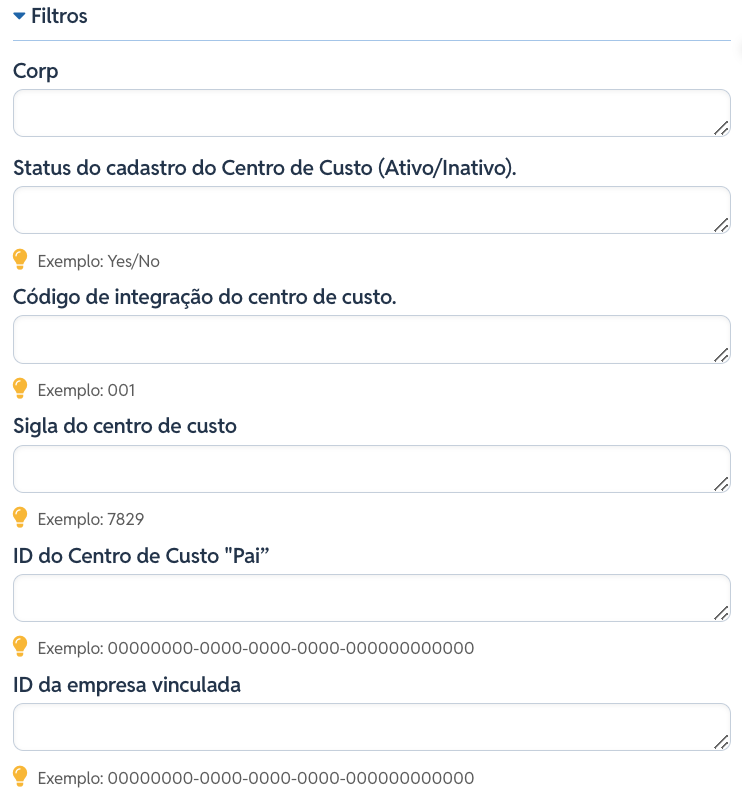
3. Filtros
- Corp: Identificação da empresa (corporação) para filtro de busca.
- Status do cadastro do Centro de Custo (Ativo/Inativo): Filtra centros de custo pelo status de cadastro.
Exemplo: Yes/No.
- Código de integração do centro de custo: Código de integração do centro de custo utilizado para sincronização com sistemas externos.
Exemplo: 001.
- Sigla do centro de custo: Sigla ou identificação abreviada do centro de custo.
Exemplo: 7829.
- ID do Centro de Custo "Pai": Identificador do centro de custo pai (hierarquia superior).
Exemplo: 00000000-0000-0000-0000-000000000000.
- ID da empresa vinculada: Identificador da empresa vinculada ao centro de custo.
Exemplo: 00000000-0000-0000-0000-000000000000.
4. Salvar a Configuração
- Após o preenchimento dos blocos necessários, clique no botão azul Confirmar na parte inferior da tarefa.
- Lembre-se de clicar em Salvar na barra superior do robô para gravar as alterações no fluxo de automação.
Erros Comuns e Como Proceder
- Nenhum Centro de Custo Encontrado: Se a combinação de filtros for muito restritiva ou não corresponder a nenhum centro de custo cadastrado, a busca retornará vazia. Revise os filtros aplicados e relaxe as restrições se necessário.
- Status do Cadastro com Valor Inválido: O campo Status do cadastro aceita valores Yes/No. Valores diferentes causarão erro de validação. Verifique o formato informado.
- Falha de Autenticação: Verifique se as credenciais informadas no bloco Autenticação estão corretas e ativas, especialmente Usuário, Senha, APP: Client ID e APP: Client Secret.
- Erro 429 – "Current rate exceeds the maximum rate for this API": Esse erro ocorre especificamente no sistema Argo e está relacionado ao limite de requisições (hits) permitido pela API.
Para entender sobre o Limite de Hits Excedido no Sistema Argo, consulte: Erro 429 - Limite Excedido de Hits