
Visão Geral
Este artigo descreve como configurar a ação Consultar Objetos do conector HubSpot no Ligaí. Essa funcionalidade permite que o robô liste e filtre registros de um objeto customizado do HubSpot CRM, retornando as propriedades desejadas de acordo com os filtros aplicados.
Quando Utilizar esta Ação
A ação Consultar Objetos deve ser integrada ao fluxo quando houver necessidade de:
- Buscar um registro específico de um objeto customizado no HubSpot a partir do seu ID.
- Consultar múltiplos registros de um objeto customizado aplicando filtros de coluna, operador e valor.
- Retornar apenas as propriedades necessárias (ex: email, nome, telefone) para uso em etapas seguintes do fluxo.
Pré-requisitos
Antes de configurar esta ação, é obrigatório que a conta possua uma conexão válida com o HubSpot, autenticada via OAuth e cadastrada no Ligaí.
Credenciais de acesso – Como cadastrar no Ligaí
Passo a Passo de Configuração
1. Adicionar a etapa HubSpot no robô
- Acesse o menu Meus Robôs.
- Abra o robô desejado.
- Selecione o conector HubSpot.
- Escolha a ação Consultar Objetos.
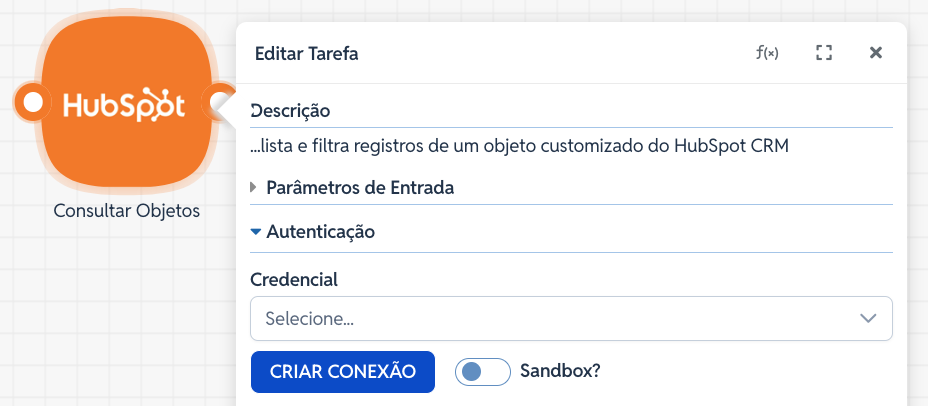
2. Autenticação
Para que o robô tenha permissão de consultar os objetos, é necessário estabelecer a conexão com o HubSpot:
- Credencial: Seleção da credencial previamente cadastrada no Ligaí para a conta do HubSpot.
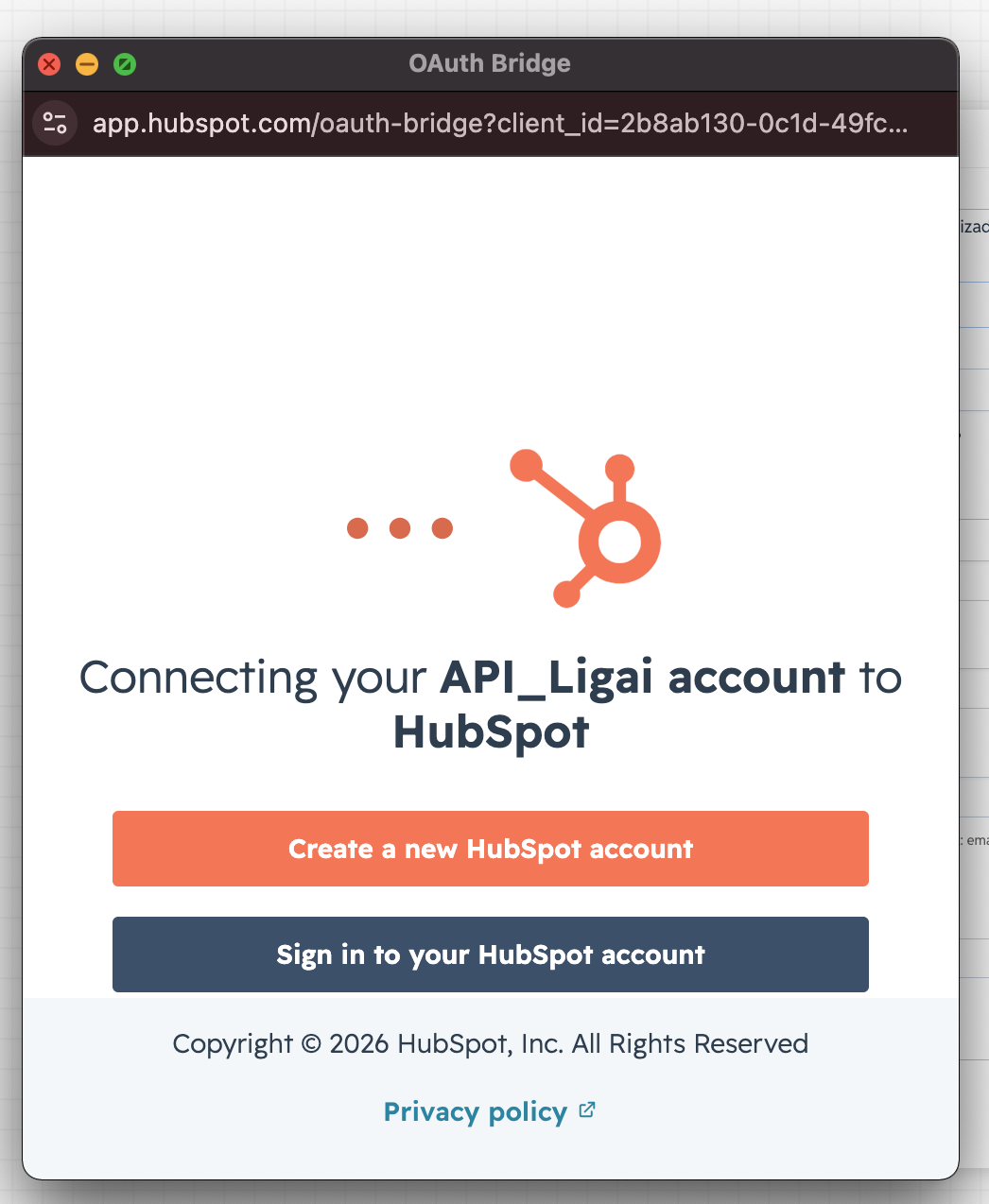
- Criar Conexão (obrigatório): Ao clicar neste botão, será aberta uma janela do HubSpot (OAuth Bridge) para autenticação. Nessa janela, é possível:
- Sign in to your HubSpot account: Entrar com uma conta do HubSpot já existente.
- Create a new HubSpot account: Criar uma nova conta do HubSpot diretamente pela janela, caso a agência ainda não possua uma.
Após concluir a autenticação (login ou criação da conta), a conexão será estabelecida automaticamente e ficará disponível para seleção no campo Credencial.
3. Dados Gerais
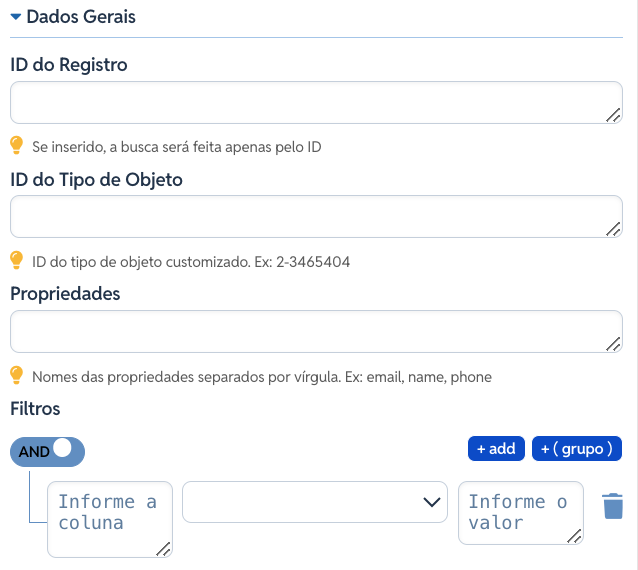
- ID do Registro: Identificador exclusivo do registro a ser consultado diretamente.
Se inserido, a busca será feita apenas pelo ID.
- ID do Tipo de Objeto: Identificador do tipo de objeto customizado a ser consultado.
ID do tipo de objeto customizado. Ex: 2-3465404.
- Propriedades: Lista das propriedades a serem retornadas na consulta.
Nomes das propriedades separados por vírgula. Ex: email, name, phone.
- Filtros: Bloco para aplicação de filtros na consulta, combinando coluna, operador e valor. É possível utilizar o operador lógico AND, adicionar novos filtros (+ add) ou criar grupos de filtros (+ (grupo)).
4. Salvar a Configuração
- Após o preenchimento dos blocos necessários, clique no botão azul Confirmar na parte inferior da tarefa.
- Lembre-se de clicar em Salvar na barra superior do robô para gravar as alterações no fluxo de automação.
Erros Comuns e Como Proceder
- ID do Tipo de Objeto Inválido: Se o ID do Tipo de Objeto informado não corresponder a um objeto customizado existente na conta do HubSpot, a API retornará erro de referência. Verifique se o ID foi copiado corretamente das configurações de objetos customizados do HubSpot.
- Propriedades Inexistentes: Caso alguma propriedade informada no campo Propriedades não exista no objeto consultado, ela será ignorada ou causará erro de validação, dependendo da configuração. Revise os nomes das propriedades diretamente no HubSpot.
- Filtro Mal Configurado: Se a coluna, o operador ou o valor de um filtro não forem preenchidos corretamente, a consulta pode retornar resultados vazios ou inesperados. Verifique se cada filtro possui coluna, operador e valor devidamente definidos.
- Falha de Autenticação/Conexão: Verifique se a conexão OAuth com o HubSpot está ativa e válida. Caso a conexão tenha expirado ou sido revogada, utilize o botão Criar Conexão para reautenticar a conta.