
Visão Geral
Este artigo descreve detalhadamente como parametrizar a ação Criar Reserva do conector Amadeus no Ligaí. Esta funcionalidade é utilizada para automatizar a criação e o registro de novas reservas de voo diretamente no sistema global de distribuição (GDS) Amadeus.
Quando Utilizar esta Ação
A ação Criar Reserva deve ser integrada ao fluxo do robô quando houver necessidade de:
Automatizar o processo de bloqueio de assentos e geração do código de reserva (PNR) de forma imediata após a escolha dos voos pelo cliente.
Consolidar em uma única transação os dados de itinerário, passageiros adultos, crianças e bebês de colo diretamente no GDS Amadeus.
Eliminar o trabalho braçal e o risco de erros de digitação no preenchimento de nomes, documentos e informações de contato durante a criação do bilhete.
Pré-requisitos
Antes de utilizar este conector, é obrigatório solicitar uma credencial ao Amadeus. Sem esse vínculo prévio configurado junto ao provedor, as chamadas de API não serão processadas com sucesso.
Credenciais de acesso – Como cadastrar no Ligaí
Passo a Passo de Configuração
1. Adicionar a etapa Amadeus no robô
Acesse o menu Meus Robôs.
Abra o robô desejado.
Selecione o conector Amadeus.
Escolha a ação Criar Reserva.
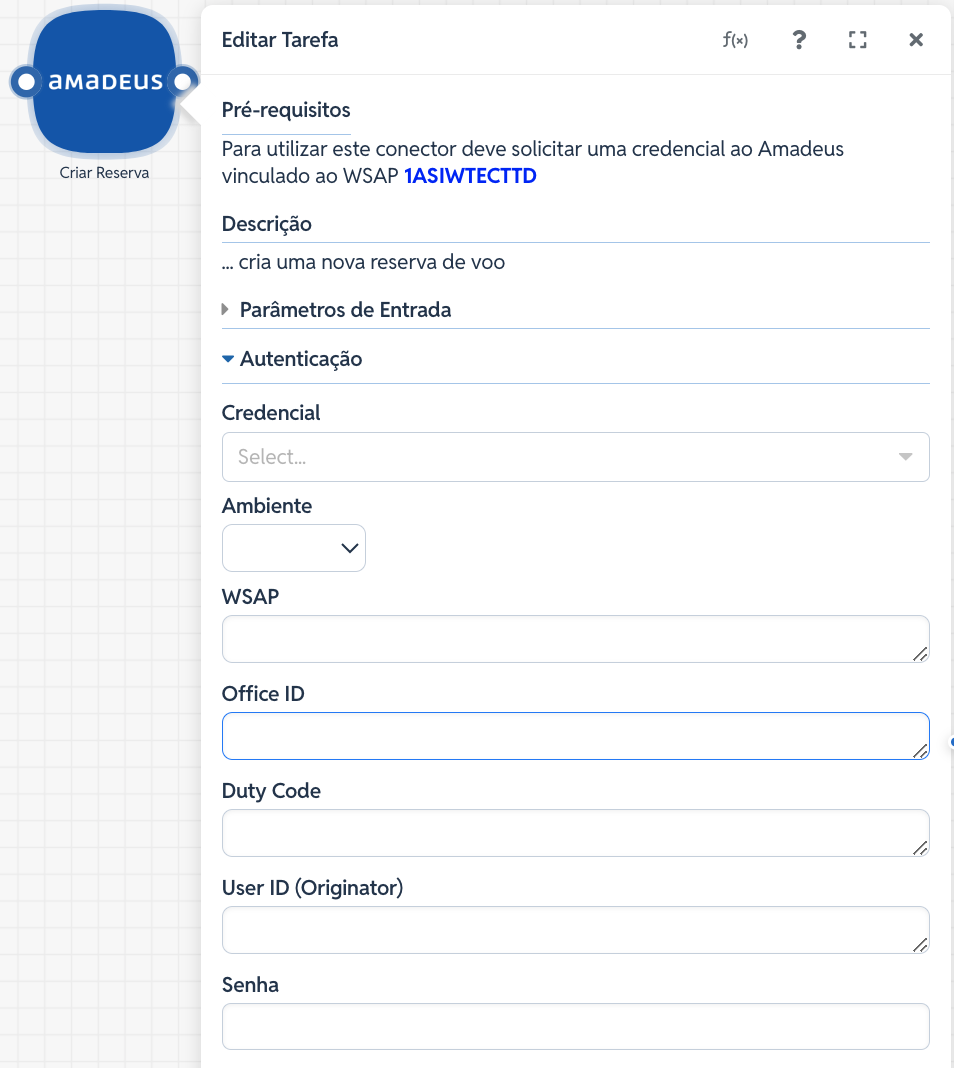
2. Autenticação
Para que o robô consiga conectar ao webservice do GDS, preencha os parâmetros de acesso na aba correspondente:
Ambiente: Defina o ecossistema de processamento entre Desenvolvimento (homologação/sandbox) ou Produção.
WSAP (obrigatório): Informe o código do Web Services Access Point correspondente à sua integração.
Office ID (obrigatório): Código identificador único da agência no Amadeus (ex: SAOBR11AA).
Duty Code (obrigatório): Código de função do agente para permissões internas no sistema.
User ID (Originator) (obrigatório): Identificador do usuário solicitante ou originador da transação.
Senha (obrigatório): Senha associada ao acesso do usuário configurado.
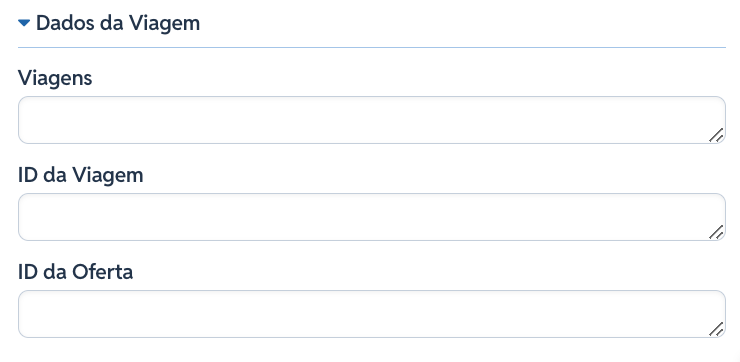
3. Dados da Viagem
Viagens: Campo para inserção de arrays ou listas de segmentos de viagem.
ID da Viagem: Código de identificação da jornada ou trecho específico.
ID da Oferta: O identificador exclusivo da oferta aérea selecionada.
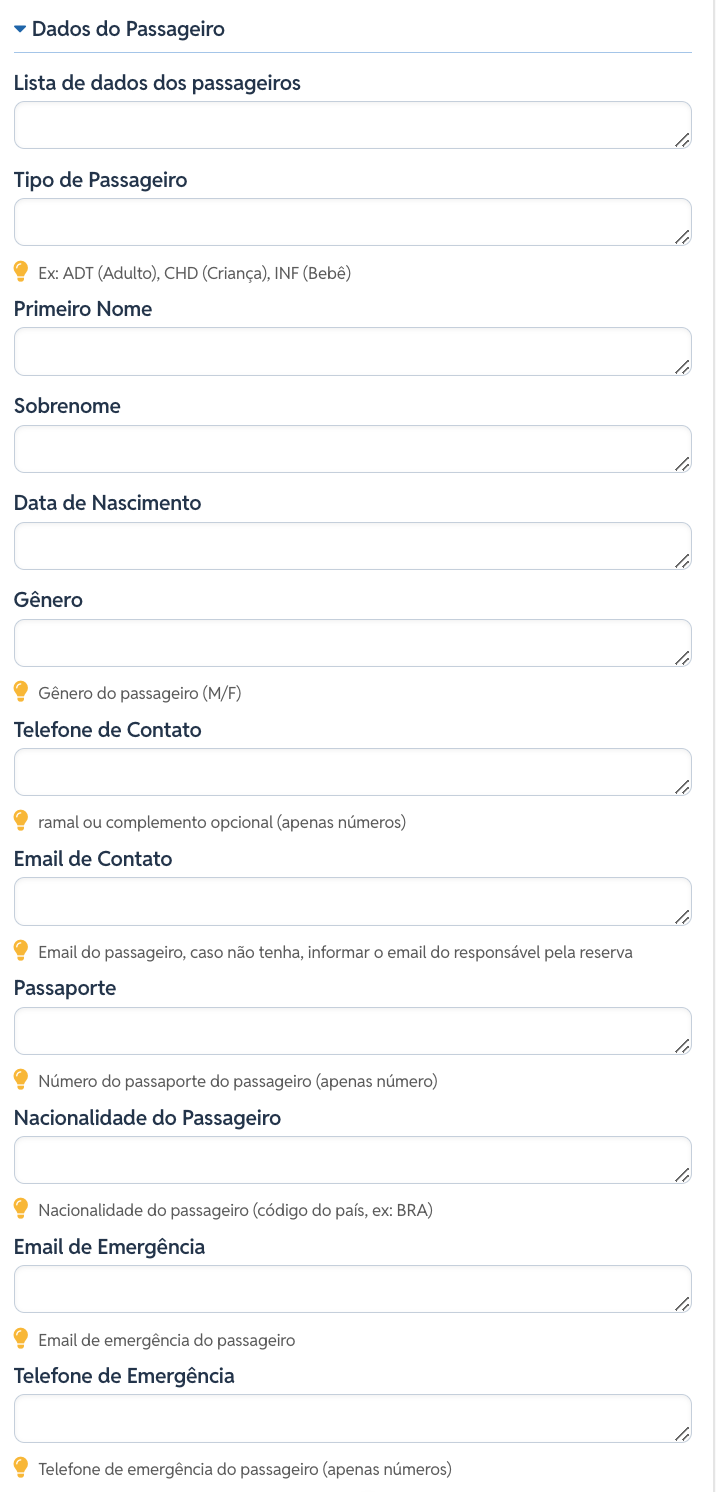
4. Dados do Passageiro
Lista de dados dos passageiros: Estrutura em formato de array para iterar múltiplos passageiros.
Tipo de Passageiro (obrigatório): Exemplo de preenchimento:
ADT(Adulto),CHD(Criança),INF(Bebê).Primeiro Nome (obrigatório): Nome do passageiro.
Sobrenome (obrigatório): Sobrenome do passageiro.
Data de Nascimento: Data de nascimento do passageiro.
Gênero: Mapeamento de gênero do passageiro (utilizar
Mpara masculino ouFpara feminino).Telefone de Contato: Ramal ou complemento opcional (apenas números).
Email de Contato: Endereço eletrônico do passageiro. Caso ele não possua, informe o e-mail do responsável pela reserva.
Passaporte: Número do passaporte do passageiro (inserir apenas números).
Nacionalidade do Passageiro: Código de três letras correspondente ao país (ex:
BRA).Email de Emergência: Contato de e-mail para casos de emergência.
Telefone de Emergência: Telefone para casos de emergência (inserir apenas números).
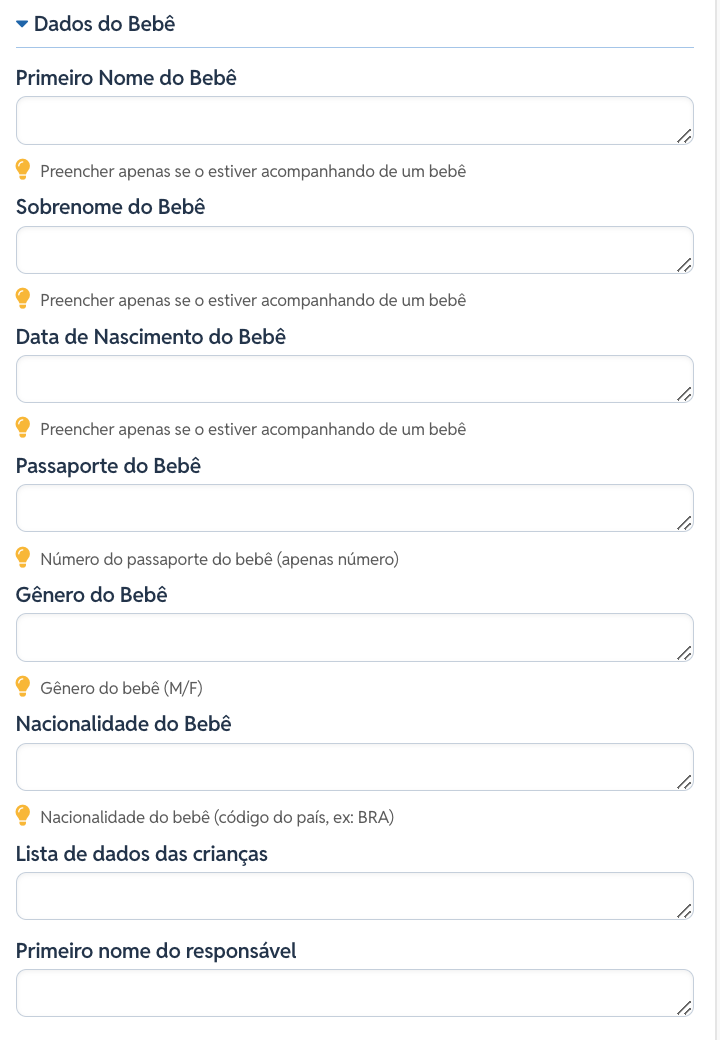
5. Dados do Bebê
Primeiro Nome do Bebê / Sobrenome do Bebê / Data de Nascimento do Bebê / Passaporte do Bebê / Gênero do Bebê / Nacionalidade do Bebê: Campos específicos que devem ser preenchidos apenas se o passageiro estiver acompanhado de um bebê.
Lista de dados das crianças: Campo estrutural em formato de array para iterar informações de crianças menores.
Primeiro nome do responsável: Nome completo do adulto associado e responsável pelo bebê.
6. Dados Gerais
Resposta simplificada: Chave do tipo toggle (liga/desliga) utilizada para definir se o retorno do conector virá em um formato resumido de dados.
7. Salvar a Configuração
Após preencher os campos necessários, clique no botão azul Confirmar no canto inferior direito da janela.
Clique em Salvar na barra de ferramentas superior do editor de robôs para consolidar e publicar as atualizações do fluxo.
Erros Comuns e Como Proceder
Credencial Incorreta: Se o robô retornar uma falha de autenticação na primeira etapa, verifique se a credencial selecionada está ativa e se foi preenchida corretamente. Qualquer divergência impedirá a conexão com o GDS Amadeus.
Formatos de Nomes Incompatíveis: O Amadeus possui regras estritas para o preenchimento dos campos Primeiro Nome e Sobrenome. Certifique-se de limpar os dados retirando caracteres especiais, acentos ou espaços duplos. Passar caracteres como
~,çou^causará a rejeição imediata da criação do PNR.Erros de Sintaxe em Dados Obrigatórios: Campos como Tipo de Passageiro não podem conter valores livres. Se o robô injetar um formato diferente dos padrões aceitos (
ADT,CHD,INF), a API do Amadeus retornará um erro de formato de dados. Certifique-se de tratar a entrada dessas variáveis antes do envio.Idade do Bebê Incompatível: Ao preencher o bloco de Dados do Bebê, certifique-se de que a Data de Nascimento do Bebê corresponda a uma idade inferior a 2 anos na data do voo. Se a companhia aérea ou o GDS calcularem uma idade superior, a reserva será negada.