
Visão Geral
Este artigo descreve como configurar a ação Consultar Reserva do conector Amadeus no Ligaí. Essa funcionalidade permite que o robô faça uma busca automatizada e extraia todos os dados detalhados de um PNR (localizador) ativo diretamente do sistema de distribuição global (GDS) Amadeus, incluindo dados de voos, passageiros, status dos bilhetes e tarifas.
Quando Utilizar esta Ação
A ação Consultar Reserva deve ser integrada ao fluxo quando houver necessidade de:
Validar as informações de um voo ou conferir se uma reserva continua ativa antes de disparar processos críticos (como emissão ou cancelamento).
Atualizar o banco de dados interno da agência com alterações feitas diretamente no GDS.
Extrair os dados do bilhete para enviar notificações automatizadas (e-mail, WhatsApp) ou gerar relatórios para o cliente final.
Pré-requisitos
Antes de utilizar este conector, é obrigatório solicitar uma credencial ao Amadeus. Sem esse vínculo prévio configurado junto ao provedor, as chamadas de API não serão processadas com sucesso.
Credenciais de acesso – Como cadastrar no Ligaí
Passo a Passo de Configuração
1. Adicionar a etapa Amadeus no robô
Acesse o menu Meus Robôs.
Abra o robô desejado.
Selecione o conector Amadeus.
Escolha a ação Consultar Reserva.
2. Autenticação
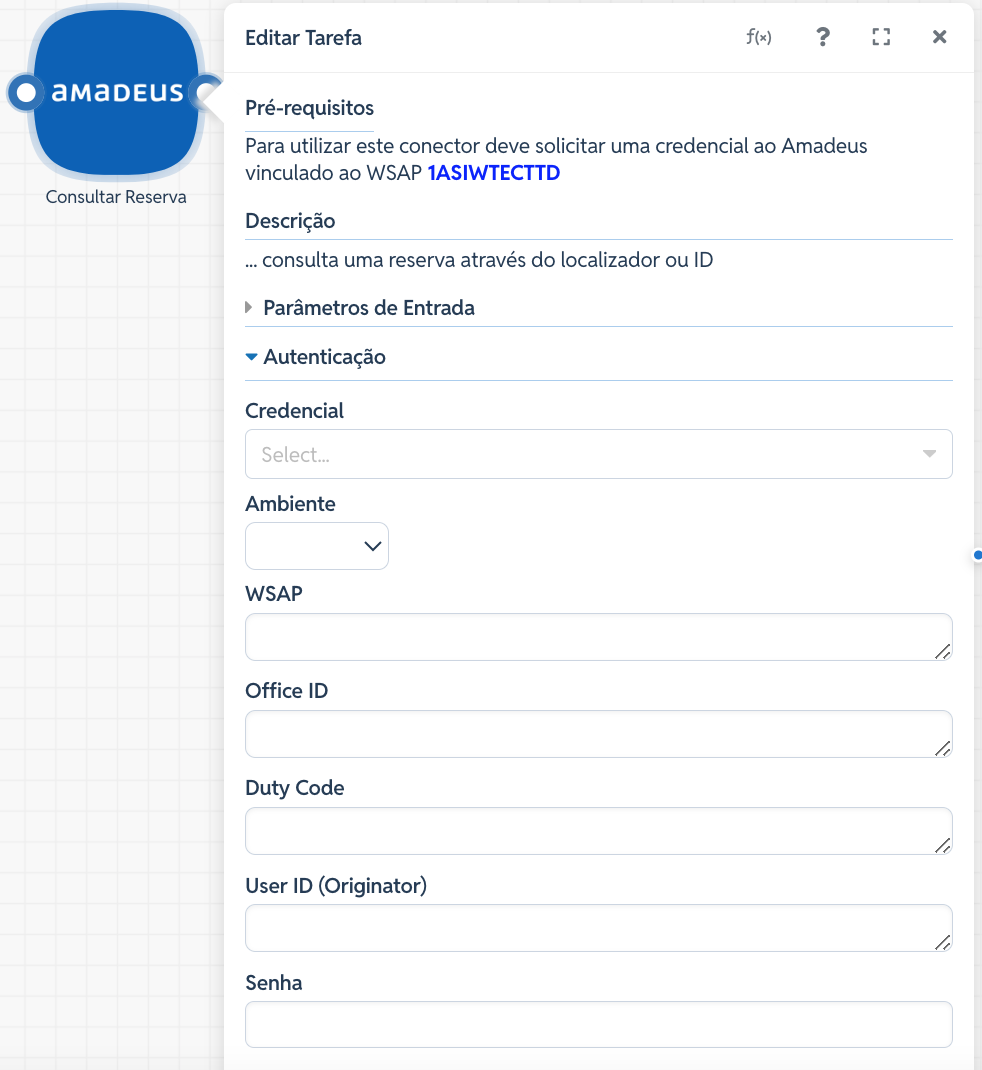
Para que o robô consiga conectar ao webservice do GDS, preencha os parâmetros de acesso na aba correspondente:
Ambiente: Defina o ecossistema de processamento entre Desenvolvimento (homologação/sandbox) ou Produção.
WSAP (obrigatório): Informe o código do Web Services Access Point correspondente à sua integração.
Office ID (obrigatório): Código identificador único da agência no Amadeus (ex: SAOBR11AA).
Duty Code (obrigatório): Código de função do agente para permissões internas no sistema.
User ID (Originator) (obrigatório): Identificador do usuário solicitante ou originador da transação.
Senha (obrigatório): Senha associada ao acesso do usuário configurado.
3. Dados Gerais
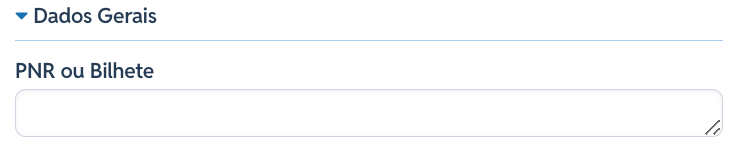
PNR ou Bilhete (obrigatório): Insira o código alfanumérico único do localizador (geralmente de 6 caracteres, ex:
ABC123) que deseja consultar.
4. Salvar a Configuração
Após preencher os campos necessários, clique no botão azul Confirmar no canto inferior direito da janela.
Clique em Salvar na barra de ferramentas superior do editor de robôs para consolidar e publicar as atualizações do fluxo.
Erros Comuns e Como Proceder
Localizador (PNR) Não Encontrado: Se o código do localizador estiver incorreto, contiver espaços ou se referir a uma reserva que já foi purgada (apagada por tempo) do GDS, a API retornará um erro indicando que a reserva não foi localizada. Verifique a origem da variável.
Incompatibilidade de Ambiente: Tentar consultar um localizador real de Produção enquanto a aba de Autenticação do componente está marcada como Desenvolvimento fará com que o robô não encontre a reserva e falhe na execução.
Erro de Permissão (PNR Restricted): Ocorre quando a sua credencial da Amadeus não possui permissão de leitura sobre o escritório (Office ID) ou agência que criou originalmente a reserva.