
Visão Geral
Este artigo descreve como configurar a ação Cancelar Reserva do conector Amadeus no Ligaí. Essa funcionalidade permite que o robô envie uma solicitação automatizada de cancelamento de um PNR (localizador) existente diretamente para o sistema de distribuição global (GDS) Amadeus, desfazendo os segmentos de voo ativos.
Quando Utilizar esta Ação
A ação Cancelar Reserva deve ser utilizada quando houver necessidade de:
Desfazer reservas ou bloqueios de espaço de forma automatizada por desistência ou falta de pagamento.
Processar pedidos de cancelamento feitos por clientes diretamente em portais de autoatendimento ou fluxos de conversação (chatbots).
Evitar penalidades de No-Show limpando os trechos aéreos ativos antes do horário da viagem.
Pré-requisitos
Antes de utilizar este conector, é obrigatório solicitar uma credencial ao Amadeus. Sem esse vínculo prévio configurado junto ao provedor, as chamadas de API não serão processadas com sucesso.
Credenciais de acesso – Como cadastrar no Ligaí
Passo a Passo de Configuração
1. Adicionar a etapa Amadeus no robô
Acesse o menu Meus Robôs.
Abra o robô desejado.
Selecione o conector Amadeus.
Escolha a ação Cancelar Reserva.
2. Autenticação
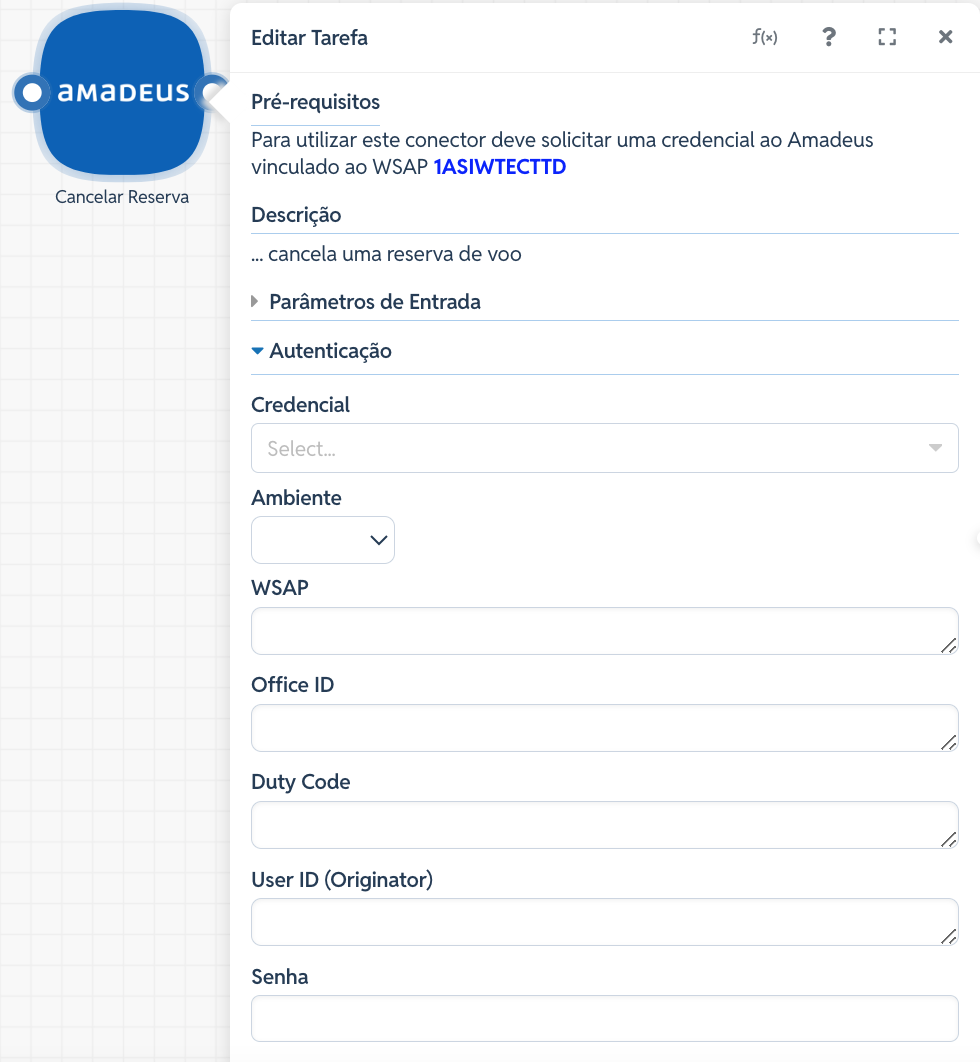
Para que o robô consiga conectar ao webservice do GDS, preencha os parâmetros de acesso na aba correspondente:
Ambiente: Defina o ecossistema de processamento entre Desenvolvimento (homologação/sandbox) ou Produção.
WSAP (obrigatório): Informe o código do Web Services Access Point correspondente à sua integração.
Office ID (obrigatório): Código identificador único da agência no Amadeus (ex: SAOBR11AA).
Duty Code (obrigatório): Código de função do agente para permissões internas no sistema.
User ID (Originator) (obrigatório): Identificador do usuário solicitante ou originador da transação.
Senha (obrigatório): Senha associada ao acesso do usuário configurado.
3. Dados Gerais
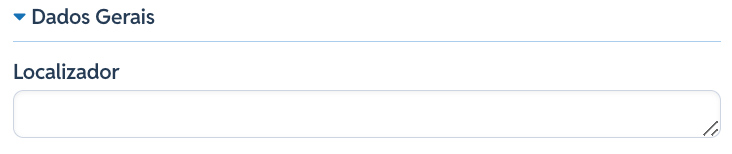
- Localizador (obrigatório): Insira a variável ou o código alfanumérico do localizador gerado pela API (geralmente extraído do campo identificador retornado nas etapas anteriores de criação ou consulta de reserva).
4. Salvar a Configuração
Após preencher os campos necessários, clique no botão azul Confirmar no canto inferior direito da janela.
Clique em Salvar na barra de ferramentas superior do editor de robôs para consolidar e publicar as atualizações do fluxo.
Erros Comuns e Como Proceder
Reserva já Cancelada: Se o robô tentar disparar a ação para um localizador que já passou pelo fluxo de cancelamento ou foi purgado pelo GDS, a API retornará uma falha informando que o recurso não foi encontrado ou está em um status inválido.
Incompatibilidade de Ambiente: Passar um localizador gerado originalmente em ambiente de Produção enquanto a aba de Autenticação do componente está marcada como Desenvolvimento causará um erro de correspondência ou falha no processamento.
Token Expirado ou Credenciais Inválidas: Caso ocorra alguma alteração nas políticas de segurança ou expiração do
ClientSecretna Amadeus, o robô falhará com erro401 Unauthorized. Para corrigir, basta revisar os campos na aba de Autenticação.