
Visão Geral
Este artigo descreve como configurar a ação Criar um arquivo Excel do conector Excel no Ligaí. Essa funcionalidade transforma dados estruturados do seu fluxo de automação em uma planilha .xlsx customizada, disponibilizando o arquivo gerado diretamente na variável $data.attachments para que possa ser enviado por e-mail, salvo em nuvem ou processado em etapas posteriores.
Quando Utilizar esta Ação
A ação deve ser integrada ao robô quando houver necessidade de:
Gerar relatórios automatizados consolidados a partir de dados coletados ao longo do fluxo.
Preencher planilhas padronizadas utilizando um arquivo modelo (template) pré-existente.
Alimentar células específicas ou criar tabelas dinâmicas a partir de listas de objetos.
Pré-requisitos
Ter acesso a uma conta Microsoft ativa para a realização do vínculo de autenticação na plataforma.
Passo a Passo de Configuração
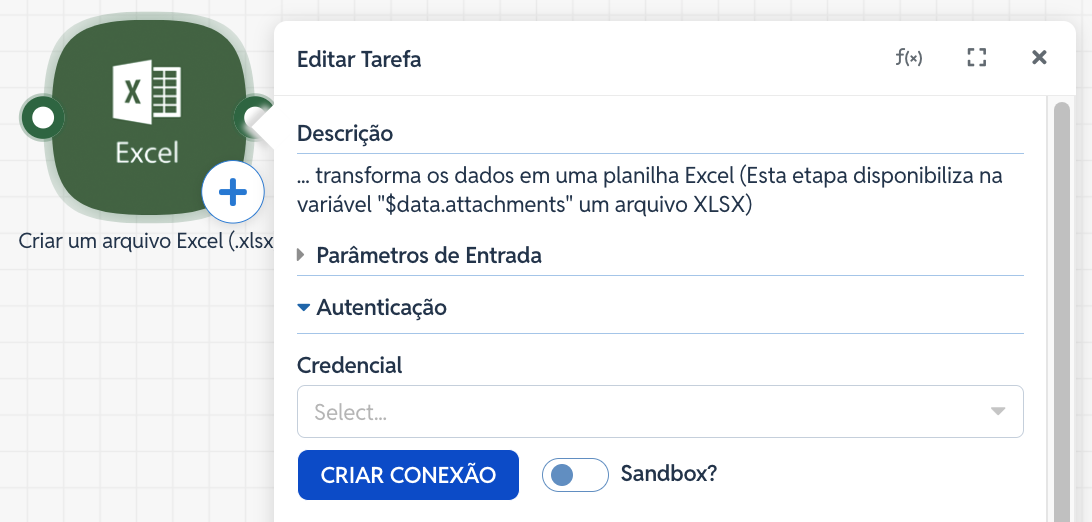
1. Adicionar a etapa Excel no robô
Acesse o menu Meus Robôs.
Abra o robô desejado.
Selecione o conector Excel.
Escolha a ação Criar um arquivo Excel.
2. Autenticação
Clique em Criar Conexão, se necessário (será aberta uma janela de login da Microsoft para fazer o login com sua conta)
A opção Sandbox pode ser utilizada apenas para testes, quando aplicável
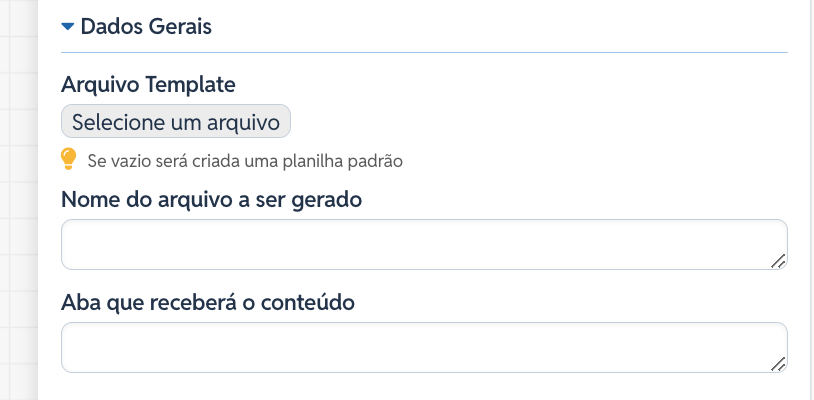
3. Dados Gerais
Arquivo Template: Clique em "Selecione um arquivo" para fazer o upload de uma planilha modelo com seu cabeçalho e formatação visual padrão. Se deixado vazio, o robô criará uma planilha padrão em branco do zero.
Nome do arquivo a ser gerado: Defina o nome final do documento (ex:
Relatorio_Vendas_Anual).Aba que receberá o conteúdo: Digite o nome exato da aba (sheet) interna do Excel onde os dados devem ser injetados (ex:
Planilha1).
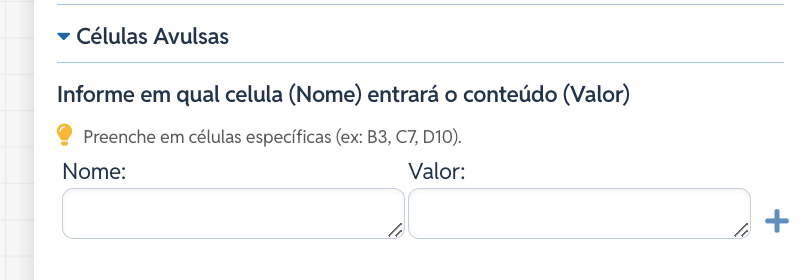
4. Células Avulsas
Utilizado quando você precisa preencher valores em campos isolados e fixos do seu template (como cabeçalhos de relatórios ou campos de totais):
Nome: Insira o indicador da célula específica onde o valor entrará (ex:
B3,C7,D10).Valor: Indique o conteúdo ou a variável que preencherá a célula correspondente. Clique no ícone de mais
+à direita para adicionar mais campos.
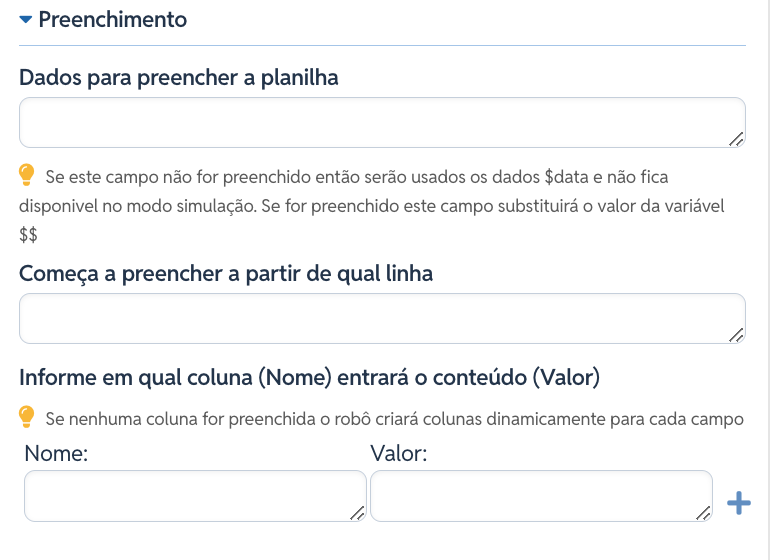
5. Preenchimento
Dados para preencher a planilha: Indique o array ou lista de objetos estruturados que o robô deve carregar na planilha. Se este campo não for preenchido, o robô utilizará os dados gerais de
$data.Começa a preencher a partir de qual linha: Digite o número da linha inicial onde a inserção de dados em lote começará.
Informe em qual coluna (Nome) entrará o conteúdo (Valor): Mapeie o cabeçalho. Indique a coluna específica (ex:
A,B,C) e o respectivo campo/atributo correspondente da lista de dados que deve preenchê-la. Se nenhuma coluna for preenchida, o robô criará as colunas dinamicamente para cada campo.
6. Salvar a Configuração
Após o preenchimento dos blocos necessários, clique no botão azul Confirmar na parte inferior da tarefa.
Lembre-se de clicar em Salvar na barra superior do robô para gravar as alterações no fluxo de automação.
Erros Comuns e Como Proceder
Aba Inexistente: Caso você digite um nome no campo Aba que receberá o conteúdo que não seja exatamente correspondente a uma aba existente no seu arquivo de template, o robô irá falhar por falta de referência. Verifique letras maiúsculas e minúsculas.
Token Microsoft Expirado: Se a sua conta Microsoft sofrer alguma alteração de senha ou expiração de segurança, as execuções do robô retornarão erro de autenticação. Para resolver, basta abrir a edição da tarefa e clicar novamente em Criar Conexão para renovar as permissões de acesso.
Erros de Tipo de Variável no Preenchimento: Passar uma variável do tipo string (texto puro) no campo Dados para preencher a planilha ao invés de um array válido de dados fará com que o robô não consiga iterar, gerando um arquivo em branco ou com erro de execução.