
Visão Geral
Este artigo detalha como configurar a ação Busca de Viagens no conector Quero Passagem dentro da plataforma Ligaí. Esta funcionalidade permite ao robô consultar viagens rodoviárias disponíveis diretamente no sistema da Quero Passagem, trazendo as opções de horários, viações e preços de acordo com a rota escolhida.
Quando Utilizar esta Ação
Utilize a ação Busca de Viagens quando houver a necessidade de:
- Pesquisar e cotar horários de ônibus disponíveis para um determinado par de cidades/rodoviárias.
- Iniciar um fluxo de reserva ou venda de passagens rodoviárias.
- Capturar as informações detalhadas das viagens que servirão para alimentar as etapas posteriores do robô (como a seleção de assentos e finalização do pedido).
Pré-requisitos
Antes de configurar a etapa no robô, certifique-se de possuir credenciais de integração ativas e fornecidas pela Quero Passagem. Sem os parâmetros corretos, a API não autorizará o processamento das buscas.
Passo a Passo de Configuração
1. Adicionar a etapa Quero Passagem no robô
- Acesse o menu Meus Robôs.
- Abra o robô desejado.
- Selecione o conector Quero Passagem.
- Escolha a ação Busca de Viagens.
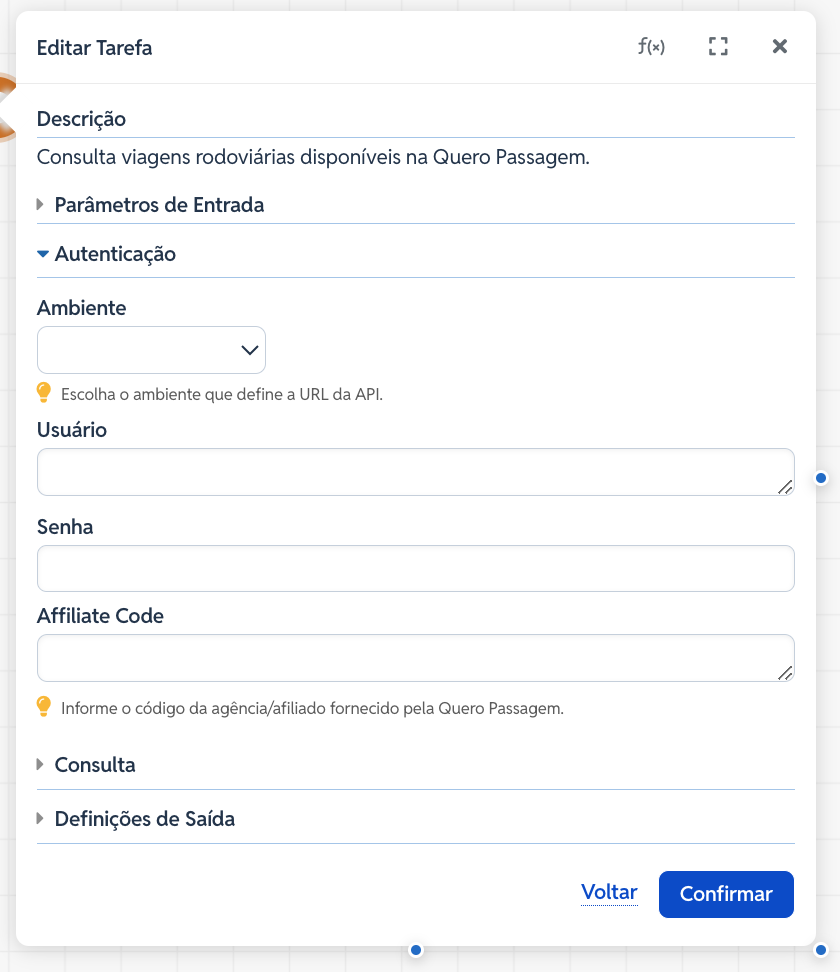
2. Autenticação
- Ambiente: Selecione no menu de opções o ambiente desejado. É esta seleção que define internamente a URL de API que o robô irá chamar.
- Usuário: Insira o usuário identificador fornecido pela Quero Passagem para autenticação no serviço.
- Senha: Digite a senha correspondente ao usuário configurado.
- Affiliate Code: Informe o código de agência/afiliado exclusivo fornecido pela Quero Passagem para identificar a origem das transações e consultas da sua conta.
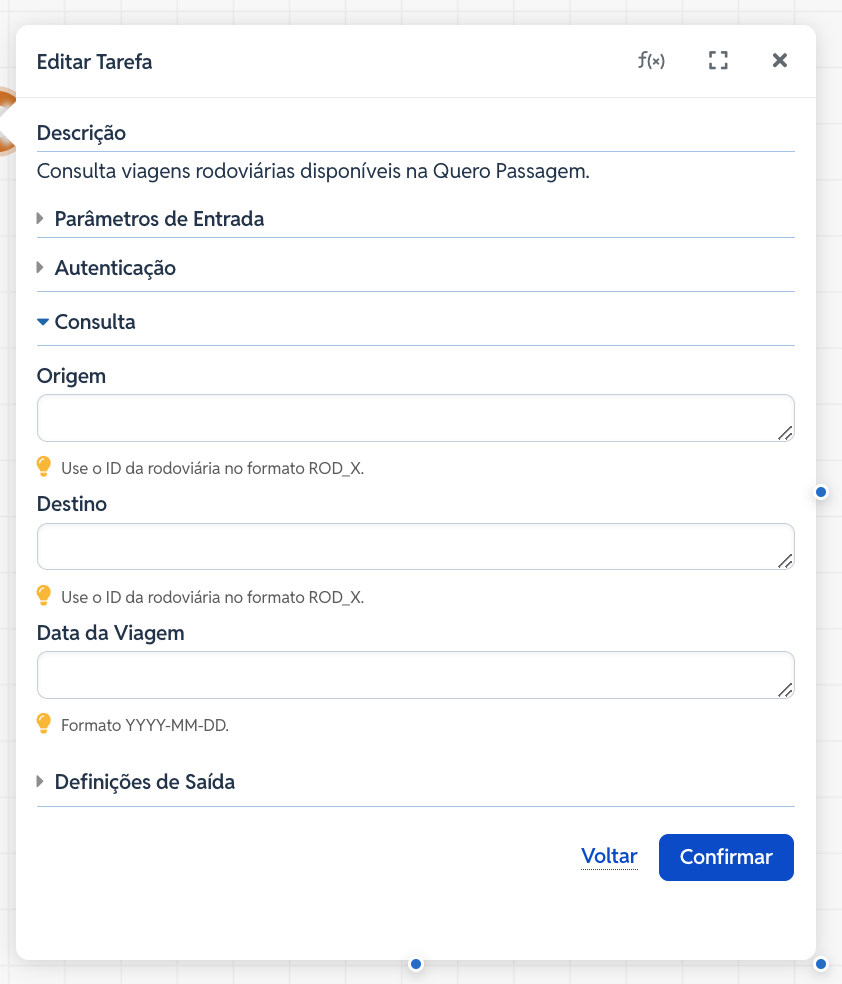
3. Consulta
- Origem: Informe o identificador único da rodoviária de partida. Importante: Utilize o ID da rodoviária no formato padrão exigido pela API: ROD_X (onde X é o número identificador obtido previamente na etapa de Listagem de Rodoviárias).
- Destino: Informe o identificador único da rodoviária de chegada, seguindo estritamente o mesmo formato padrão: ROD_X.
- Data da Viagem: Insira a data pretendida para o embarque. A data deve seguir rigorosamente o formato YYYY-MM-DD (Exemplo: 2026-06-15).
4. Salvar a Configuração
- Após o preenchimento, clique no botão azul Confirmar na parte inferior da tarefa.
- Lembre-se de clicar em Salvar na barra superior do robô para registrar as alterações no fluxo de automação.
Erros Comuns e Como Proceder
- Formato de ID Inválido (Origem/Destino): O erro mais comum nesta etapa é preencher os campos com o nome por extenso da cidade ou rodoviária. A API rejeitará a chamada se não receber a string no formato exato ROD_X. Certifique-se de resgatar esse dado dinamicamente a partir de buscas no conector.
- Formatação de Data Incorreta: Inserir a data de viagem usando barras (DD/MM/AAAA) fará a API falhar ou retornar resultados nulos. Lembre-se de utilizar hifens no padrão internacional: YYYY-MM-DD.
- Erro de Credenciais Inválidas (401/403 Unauthorized): Verifique se o Usuário, Senha e Affiliate Code foram copiados corretamente. Um erro comum é misturar credenciais geradas para o ambiente de testes (Desenvolvimento) ao selecionar o ambiente de Produção no campo Ambiente.