
Visão Geral
Este artigo detalha como configurar a ação Consultar Relatório de Vendas no conector Azul Rest dentro da plataforma Ligaí. Esta funcionalidade permite extrair informações detalhadas sobre as vendas processadas, auxiliando no controle financeiro e na auditoria de emissões.
Quando Utilizar esta Ação
Utilize a ação Consultar Relatório de Vendas quando houver a necessidade de:
- Obter um resumo das transações de vendas realizadas em um período específico.
- Conciliar dados de vendas da Azul com sistemas internos ou ERPs.
- Monitorar o volume de vendas por ponto de venda (Organization Code).
Pré-requisitos
Antes de configurar a etapa no robô, é necessário que a agência possua credenciais válidas da API Azul REST.
Caso ainda não tenha as credenciais, siga o passo a passo descrito neste artigo:
Como obter as credenciais da nova api azul rest
Após obter as credenciais junto à Azul, elas devem ser cadastradas no Ligaí conforme instruções disponíveis em:
Credenciais de acesso
Sem esse cadastro, a ação não conseguirá autenticar na API da Azul.
Passo a Passo de Configuração
1. Adicionar a etapa Azul Rest no robô
- Acesse o menu Meus Robôs.
- Abra o robô desejado.
- Selecione o conector Azul Rest.
- Escolha a ação Consultar Relatório de Vendas.
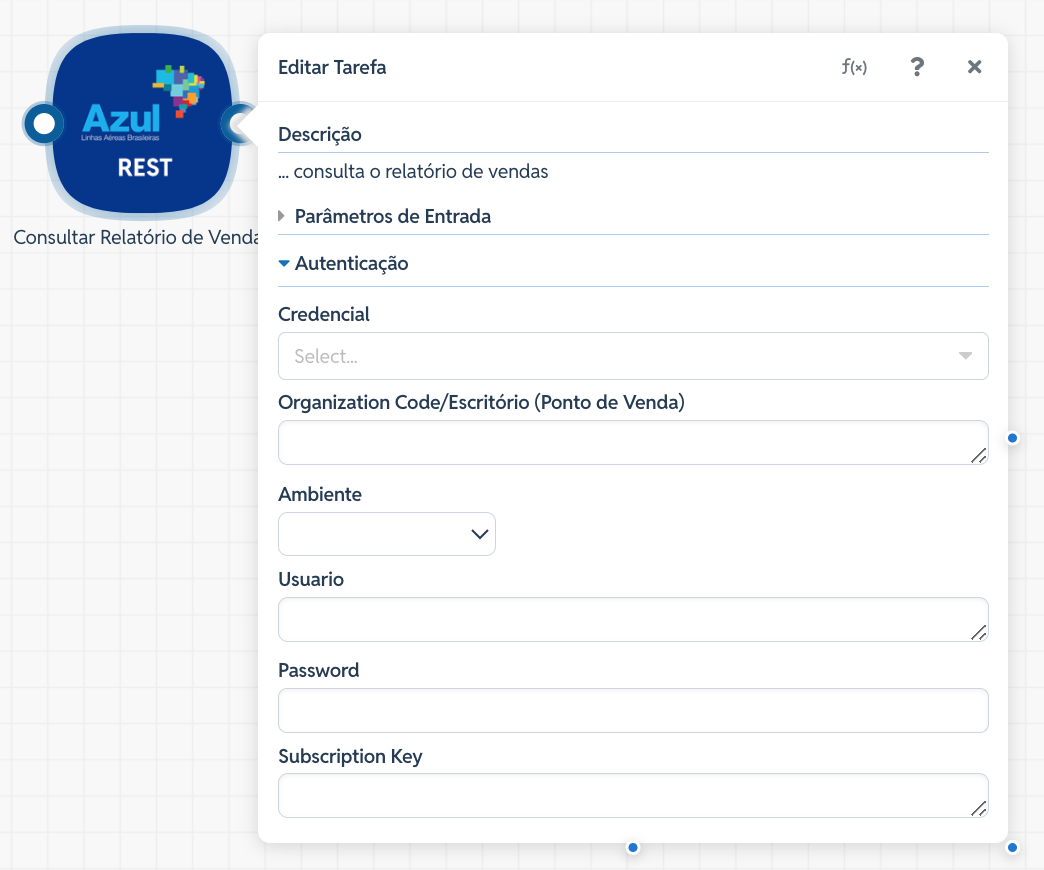
2. Autenticação
Para que o robô tenha permissão de acesso aos dados, preencha as credenciais de API:
- Organization Code/Escritório (Ponto de Venda): Código identificador da agência ou ponto de venda.
- Ambiente: Seleção entre ambiente de Homologação (Testes) ou Produção.
- Usuario e Password: Credenciais específicas para acesso via API.
- Subscription Key: Chave de subscrição fornecida pela Azul para controle de tráfego.
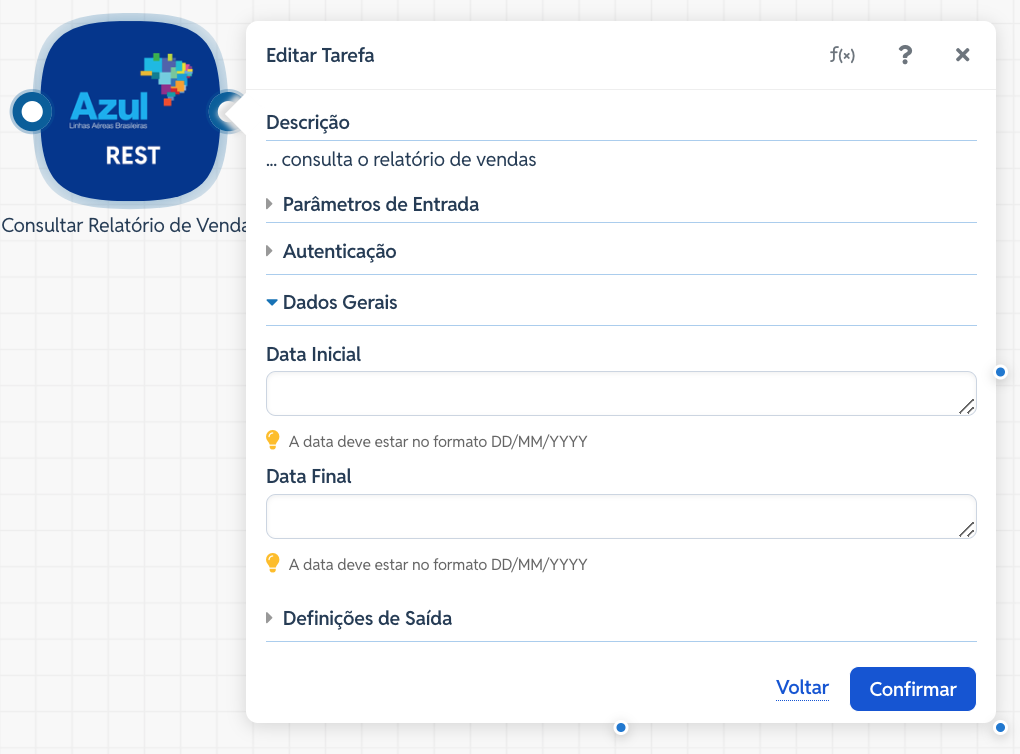
3. Dados Gerais
- Data Inicial: Data de início do período que deseja consultar.
- Data Final: Data de término do período da consulta.
4. Salvar a Configuração
- Após o preenchimento, clique no botão azul Confirmar na parte inferior da tarefa.
- Lembre-se de clicar em Salvar na barra superior do robô para registrar as alterações no fluxo de automação.
Erros Comuns e Como Proceder
- Período Inválido: Verifique se a data final é posterior à data inicial e se o intervalo solicitado é permitido pela API.
- Falha de Autenticação: Certifique-se de que a Subscription Key e o Organization Code estão corretos para o ambiente selecionado.
- Nenhum Dado Encontrado: Pode ocorrer caso não existam vendas registradas para os filtros de data aplicados.