
Visão Geral
Este artigo detalha como configurar a ação Consultar Regras da Tarifa no conector Azul Rest dentro da plataforma Ligaí. Essa funcionalidade permite obter informações detalhadas sobre as condições, restrições e penalidades aplicadas a um código de tarifa específico da companhia aérea.
Quando Utilizar esta Ação
Utilize a ação Consultar Regras da Tarifa quando houver a necessidade de:
- Verificar políticas de cancelamento e reembolso de uma tarifa.
- Consultar regras de alteração de voo e taxas aplicáveis.
- Obter detalhes sobre franquia de bagagem ou outros benefícios atrelados à classe tarifária selecionada.
Pré-requisitos
Antes de configurar a etapa no robô, é necessário que a agência possua credenciais válidas da API Azul REST.
Caso ainda não tenha as credenciais, siga o passo a passo descrito neste artigo:
Como obter as credenciais da nova api azul rest
Após obter as credenciais junto à Azul, elas devem ser cadastradas no Ligaí conforme instruções disponíveis em:
Credenciais de acesso
Sem esse cadastro, a ação não conseguirá autenticar na API da Azul.
Passo a Passo de Configuração
1. Adicionar a etapa Azul Rest no robô
- Acesse o menu Meus Robôs
- Abra o robô desejado
- Selecione o conector Azul Rest
- Escolha a ação Consultar Regras da Tarifa
2. Autenticação
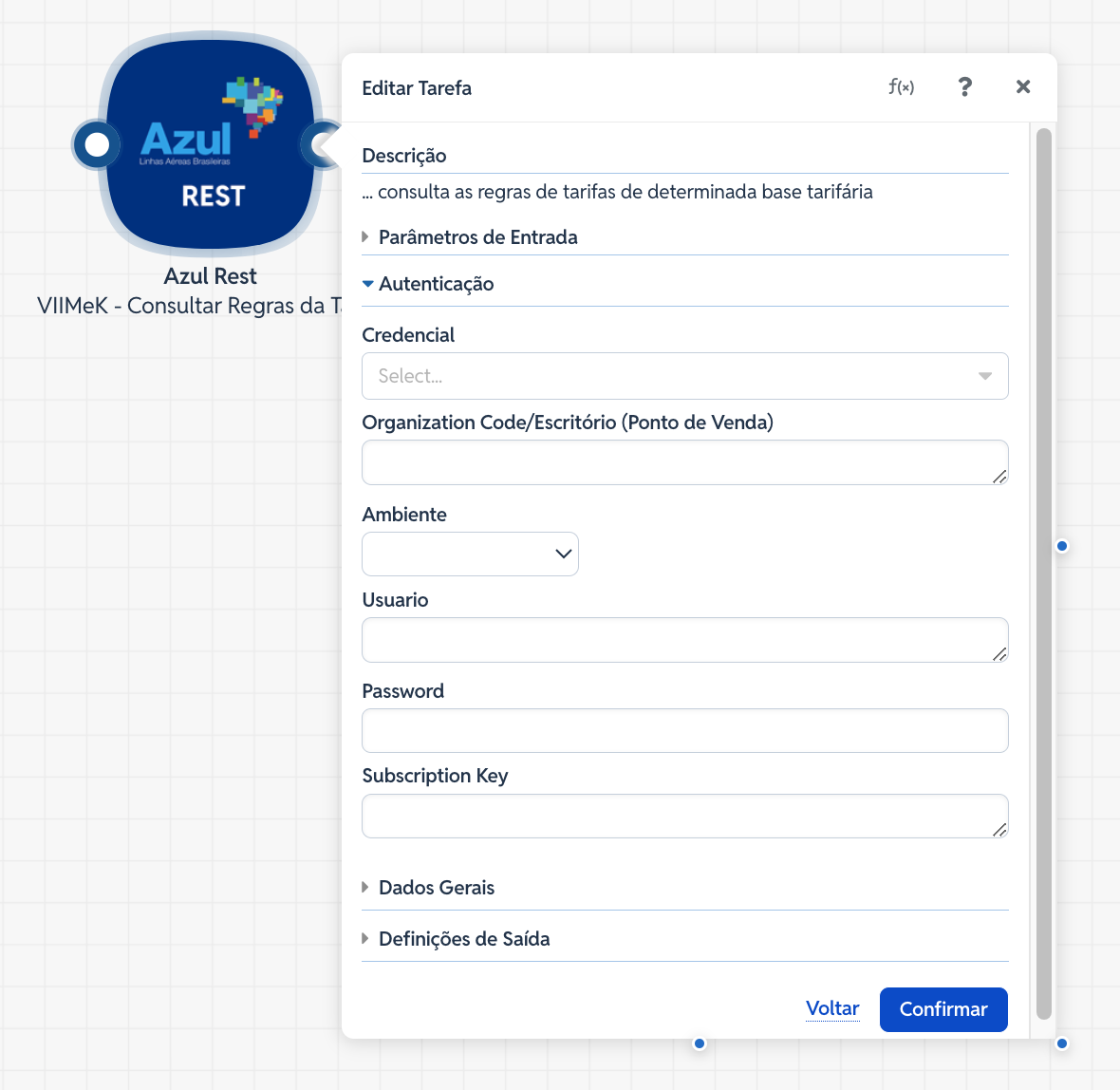
Para que o robô tenha permissão de consultar as regras da tarifa, preencha as credenciais de API da Azul:
- Organization Code/Escritório (Ponto de Venda): Código identificador da agência ou ponto de venda.
- Ambiente: Seleção entre ambiente de Desenvolvimento ou Produção.
- Usuario e Password: Credenciais específicas para acesso via API.
- Subscription Key: Chave de subscrição fornecida pela Azul para controle de tráfego.
3. Dados Gerais
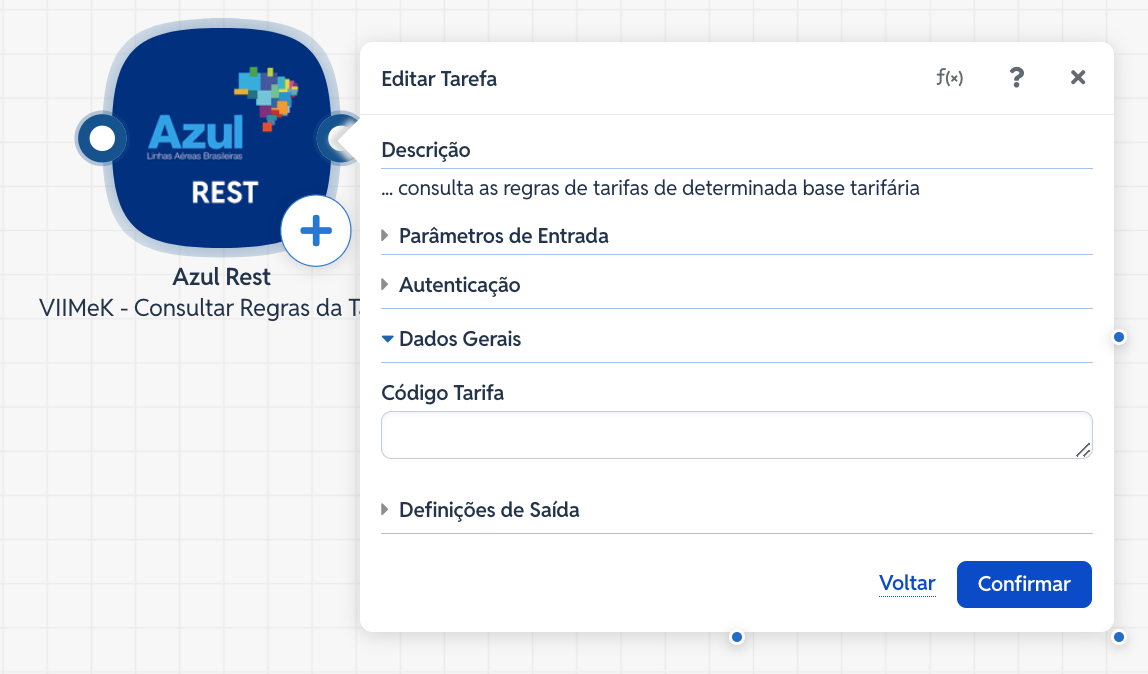
Nesta seção, você deve informar o parâmetro principal para a consulta:
- Código Tarifa: Insira o código da tarifa para o qual deseja consultar as regras. Geralmente, este dado é obtido em etapas anteriores de busca de voos ou consulta de reserva.
4. Salvar a Configuração
- Após o preenchimento, clique no botão azul Confirmar na parte inferior da tela.
- Lembre-se de clicar em Salvar na barra superior do robô para registrar as alterações no fluxo de automação.
Erros Comuns e Como Proceder
- Código de Tarifa Inválido: Verifique se o código inserido no campo Código Tarifa está correto e se corresponde a uma tarifa vigente da Azul.
- Falha na Autenticação: Certifique-se de que a Subscription Key e o Organization Code são válidos para o Ambiente selecionado.
- Tarifa Não Localizada: Se a tarifa for muito antiga ou de um trecho que não existe mais, a API poderá retornar um erro de busca.