
Visão Geral
Este artigo detalha como configurar o conector Azul Rest, especificamente para a ação Buscar Voos, dentro de um robô no Ligaí. Esta funcionalidade permite a pesquisa automatizada de voos e tarifas de acordo com os aeroportos e datas selecionados diretamente via API.
Quando Utilizar esta Ação
Utilize esta ação para:
Consultar a disponibilidade de voos e preços em tempo real.
Automatizar a busca por melhores tarifas para trechos específicos.
Capturar IDs de ofertas e tarifas necessários para as etapas posteriores de criação de reserva.
Pré-requisitos
Antes de configurar a etapa no robô, é necessário que a agência possua credenciais válidas da API Azul REST.
Caso ainda não tenha as credenciais, siga o passo a passo descrito neste artigo:
Como obter as credenciais da nova api azul rest
Após obter as credenciais junto à Azul, elas devem ser cadastradas no Ligaí conforme instruções disponíveis em:
Credenciais de acesso
Sem esse cadastro, a ação não conseguirá autenticar na API da Azul.
Passo a Passo de Configuração
1. Adicionar a etapa Azul Rest no robô
- Acesse o menu Meus Robôs
- Abra o robô desejado
- Selecione o conector Azul Rest
- Escolha a ação Buscar Voos
2. Autenticação
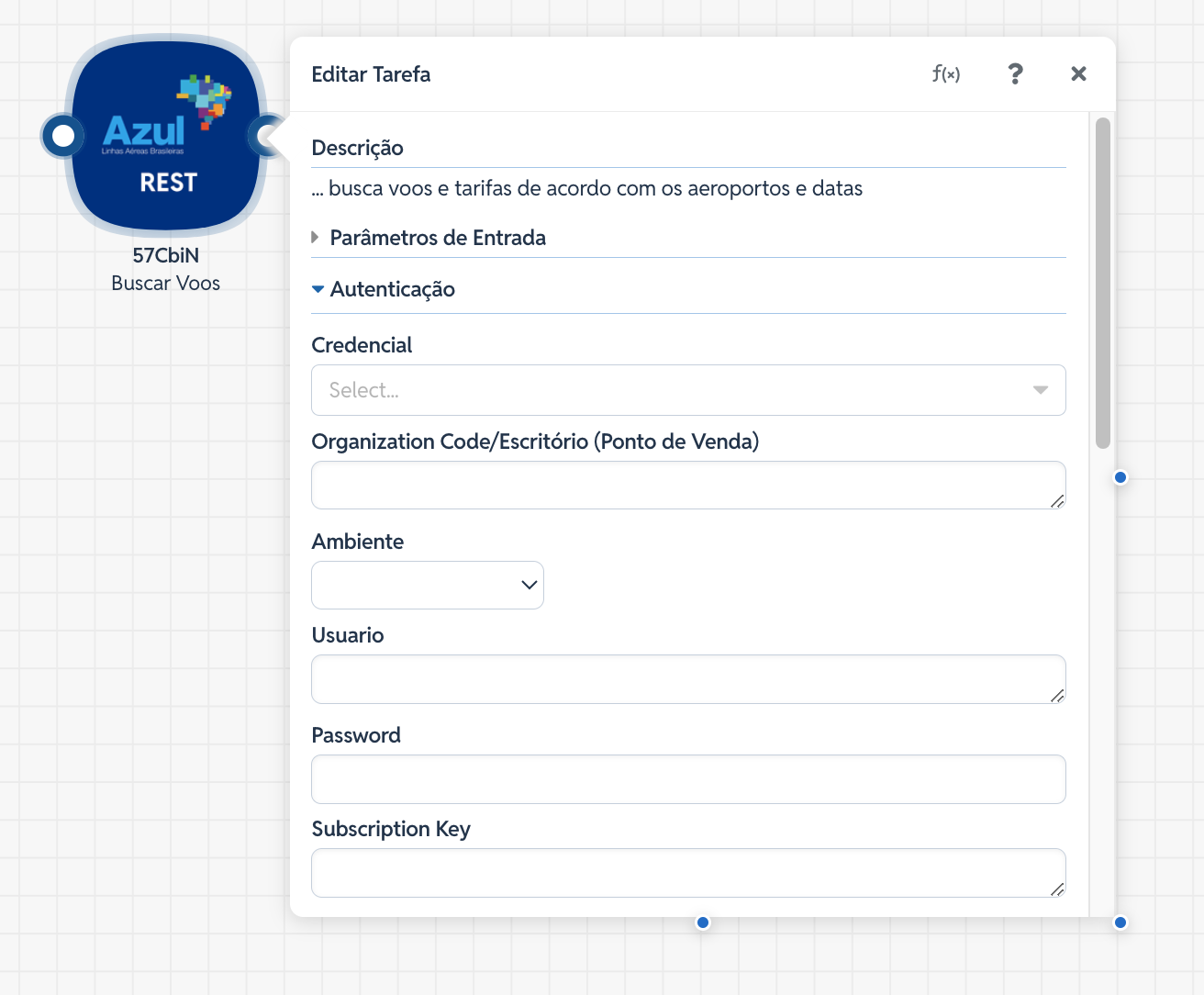
Para que o robô realize a busca, preencha as credenciais de acesso da agência:
Organization Code/Escritório (Ponto de Venda): Código identificador da agência ou ponto de venda.
Ambiente: Seleção entre ambiente de Homologação (Testes) ou Produção.
Usuario e Password: Credenciais específicas fornecidas pela companhia para acesso via API.
Subscription Key: Chave de subscrição necessária para autenticação e controle de tráfego.
3. Dados Gerais
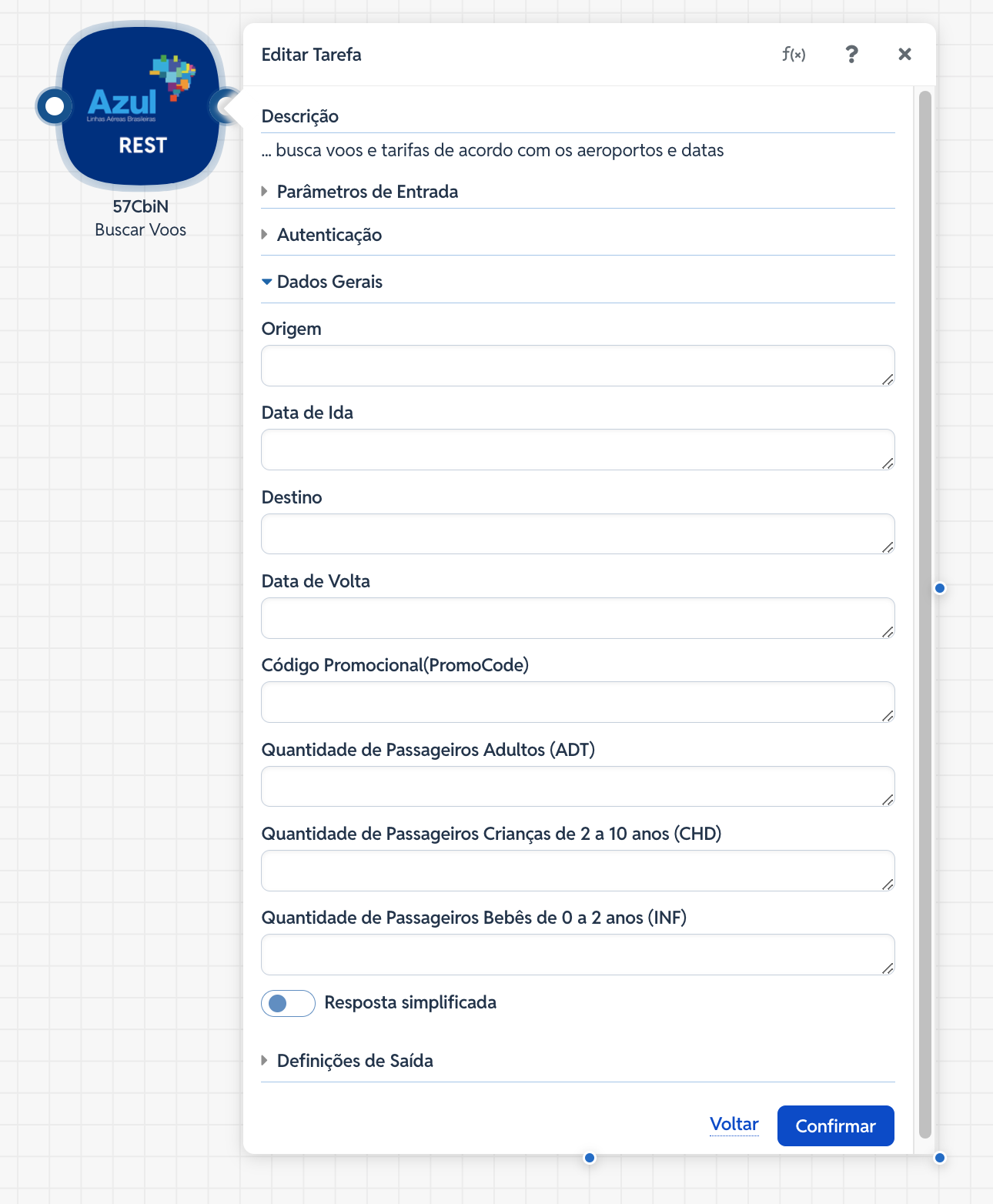
Nesta seção, você informa os parâmetros específicos da sua pesquisa de viagem:
Origem e Destino: Códigos dos aeroportos de partida e chegada.
Data de Ida e Data de Volta: Datas previstas para a viagem (para pesquisas de apenas ida, deixe a volta em branco). Formato: DD/MM/YYYY
Código Promocional (PromoCode): Campo opcional para aplicação de cupons ou tarifas promocionais específicas.
Quantidade de Passageiros: Defina o número de passageiros por categoria: Adultos (ADT), Crianças de 2 a 10 anos (CHD) e Bebês de 0 a 2 anos (INF).
4. Salvar a Configuração
Após preencher os campos necessários:
Clique em Confirmar (botão azul na parte inferior da tarefa).
Clique em Salvar na barra superior do robô para gravar a nova etapa no fluxo.
Erros Comuns e Como Proceder
Credenciais Inválidas: Verifique se o Subscription Key e o Ponto de Venda correspondem ao ambiente selecionado (Produção ou Homologação).
Formato de Data Incorreto: Certifique-se de que as datas de ida e volta seguem o padrão aceito pela API (geralmente DD/MM/YYYY).
Aeroporto Não Localizado: Verifique se os códigos de Origem e Destino estão no formato de 3 letras e se a rota é operada pela companhia.
Nenhum Voo Disponível: Pode ocorrer se não houver assentos para a quantidade de passageiros solicitada ou se a data selecionada for muito próxima/distante.