
Visão Geral
Este artigo explica como configurar o conector NFSe São Paulo, na ação Gerar NFS, dentro de um robô no LIGAí.
Essa ação permite emitir Notas Fiscais de Serviço Eletrônicas (NFS-e) diretamente na prefeitura de São Paulo, utilizando o padrão de integração oficial via certificado digital. A configuração deve seguir estritamente as seções detalhadas abaixo para garantir a validação do documento.
Quando Utilizar esta Ação
Utilize a ação Gerar NFS quando houver necessidade de:
Automatizar a emissão de Notas Fiscais de Serviço (NFS-e).
Integrar sistemas de vendas, ERP ou plataformas de cobrança com a emissão fiscal.
Gerar notas fiscais automaticamente após ordens de serviço, contratos ou faturamento.
Eliminar processos manuais de emissão de notas na prefeitura.
Passo a Passo de Configuração
1. Adicionar a etapa no robô
- Acesse o menu Meus Robôs.
- Abra o robô desejado.
- Selecione o conector NFSe São Paulo.
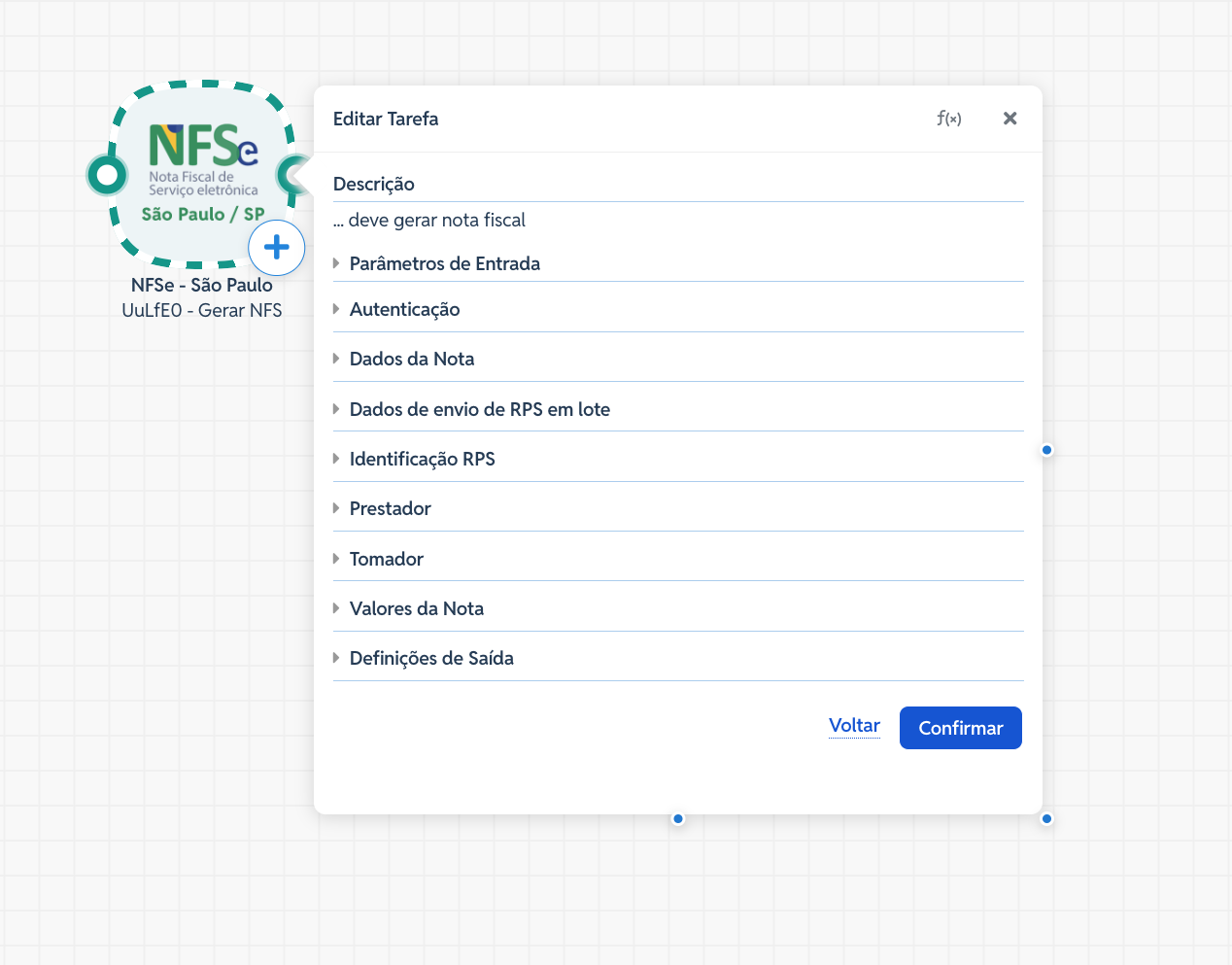
2. Autenticação
Seção destinada à conexão com o ambiente de emissão.
- Certificado A1 (Arquivo PFX): Arquivo do certificado digital da empresa emissora da nota fiscal.
- Senha do Arquivo: Senha do certificado digital para autenticação na API da prefeitura.
3. Dados da Nota
Define as informações fiscais do serviço prestado.
- Código de Tributação: Define o tipo de tributação aplicada ao serviço.
- Código do Serviço: Código do serviço conforme cadastro da prefeitura.
- Natureza da Operação: Define a natureza da prestação do serviço.
- Lista de Serviço: Código da lista de serviços conforme legislação municipal.
- Optante Simples Nacional: Indica se a empresa emissora é optante pelo Simples Nacional. (Opções: Sim ou Não)
- Discriminação dos Serviços: Descrição detalhada do serviço prestado que será exibida na nota fiscal.
- Regime de Tributação: Define o regime fiscal da empresa. (Opções disponíveis: Microempresa municipal, Estimativa, Sociedade de profissionais ou Cooperativa)
4. Dados de envio de RPS em lote
Define as informações utilizadas para envio do lote de RPS.
- Lista de RPS: Lista contendo os RPS que serão enviados para geração da nota.
- Transação: Define como o processamento do lote será tratado.
True → Os RPS são processados apenas se não houver erros
False → Os RPS são processados mesmo se houver erro em algum item
- Data de início: Data inicial do período de envio do lote.
- Data de Fim: Data final do período de envio.
- Valor total das RPSs: Soma total dos valores de todos os RPS enviados.
- Valor total das Deduções: Valor total das deduções aplicadas no lote.
5. Identificação RPS
O RPS (Recibo Provisório de Serviços) é o documento que origina a emissão da nota fiscal.
- Série: Identificação da série do RPS.
- Número: Número sequencial do recibo.
- Tipo: Tipo do documento.
Exemplos:
RPS → Recibo Provisório de Serviços
RPS-M → Recibo proveniente de nota conjugada
RPS-C → Cupom
- Status: Define o status do RPS. (Opções: N = Normal ou C = Cancelada)
6. Prestador
Dados da empresa responsável pela emissão da nota fiscal.
- Inscrição Municipal: Número de inscrição da empresa no cadastro municipal.
- CNPJ: CNPJ da empresa prestadora do serviço.
7. Tomador
Dados do cliente que contratou o serviço.
- CNPJ: CNPJ do tomador do serviço.
- Razão Social: Nome ou razão social do cliente.
- CEP: CEP do endereço do cliente.
- Endereço: Rua ou logradouro.
- Número: Número do endereço.
- Complemento: Informações adicionais do endereço.
- Bairro: Bairro do tomador.
- Cidade: Cidade do tomador.
- Estado: UF do tomador.
- Telefone: Telefone de contato.
- Email: Email do cliente para envio da nota fiscal.
8. Valores da Nota
Seção responsável pelos valores fiscais e tributários da nota.
- Deduções: Valor total das deduções aplicadas à nota.
- Valor dos Serviços: Valor bruto do serviço prestado.
- Alíquota: Percentual de imposto aplicado ao serviço.
- Valor PIS: Valor do imposto PIS.
- Valor COFINS: Valor do imposto COFINS.
- Valor INSS: Valor do INSS incidente.
- Valor IR: Valor do imposto de renda retido.
- Valor CSLL: Valor da contribuição social sobre o lucro.
- ISS Retido: Define se o ISS foi retido pelo tomador. (Opções: S = ISS retido, N = ISS não retido)
- Valor ISS: Valor do imposto sobre serviços.
- Desconto Condicionado: Desconto aplicado mediante condição.
- Desconto Incondicionado: Desconto aplicado diretamente sem condição.
Salvar a Configuração
Após preencher todas as seções:
- Clique em Confirmar (botão azul na parte inferior da tarefa).
- Em seguida, clique em Salvar no robô.
Erros Comuns e Como Proceder
Durante a execução da ação Gerar NFS, podem ocorrer erros como:
- Certificado inválido ou senha incorreta: Verifique se o certificado A1 enviado está válido e se a senha informada está correta.
- CNPJ ou Inscrição Municipal inválidos: Certifique-se de que os dados do prestador estão exatamente iguais aos cadastrados na prefeitura.
- Código de serviço inválido: O código informado deve existir na lista de serviços cadastrada no município de São Paulo.
- Valores inconsistentes: O valor total das RPS deve ser compatível com o valor dos serviços e deduções informadas.
- RPS duplicado: Garanta que o número do RPS seja único e sequencial para cada emissão.