
Visão Geral
A ação Usar Arquivo Excel do conector Excel permite utilizar um arquivo .xlsx como fonte de dados dentro de um robô no Ligaí. Essa ação lê os dados de uma planilha Excel e disponibiliza os valores como variáveis, que podem ser utilizadas nas etapas seguintes do fluxo.
Quando Utilizar esta Ação
Utilize a ação Usar Arquivo Excel quando houver a necessidade de:
Ler dados estruturados a partir de uma planilha Excel
Utilizar listas, tokens, IDs ou parâmetros dinâmicos em um robô
Alimentar outros conectores com dados vindos de um arquivo
Centralizar informações em um Excel para facilitar manutenção
Pré-requisitos
Antes de configurar a ação, certifique-se de que:
O arquivo está no formato .xlsx
A planilha possui cabeçalhos de coluna (primeira linha)
Os dados estão organizados corretamente por coluna
Passo a Passo de Configuração
1. Adicionar a etapa Excel no robô
Acesse o menu Meus Robôs
Abra o robô desejado
Selecione o conector Excel
Escolha a ação Usar Arquivo Excel
2. Autenticação
Na seção Autenticação:
Clique em Criar Conexão, se necessário (será aberta uma janela de login da Microsoft para fazer o login com sua conta)
A opção Sandbox pode ser utilizada apenas para testes, quando aplicável
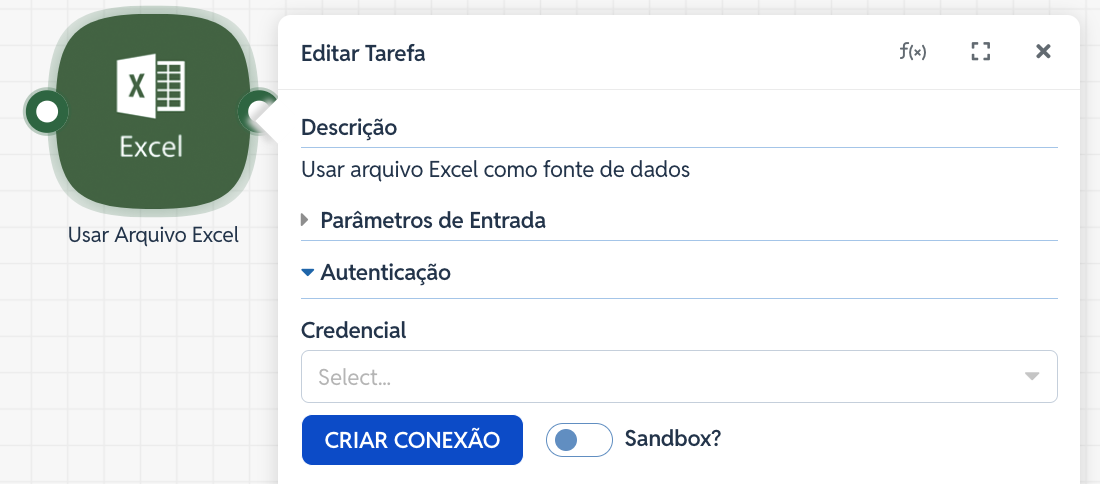
3. Dados Gerais
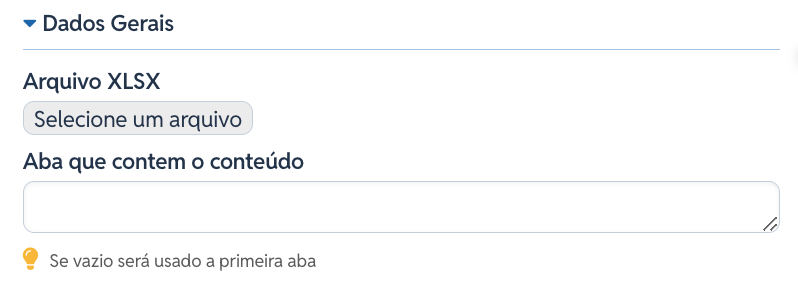
Nesta seção são definidos os dados principais da leitura do Excel.
Arquivo XLSX
Clique em Selecionar um arquivo
Escolha o arquivo Excel (.xlsx) que será utilizado no robô
Aba que contém o conteúdo
Informe o nome da aba onde estão os dados (Exemplo:
Planilha1)
Observação: Caso este campo fique vazio, o Ligaí utilizará automaticamente a primeira aba do arquivo.
4. Salvar a Configuração
Após o preenchimento dos blocos necessários, clique no botão azul Confirmar na parte inferior da tarefa.
Lembre-se de clicar em Salvar na barra superior do robô para gravar as alterações no fluxo de automação.
Erros Comuns e Como Proceder
- Arquivo não encontrado: Nenhum arquivo xlsx foi selecionado na etapa.
- Aba não encontrada: O nome informado no campo Aba que contém o conteúdo não existe no arquivo Excel.
- Variável não encontrada: O nome da coluna do Excel não corresponde à variável utilizada nas etapas seguintes.
- Dados vazios: A planilha está sem dados ou com células não preenchidas.
- Ordem de execução incorreta: A etapa Excel é executada após uma etapa que depende das variáveis geradas por ela.