
Visão Geral
Este artigo detalha como configurar o conector Azul Rest, especificamente para a ação Criar Reserva, dentro de um robô no Ligaí. Esta funcionalidade permite a automação completa do processo de reserva de voos diretamente com a Azul Linhas Aéreas.
Quando Utilizar esta Ação
Utilize esta ação para:
Automatizar a emissão de reservas após a aprovação de uma viagem.
Garantir que os dados dos passageiros sejam inseridos exatamente como constam nos documentos, evitando erros manuais.
Sincronizar o status de reservas entre sistemas externos e a Azul.
Passo a Passo de Configuração
1. Adicionar a etapa Azul Rest no robô
Acesse o menu Meus Robôs.
Abra o robô desejado.
Selecione o conector Azul Rest.
Escolha a ação Criar Reserva.
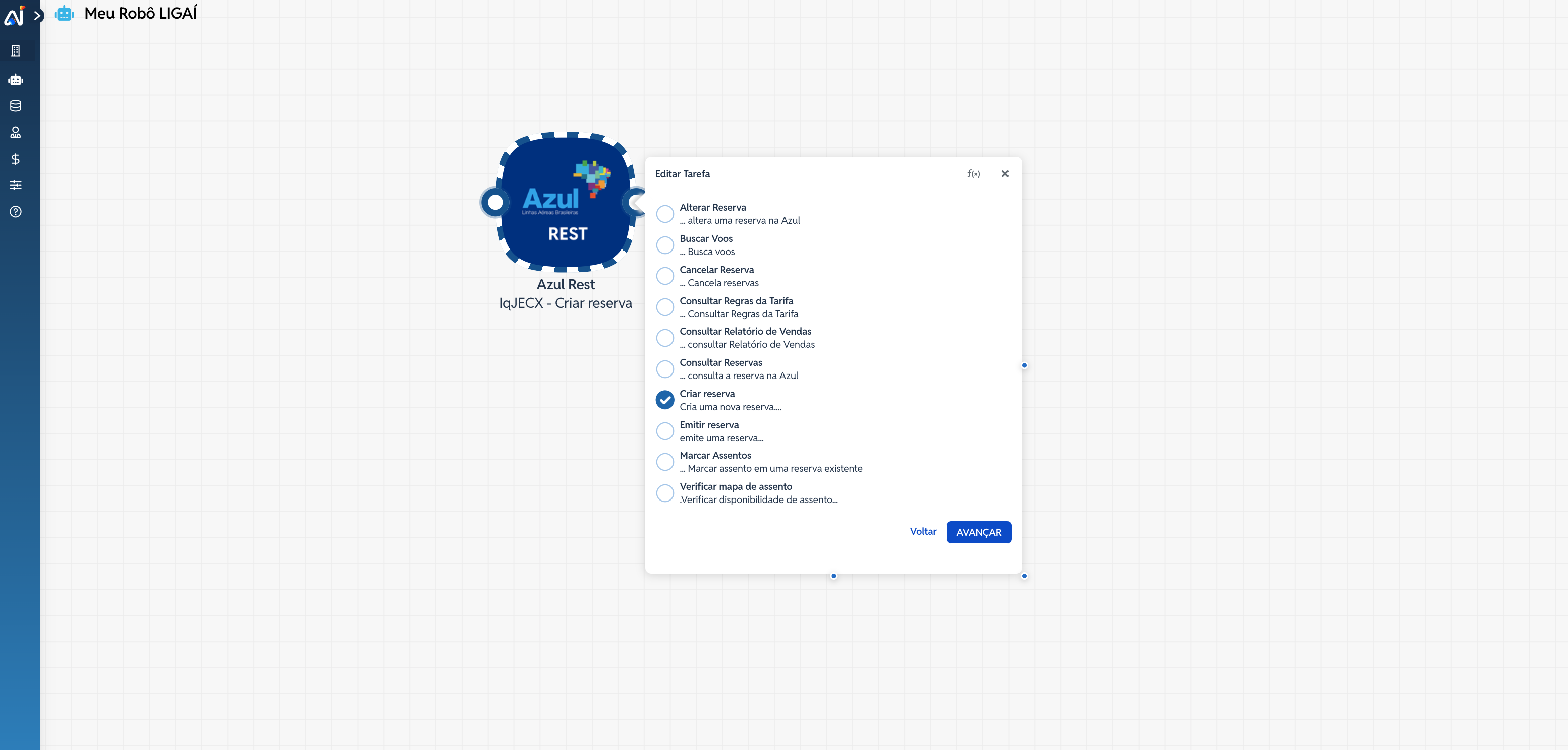
2. Autenticação
Para que o robô tenha permissão de criar reservas, preencha as credenciais de API da Azul:
Organization Code/Escritório (Ponto de Venda): Código identificador da agência ou ponto de venda.
Ambiente: Seleção entre ambiente de Homologação (Testes) ou Produção.
Usuario e Password: Credenciais específicas para acesso via API.
Subscription Key: Chave de subscrição fornecida pela Azul para controle de tráfego.
3. Dados da Reserva
Nesta seção, você informa os detalhes técnicos da oferta capturada previamente:
Lista de Ofertas: Campo que aceita uma lista de objetos para processamento em lote (este campo altera a variável
$$).ID da Oferta: O identificador único da oferta de voo selecionada.
ID da Tarifa Escolhida: Código da tarifa específica dentro da oferta.
Código Promocional: Caso exista um cupom ou código de desconto.
Resposta Simplificada: Chave (toggle) para definir se o sistema deve retornar o objeto completo ou apenas dados essenciais da reserva.
4. Dados de Passageiros
Aqui são mapeados os dados de quem irá viajar:
Lista de Passageiros: Permite o envio de múltiplos viajantes na mesma reserva (este campo altera a variável
$$).Campos Principais: Tipo do Passageiro, Nome, Gênero, Data de Nascimento, E-mail e Telefone.
Documentação: Número do Documento e campos para Número do Programa de Fidelidade.
5. Dados de Contato
Informações do responsável pela reserva perante a companhia:
Identificação: Nome, E-mail e Telefone do contato.
Endereço Completo: Logradouro, Bairro, Complemento, Cidade, Estado e CEP.
6. Salvar a Configuração
Após preencher os campos necessários:
Clique em Confirmar (botão azul na parte inferior da tarefa).
Clique em Salvar na barra superior do robô.
Erros Comuns e Como Proceder
Credenciais Inválidas: Verifique se o Subscription Key corresponde ao Ambiente selecionado.
Oferta Expirada: Ofertas de voos têm tempo limitado; se o robô demorar a processar, a oferta pode não estar mais disponível.
Formato de Data: A Data de Nascimento deve seguir o padrão aceito pela API (geralmente
AAAA-MM-DD).