
Visão Geral
As anotações são ferramentas visuais que permitem documentar passos, deixar lembretes ou explicar a lógica de funcionamento de partes específicas do seu fluxo de automação. Elas funcionam como "post-its" virtuais que ficam flutuando na área de desenho do robô.
Quando Utilizar esta Funcionalidade
Utilize as anotações para:
Documentação: Explicar para outros utilizadores o que uma determinada sequência de conectores faz.
Lembretes: Marcar etapas que ainda precisam de revisão ou configuração.
Organização: Categorizar visualmente diferentes blocos de lógica dentro de um robô complexo.
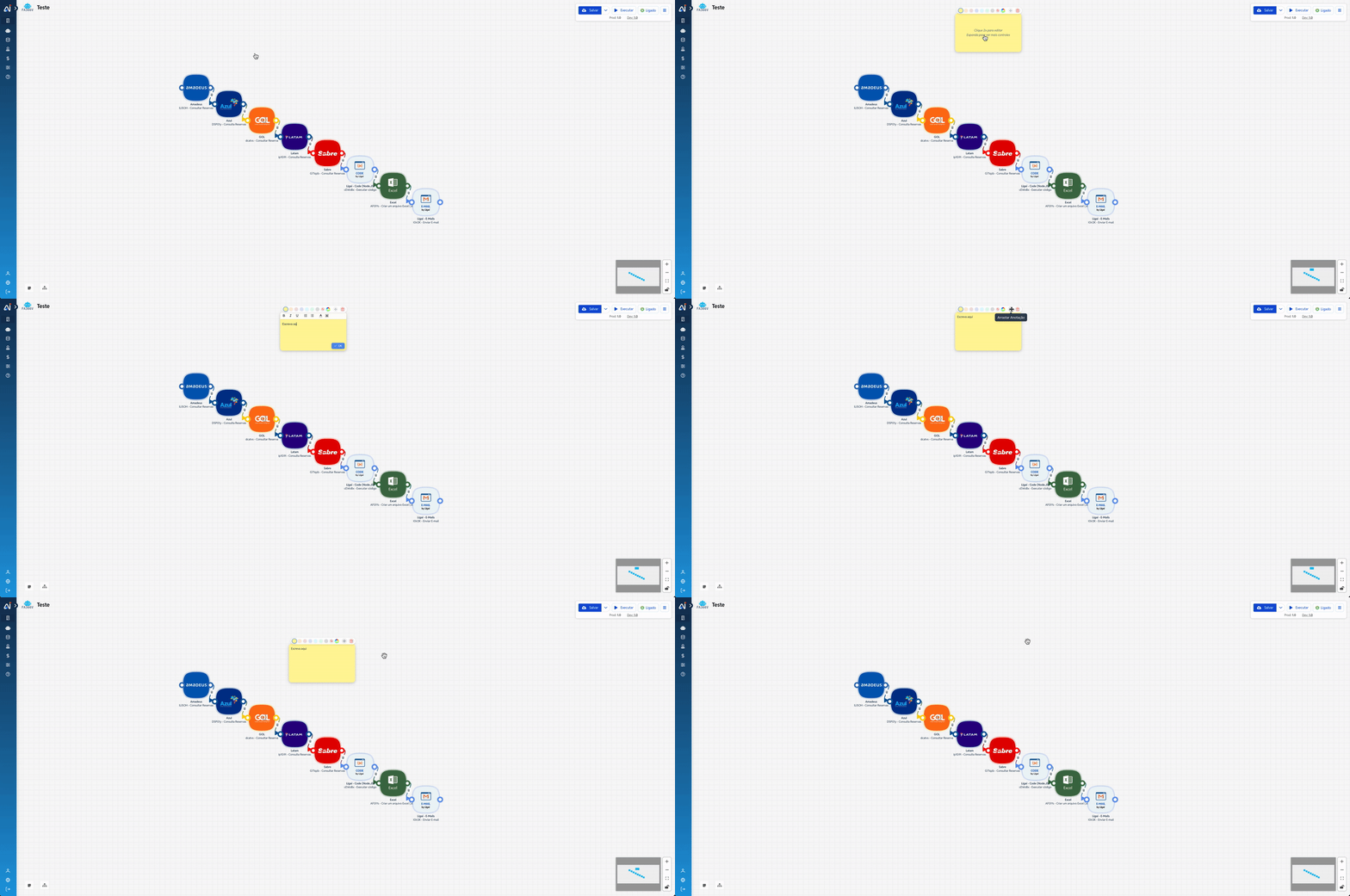
Passo a Passo para Adicionar uma Anotação
1. Criar a Anotação
Dentro do editor do robô, clique no ícone de Anotação (representado por um símbolo de post-it) localizado no canto inferior esquerdo flutuante.
Uma caixa amarela aparecerá no ecrã com o texto padrão "Clique 2x para editar. Expanda para ver mais conteúdo".
2. Editar o Conteúdo
Clique sobre a caixa amarela para abrir o campo de edição.
Escreva o texto desejado. O editor permite formatações básicas como Negrito, Itálico, Sublinhado e listas.
Após escrever, clique no botão OK (visto em azul) para salvar o texto na nota.
3. Personalizar e Mover
Cores: Pode alterar a cor de fundo da anotação selecionando uma das opções de cores disponíveis no menu superior da nota (ex: amarelo, rosa, azul, verde).
Posicionamento: Clique e arraste a anotação para qualquer lugar da área de trabalho do robô para que fique próxima aos conectores relevantes.
Redimensionar: Utilize as extremidades da caixa para aumentar ou diminuir o tamanho da anotação conforme a quantidade de texto.
Dicas Úteis
Visibilidade: Use cores diferentes para distinguir entre "Anotações de Erro" (ex: Vermelho) e "Explicações de Fluxo" (ex: Azul).
Exclusão: Se desejar remover uma anotação, selecione-a e clique no ícone de lixo em vermelho no menu da própria nota.