
Visão Geral
Este artigo explica como configurar o conector TechTravel, na ação Cadastrar/Alterar Centro de Custo, dentro de um robô no Ligaí. Esta ação permite que o robô gerencie de forma automatizada a estrutura de custos da plataforma, criando novos registros ou atualizando dados de centros de custo já existentes.
Quando Utilizar esta Ação
Utilize a ação Cadastrar/Alterar Centro de Custo quando houver a necessidade de:
Sincronizar a base de Centros de Custo do ERP com a plataforma TechTravel.
Atualizar o status ou limites de crédito de um centro de custo automaticamente.
Garantir que novos departamentos ou projetos estejam disponíveis para reservas de viagem de forma dinâmica.
Passo a Passo de Configuração
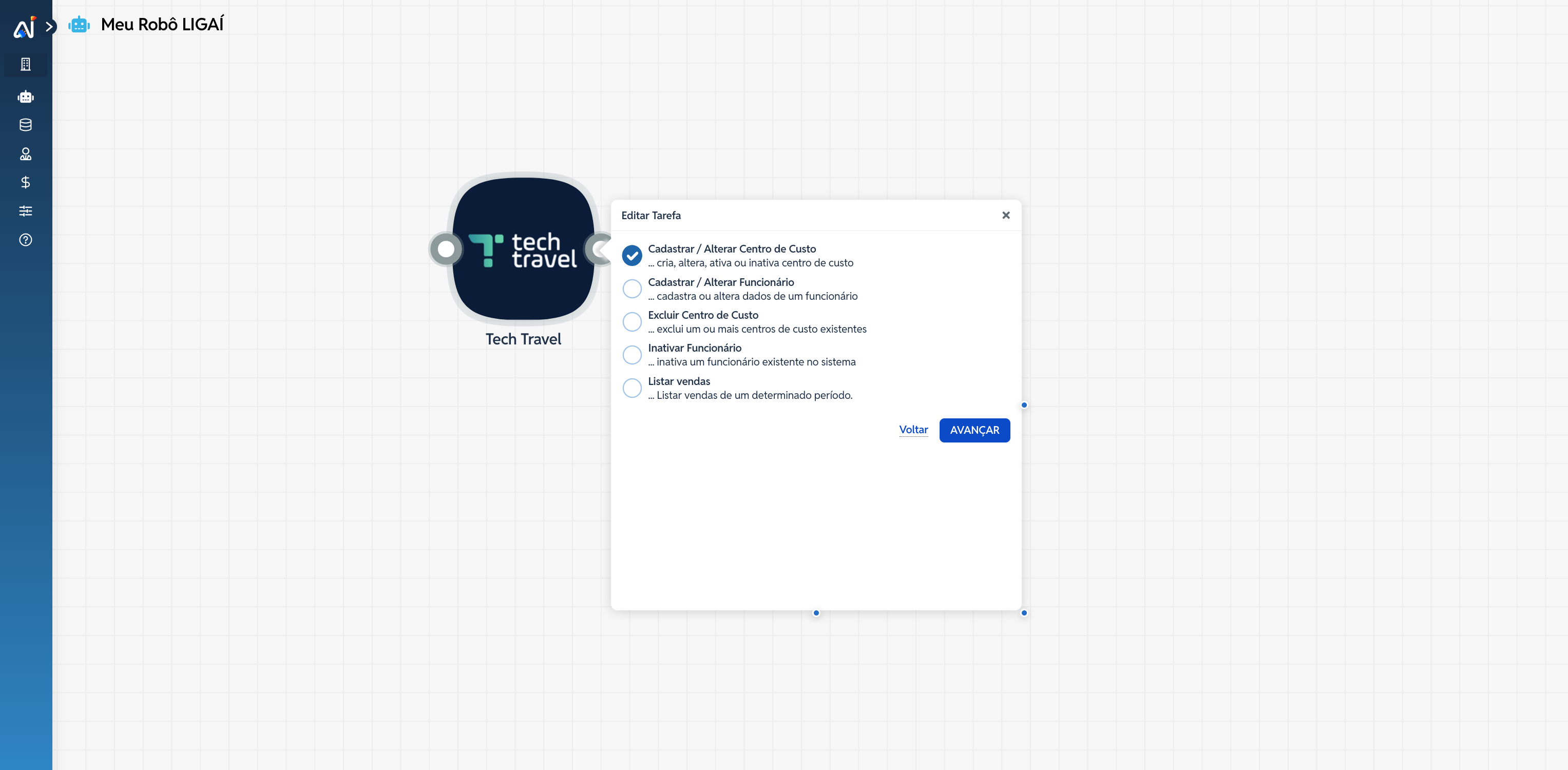
1. Adicionar a etapa no robô
Acesse o menu Meus Robôs.
Abra o robô desejado.
Selecione o conector TechTravel.
Escolha a ação Cadastrar/Alterar Centro de Custo.
2. Autenticação
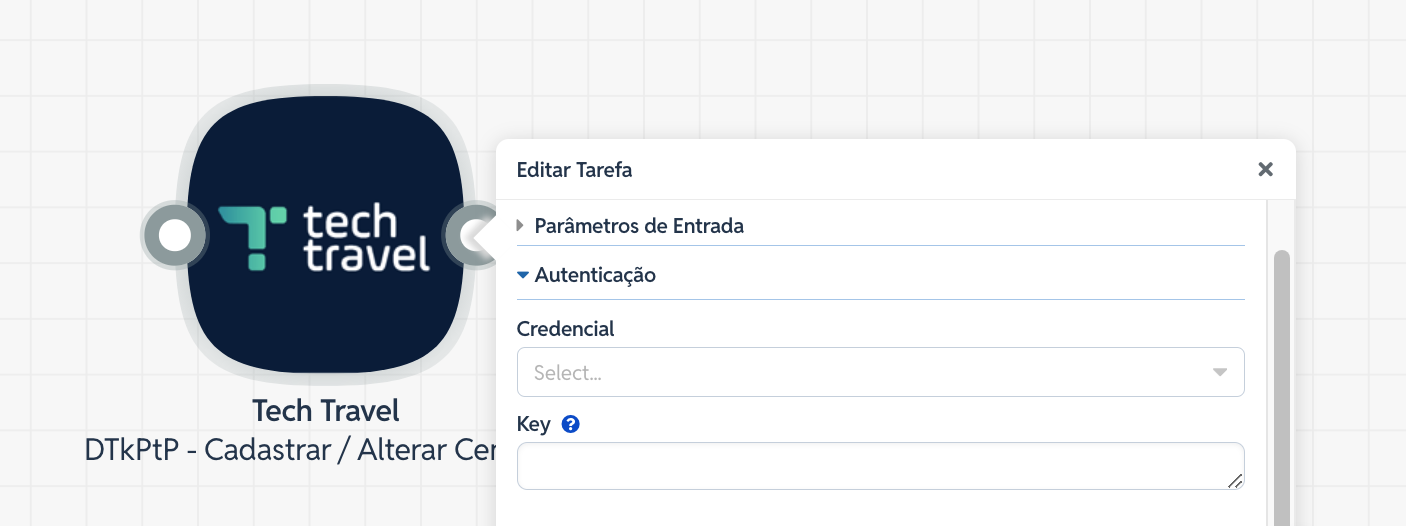
Para que o Ligaí se comunique com a TechTravel, é necessário validar o acesso.
Chave (Key): Insira a credencial (token) fornecida pela TechTravel para autenticar as requisições do robô.
3. Dados do Centro de Custo
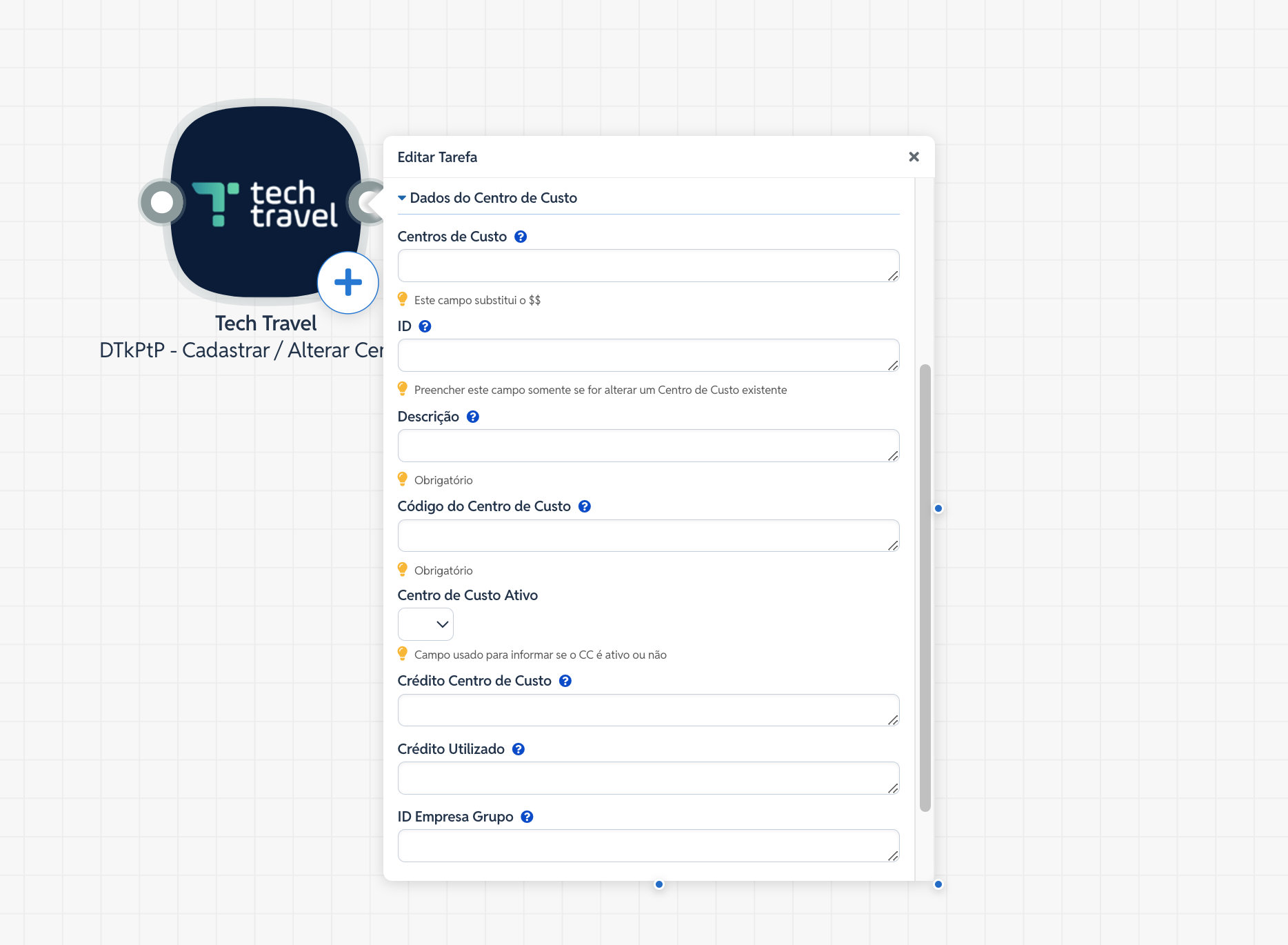
Nesta seção, você define as informações detalhadas do centro de custo. Esta ação aceita uma Lista de Objetos, permitindo processar múltiplos registros de uma vez.
Centros de Custo: Campo utilizado para enviar uma lista de múltiplos identificadores do centro de custo.
ID: Identificador único de um centro de custo (utilizado principalmente para alterações de registros existentes).
Descrição: Texto explicativo sobre o centro de custo.
Código do Centro de Custo: Código alfanumérico que identifica o centro de custo (geralmente vindo do ERP).
Centro de Custo Ativo: Campo booleano (SIM/NÃO) que define se o limite de crédito está ativo para este centro de custo.Crédito Centro de Custo: Define o valor de limite de crédito total atribuído a este centro de custo.
Crédito Utilizado: Informa o montante de crédito que já foi consumido.
ID Empresa Grupo: Código de identificação da empresa ou grupo econômico ao qual este centro de custo está vinculado.
4. Salvar a Configuração
Após preencher os campos necessários:
Clique em Confirmar (ícone azul na parte inferior da tarefa).
Em seguida, clique em Salvar no robô.
Erros Comuns e Como Proceder
Erro de Autenticação (401 Unauthorized): A Chave (Key) informada está incorreta ou expirou. Verifique as credenciais no painel da TechTravel.
ID Não Encontrado: Ao tentar alterar um registro, certifique-se de que o ID informado realmente existe na base da TechTravel.