
Visão Geral
Este artigo descreve o procedimento para realizar a carga massiva de usuários e a definição de permissões no Datahub utilizando uma planilha. Este processo permite configurar rapidamente o que cada usuário pode visualizar, garantindo o controle de acesso por empresa ou grupo.
Quando Utilizar esta Funcionalidade
Utilize a carga via planilha quando houver a necessidade de:
Cadastrar novos usuários em lote.
Atualizar permissões de visualização de forma massiva.
Liberar acesso total ou restrito a parâmetros específicos (Empresa, Grupo, etc.).
Regras de Preenchimento e o Uso do Asterisco
Para garantir que a carga funcione corretamente, é fundamental seguir o padrão de preenchimento dos campos:
Username O nome preenchido nesta coluna deve ser exatamente igual ao nome do usuário já cadastrado no sistema. Este é o campo de chave para que o Datahub identifique a quem as permissões pertencem.
Acesso Total (O uso do Asterisco *) Ao inserir o asterisco (*) em todos os campos de parâmetros da planilha, você define que o usuário terá acesso total.
Isso permite que o usuário visualize todos os dados sem quaisquer restrições referentes a empresa, grupo ou qualquer outro parâmetro disponível no Datahub.
Passo a Passo de Implementação
1. Preparação da Planilha
A planilha deve seguir o modelo padrão do sistema (arquivo anexado no final deste artigo), com atenção especial aos seguintes campos:
- Username Nome de identificação do usuário.
Exemplo: teste_user (Deve coincidir com o cadastro existente).

2. Importação do Arquivo
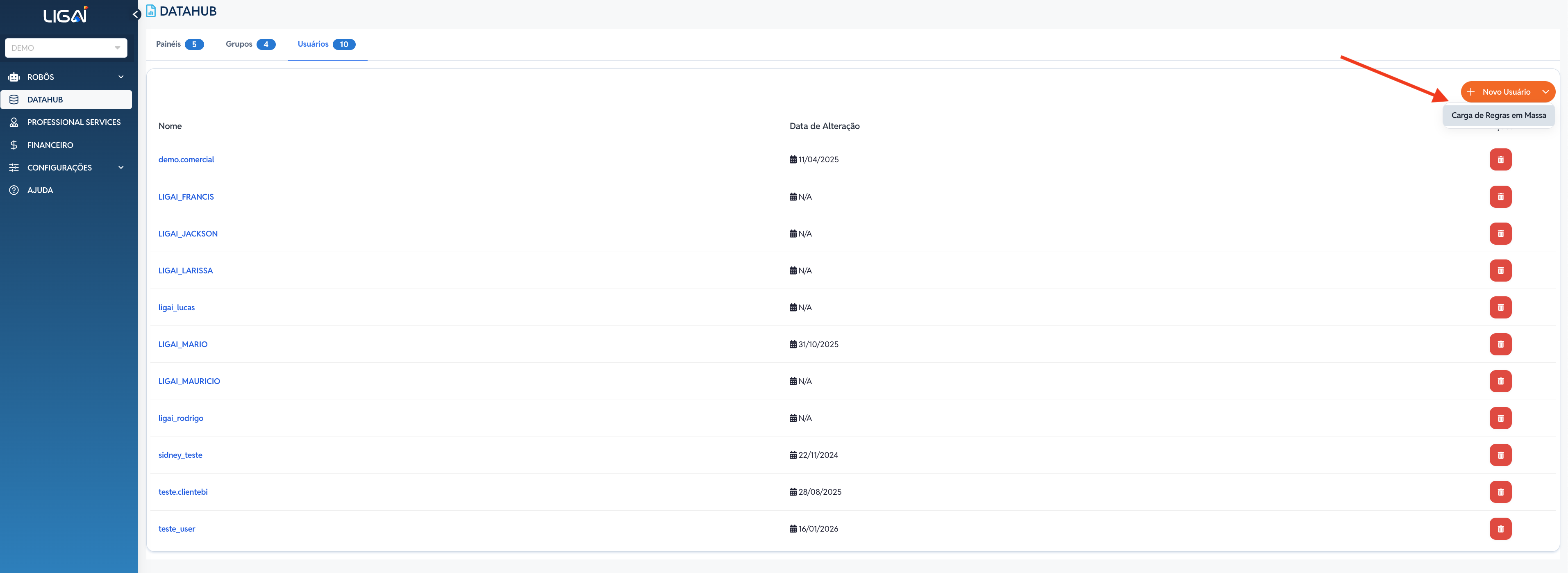
Acesse o menu Datahub
Selecione a opção Usuários
- Clique na seta da direita do botão Novo usuário e selecione o campo Carga de Regra em Massa
Escolha o arquivo (formato compatível, como
.csvou.xlsx).
3. Validação dos Dados
O sistema fará uma leitura prévia da planilha. Verifique se:
Os nomes na coluna Username foram reconhecidos.
Não há linhas em branco ou caracteres especiais impeditivos.
4. Confirmação de Carga
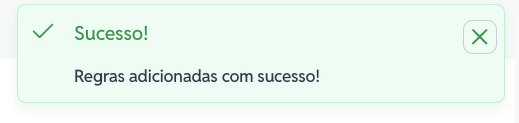
Após a validação, o sistema aplicará as permissões imediatamente e aparecerá uma mensagem de sucesso no topo direito da página.
5. Processo Concluído
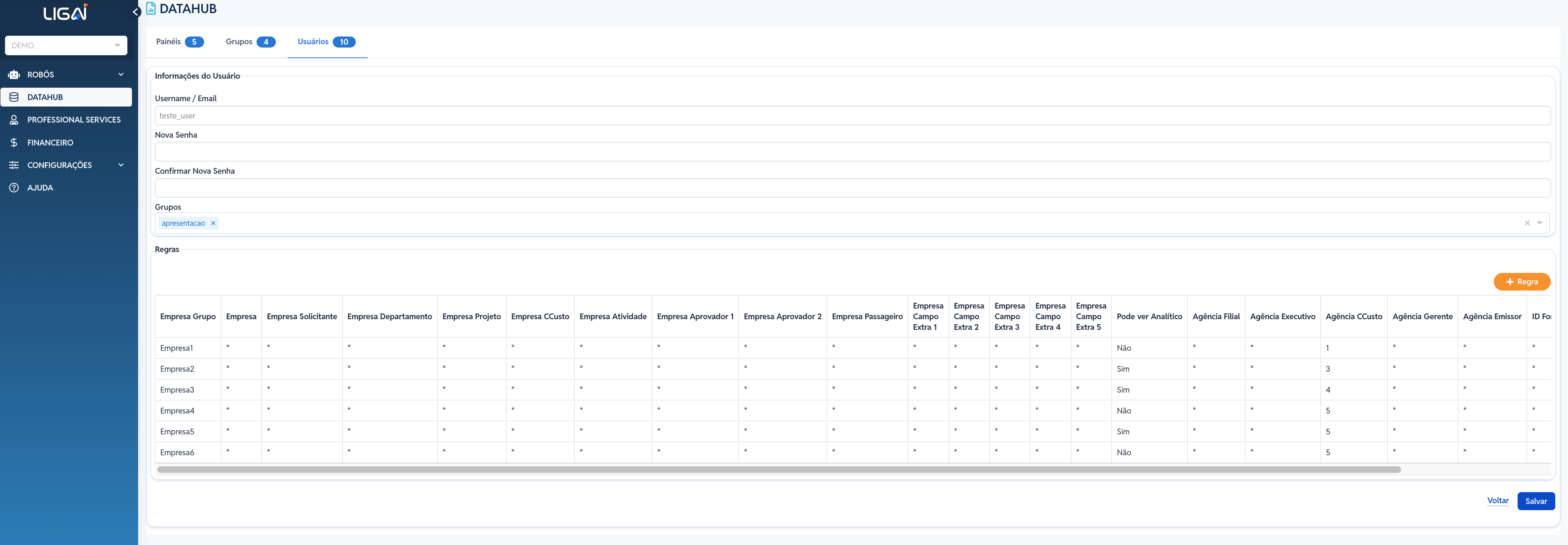
Após concluído o processo, é importante verificar se os campos foram preenchidos corretamente e ser for necessário é possível alterar ou excluir cada regra.
Erros Comuns e Como Proceder
Username não encontrado: Ocorre quando o nome na planilha é diferente do nome no cadastro de usuários. Verifique espaços extras ou letras maiúsculas/minúsculas.
Permissão não aplicada: Se o campo de parâmetro for deixado vazio em vez de usar o asterisco ou um nome específico, o usuário poderá ficar sem acesso a dado nenhum.
Formatação da Planilha: Certifique-se de não alterar o nome das colunas do cabeçalho original do modelo.
Finalização
Após o término do processamento, os usuários afetados passarão a visualizar os dados conforme a nova regra na próxima vez que acessarem os dashboards ou relatórios do Datahub.