
Visão Geral
Este artigo explica como configurar o conector Slack, na ação Enviar uma Mensagem, dentro de um robô no Ligaí. Esta ação permite automatizar o envio de comunicações, alertas e relatórios para canais ou usuários no Slack, com suporte a formatações avançadas e metadados.
Quando Utilizar esta Ação
Utilize a ação Enviar uma Mensagem quando houver a necessidade de:
Notificar equipes sobre o status de processos automatizados.
Enviar mensagens ricas com botões ou layouts complexos via JSON.
Responder a threads (fios) de conversas específicas.
Personalizar a identidade do robô (nome e ícone) para diferentes tipos de alertas.
Passo a Passo de Configuração
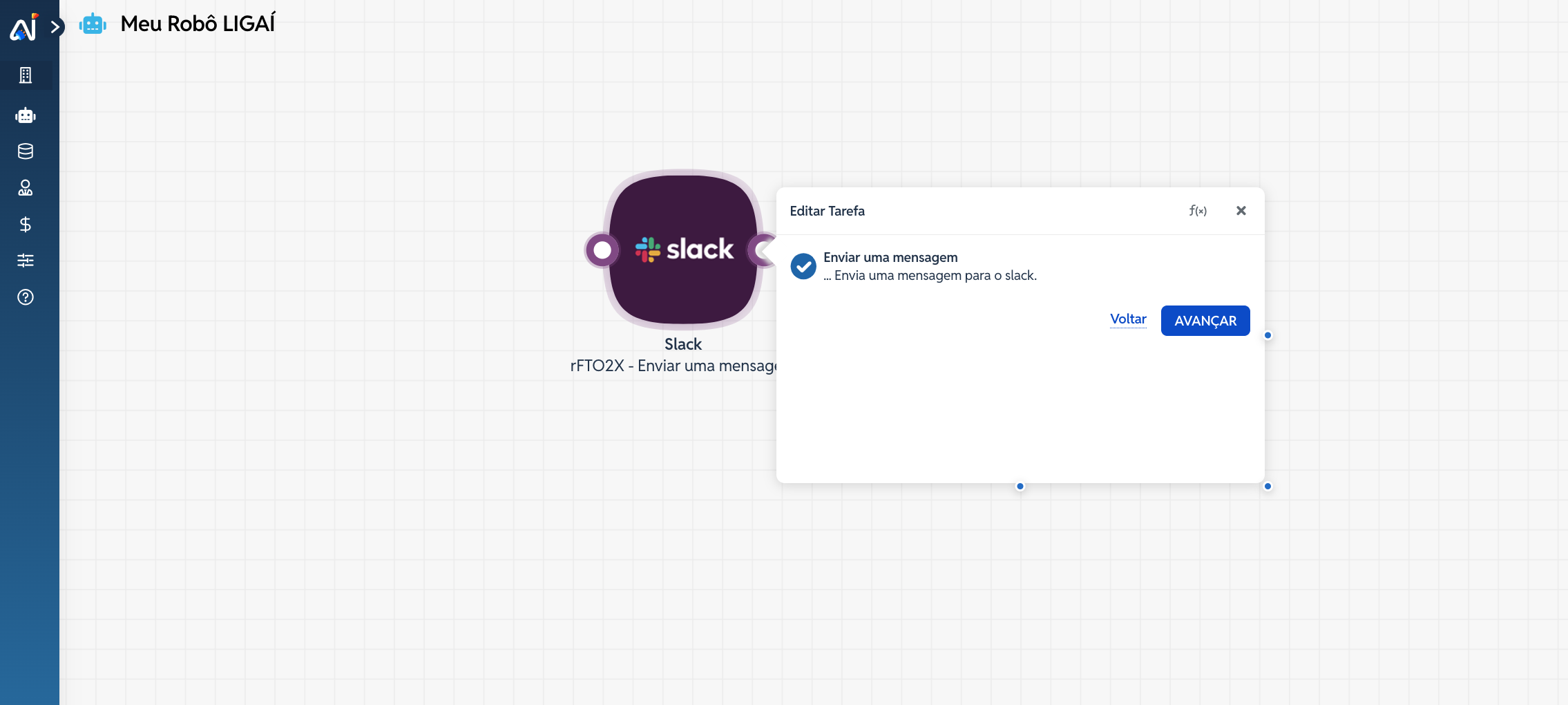
1. Adicionar a etapa no robô
Acesse o menu Meus Robôs.
Abra o robô desejado.
Selecione o conector Slack.
Escolha a ação Enviar uma Mensagem.
2. Autenticação
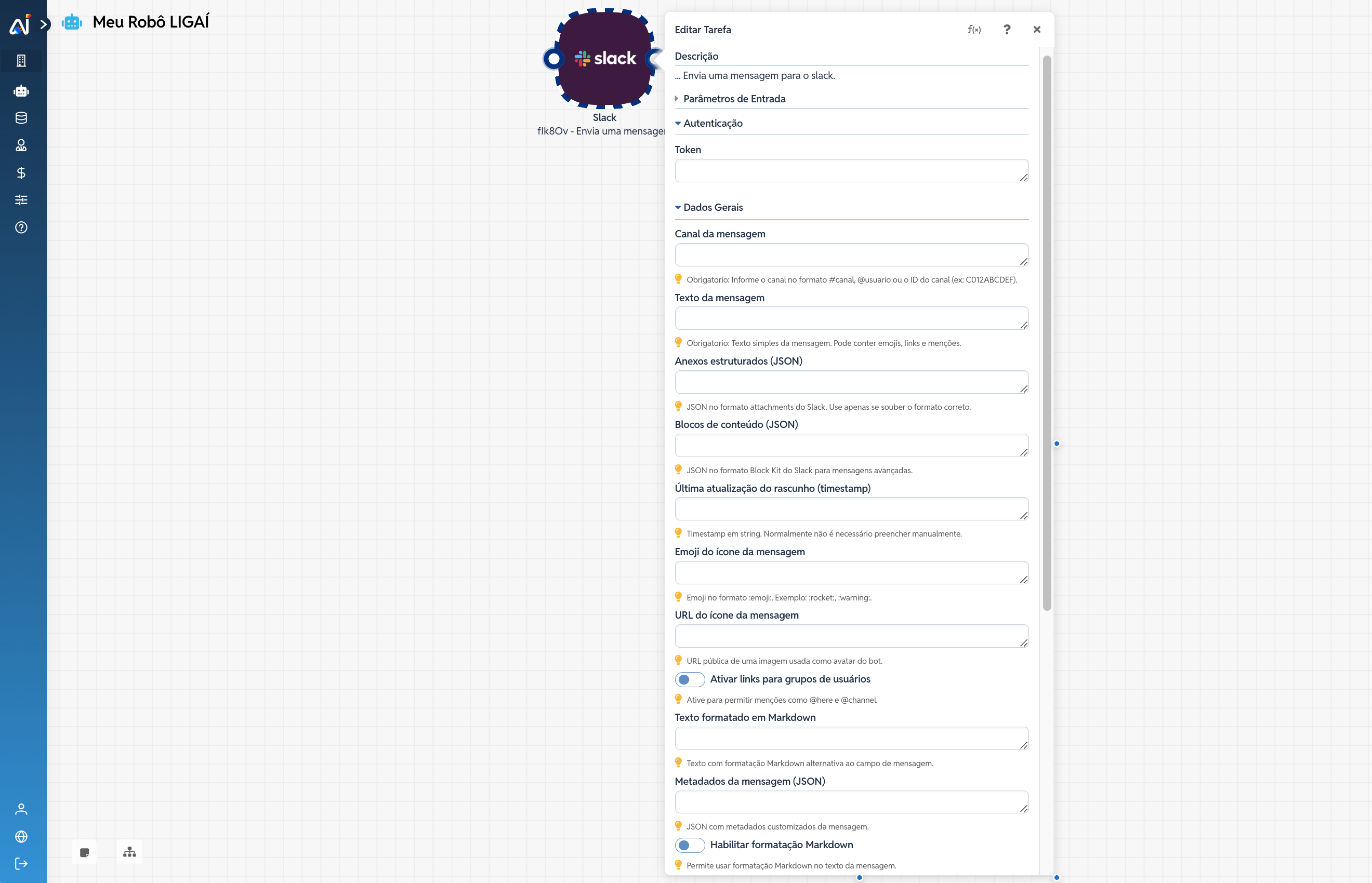
Diferente de logins tradicionais, o Slack exige um token de autorização.
- Token - Token de acesso do aplicativo (Bot User OAuth Token), geralmente iniciado com
xoxb-.
3. Dados Gerais
Nesta seção, você configura o destino, o conteúdo e a aparência da mensagem.
- Canal da mensagem - Nome do canal ou o ID da conversa (Obrigatório).
- Texto da mensagem - O conteúdo principal da mensagem em texto simples (Obrigatório).
- Anexos estruturados (json) - Permite incluir anexos secundários formatados em JSON conforme o padrão legível do Slack.
- Blocos de conteúdo (json) - Utilizado para mensagens ricas usando o Block Kit do Slack para criar layouts com botões, imagens e seções.
- Ultima atualização do rascunho (timestamp) - Referência temporal para controle de rascunhos, se aplicável ao fluxo.
- Emoji do ícone da mensagem - Define um emoji para substituir a foto de perfil do bot nesta mensagem específica.
- URL do ícone da mensagem - Link de uma imagem externa para ser usada como ícone da mensagem.
- Ativar links para grupos de usuários - Ative para permitir menções como @here e @channel.
- Texto formato em Markdown - Define se o texto da mensagem deve ser interpretado como Markdown.
- Metadados da mensagem (json) - Objeto JSON contendo metadados invisíveis para o usuário, úteis para indexação ou integração entre sistemas.
- Habilitar formatação Markdown - Permite usar formatação Markdown no texto da mensagem.
- Modo de parsing da mensagem - Define como o Slack deve interpretar links e menções no texto.
- Responder visível para todo o canal - Se marcado, as respostas em thread também aparecem no canal.
- Timestamp da thread - Utilizado para responder a uma mensagem específica, criando ou continuando uma thread.
- Expandir links automaticamente - Controla a expansão automática de links.
- Expandir mídias automaticamente - Controla a expansão automática de imagens e vídeos.
- Nome do usuário exibido pelo bot - Permite alterar o nome que aparece acima da mensagem, personalizando a identidade do emissor.
4. Salvar a Configuração
Após configurar os campos:
Clique em Confirmar (ícone azul na parte inferior da tarefa).
Clique em Salvar no robô.
Erros Comuns e Como Proceder
channel_not_found: O App do Slack deve estar presente no canal. Use o comando
/invite @NomeDoAppno canal desejado antes de rodar o robô.invalid_payload: Verifique se o JSON inserido nos campos de Anexos ou Blocos está com a sintaxe correta.
invalid_auth: O token informado na autenticação não possui as permissões (scopes) necessárias para postar mensagens.