
Visão Geral
Este artigo explica como configurar o conector NFSe Nacional, na ação Gerar NFSe, dentro de um robô no LIGAí. Esta ação permite a emissão de Notas Fiscais de Serviço Eletrônicas seguindo o padrão nacional unificado. A configuração deve seguir estritamente as seções detalhadas abaixo para garantir a validação do documento.
Quando Utilizar esta Ação
Utilize a ação Gerar NFSe quando houver a necessidade de:
Automatizar o faturamento de serviços prestados.
Emitir notas fiscais para tomadores de serviço (clientes) de forma padronizada.
Integrar dados de vendas ou ordens de serviço diretamente com o documento fiscal.
Passo a Passo de Configuração
1. Adicionar a etapa no robô
Acesse o menu Meus Robôs.
Abra o robô desejado.
Selecione o conector NFSe Nacional.
Escolha a ação Gerar NFSe.
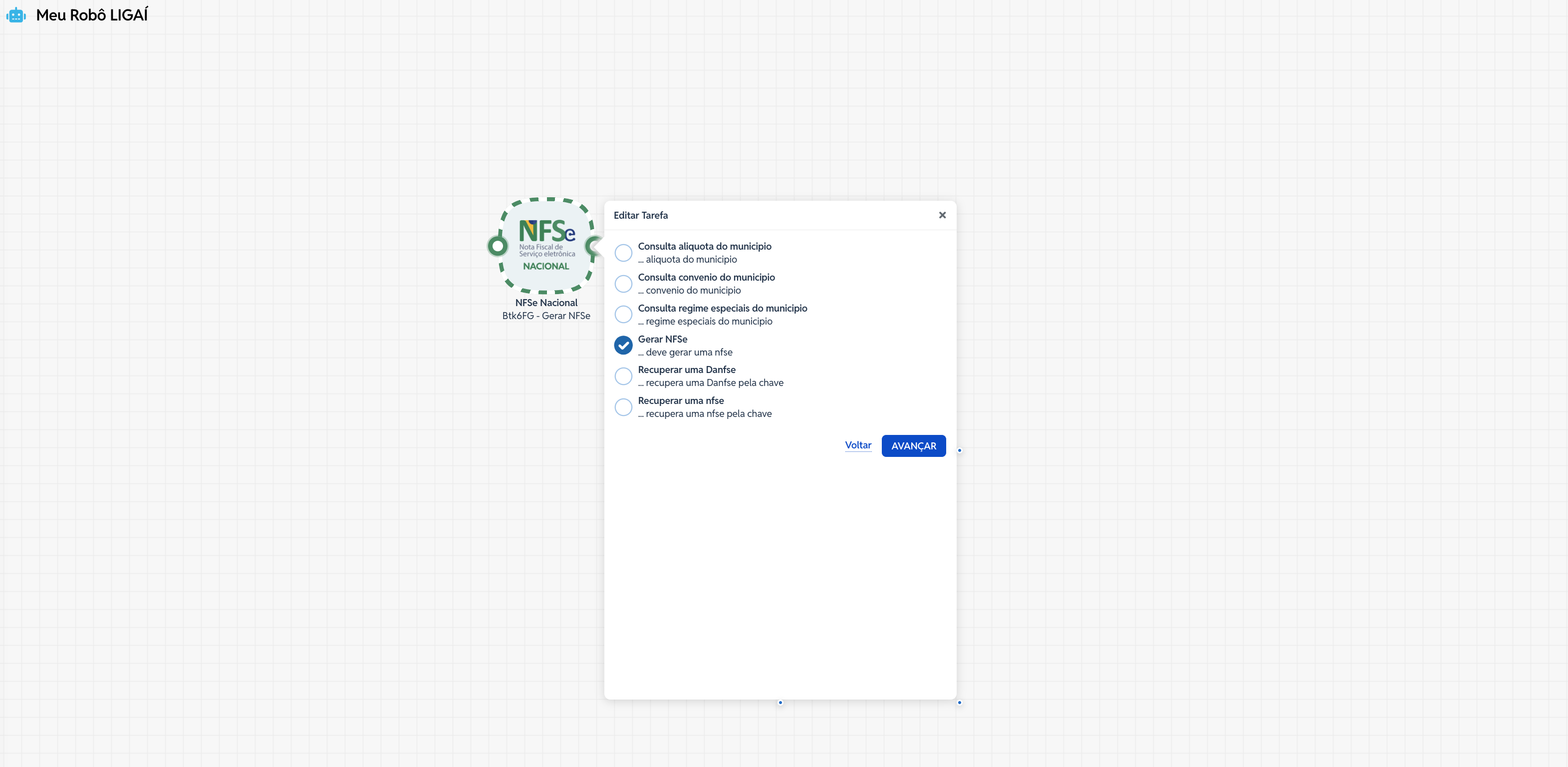
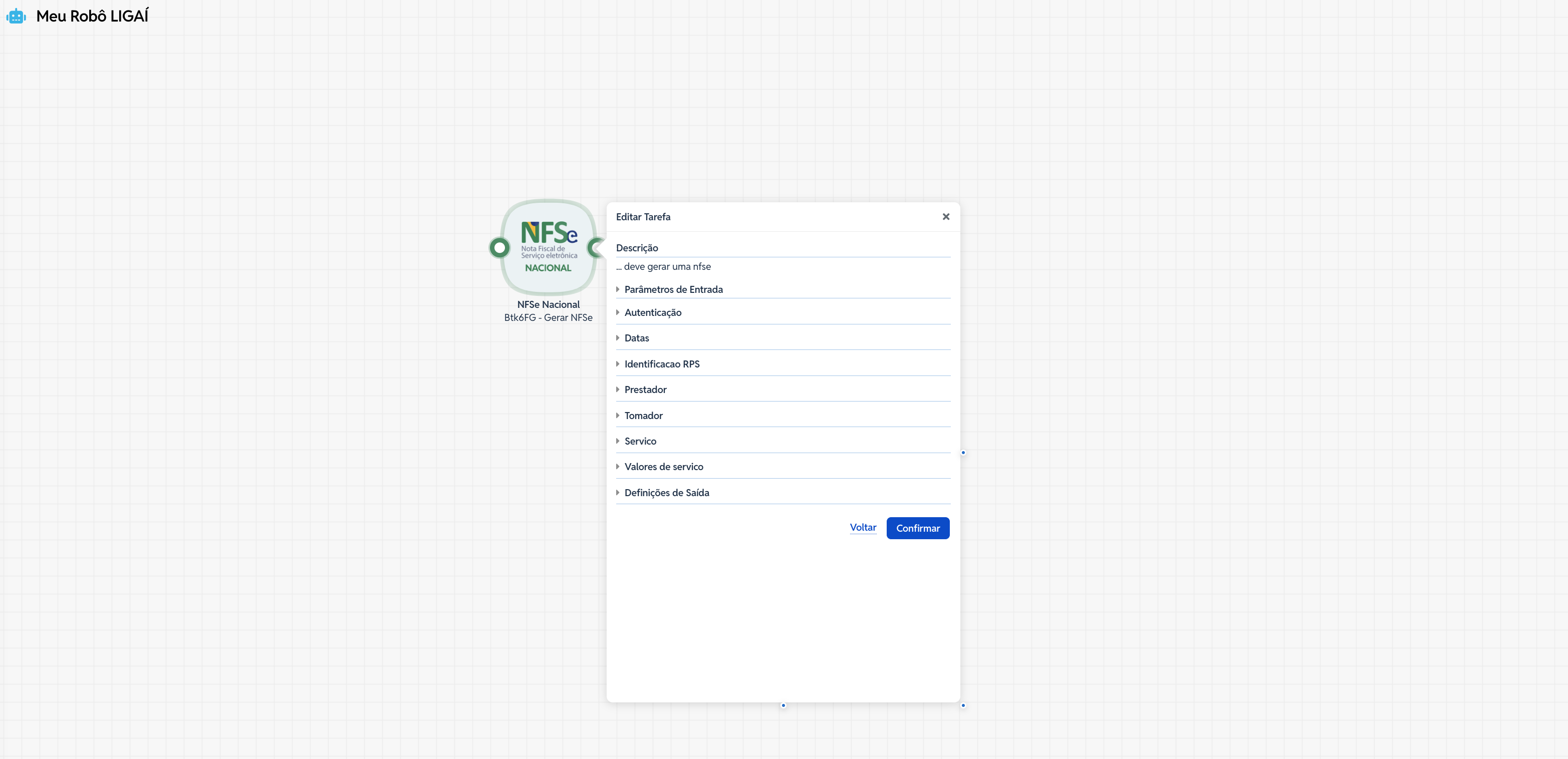
2. Autenticação
Seção destinada à conexão com o ambiente de emissão.
Certificado Digital: Seleção do certificado digital da empresa emissora (normalmente A1).
Senha do Certificado: Senha para desbloqueio e uso do certificado digital.
3. Datas
Definição temporal da prestação do serviço.
- Data de Competência: Data em que o serviço foi efetivamente prestado (Formato
YYYY-MM-DD)
4. Identificação RPS
O Recibo Provisório de Serviços (RPS) é o documento de controle interno.
- Número do RPS/NFD: Número sequencial do recibo/documento.
- Série do Documento: Série do recibo provisório (ex: "1", "A", "NFE").
5. Prestador
Dados detalhados da empresa que está emitindo a nota.
Dados Cadastrais e Endereço Preencha com as variáveis correspondentes aos dados da sua empresa ou filial emissora:
- CNPJ de Prestador (apenas números) - obrigatório
Nome do Prestador - obrigatório
Inscrição Municipal do Prestador: Número de cadastro na prefeitura do município do prestador - obrigatório
- Telefone: Telefone com DDD (Exemplo: 11988887777)
Email
Município - obrigatório
CEP (apenas números) - obrigatório
Logradouro - obrigatório
Número - obrigatório
Bairro - obrigatório
Complemento
Código de Município: Código IBGE (ex:
3550308).- Optante Simples Nacional (Opções:
MEIouME/EPP) - Regime Especial de Tributação (Opções: Ato Cooperado, Estimativa, Microempresa Municipal, Notário ou Registrador, Profissional Autônomo ou Sociedade de Profissionais)
- Tributação do ISSQN: Define a regra de incidência do imposto
(Opções: Tributada no município, Tributada fora do município, Isenta, Imune, Exigibilidade suspensa por decisão judicial ou Exigibilidade suspensa por processo administrativo) - Tipo de Retenção do ISSQN: Define quem é o responsável pelo recolhimento
(Opções: Não retido, Retido pelo tomador ou Retido pelo intermediário)
6. Tomador
Dados do cliente que contratou o serviço.
- Nome/Razão Social do tomador - obrigatório
- CPF ou CNPJ (apenas números) - obrigatório
- Logradouro - obrigatório
- Número - obrigatório
- Complemento
- Bairro - obrigatório
- CEP (apenas números) - obrigatório
- Código do Município: Código IBGE da cidade do cliente (ex:
3304557) - obrigatório - Telefone: Telefone com DDD (Exemplo: 11988887777)
- Fax
7. Serviço
Classificação fiscal do serviço.
- Código de Tributação Nacional (CTN): Classificação nacional do serviço prestado (Subitem da LC 116).
Exemplo:01.07 - Município de Incidência do Serviço: Código IBGE da cidade onde o imposto é devido.
Exemplo:3550308
8. Valores de Serviço
Detalhamento financeiro e descrição.
- Discriminação do Serviço: Texto livre descrevendo o trabalho realizado.
- Valor do Serviço: Valor total bruto do serviço prestado.
Salvar a Configuração
Após preencher todas as seções:
Clique em Confirmar (ícone azul na parte inferior da tarefa).
Em seguida, clique em Salvar no robô.
Erros Comuns e Como Proceder
Código IBGE Incorreto: Tanto no Prestador quanto no Tomador e na Incidência, o código deve ter 7 dígitos e corresponder à tabela oficial do IBGE.
Conflito de Tributação: Se selecionar "Isenta" ou "Imune" no campo Tributação do ISSQN, certifique-se de que o regime da empresa permite essa configuração para evitar rejeição.
RPS Duplicado: Garanta que o Número do RPS seja sempre incremental e único para cada emissão.