
Visão Geral
Este artigo explica como configurar o conector B2B Pay, na ação Buscar Transações, dentro de um robô no LIGAí. Essa etapa tem como objetivo recuperar o histórico e os detalhes das transações que foram submetidas nos Cartões Virtuais (VCNs) da B2B Pay.
Quando Utilizar esta Ação
Utilize a ação Buscar Transações quando houver a necessidade de:
Realizar a conciliação financeira de pagamentos efetuados via VCN.
Auditar status de faturas e pagamentos em um determinado período.
Extrair detalhes específicos de transações para relatórios gerenciais.
Pré-requisitos
Antes de configurar a etapa no robô, é necessário possuir as credenciais de acesso à API da B2B Pay (Access Key, Company ID e Bank ID). Sem esses dados, o robô não conseguirá autenticar para realizar a busca.
Passo a Passo de Configuração
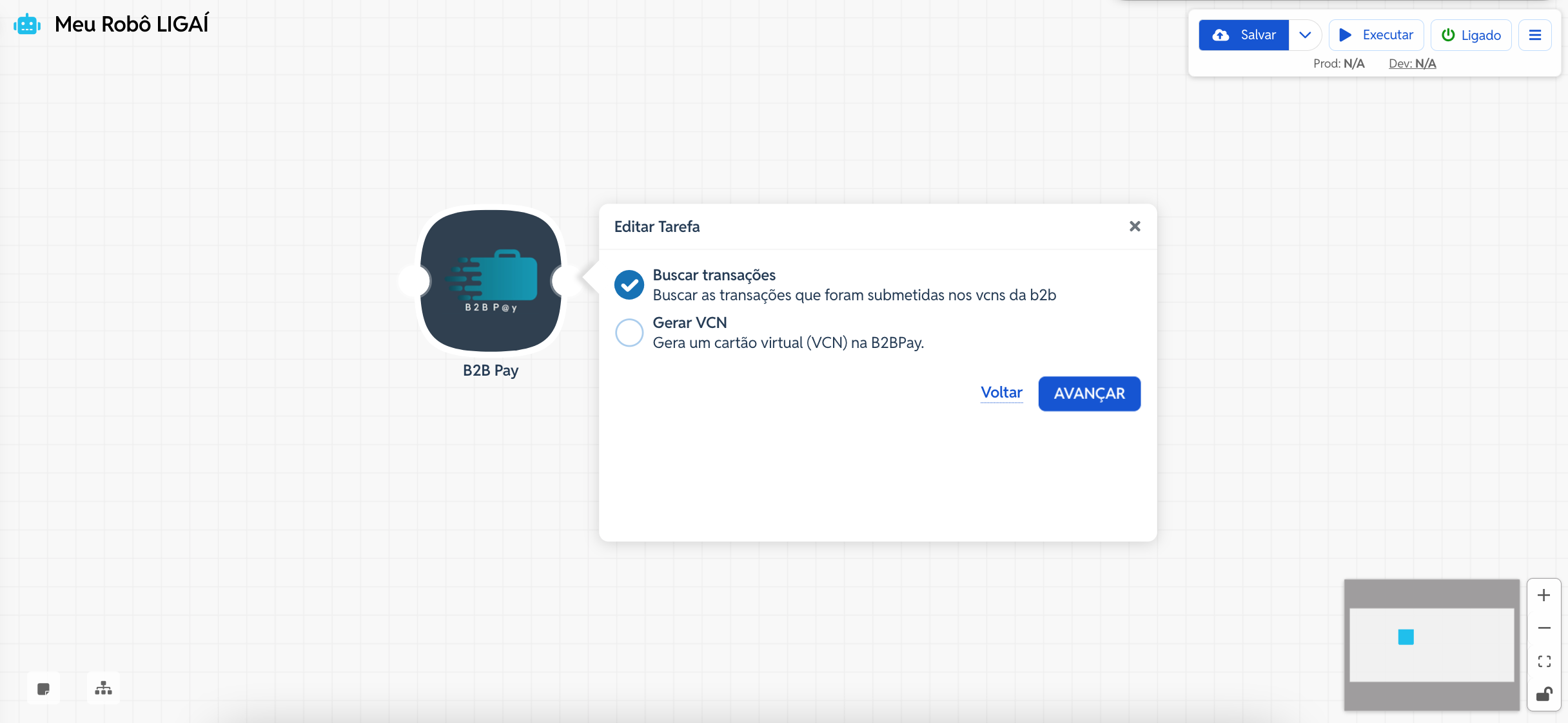
1. Adicionar a etapa B2B Pay no robô
Acesse o menu Meus Robôs.
Abra o robô desejado.
Selecione o conector B2B Pay.
Escolha a ação Buscar Transações.
2. Autenticação
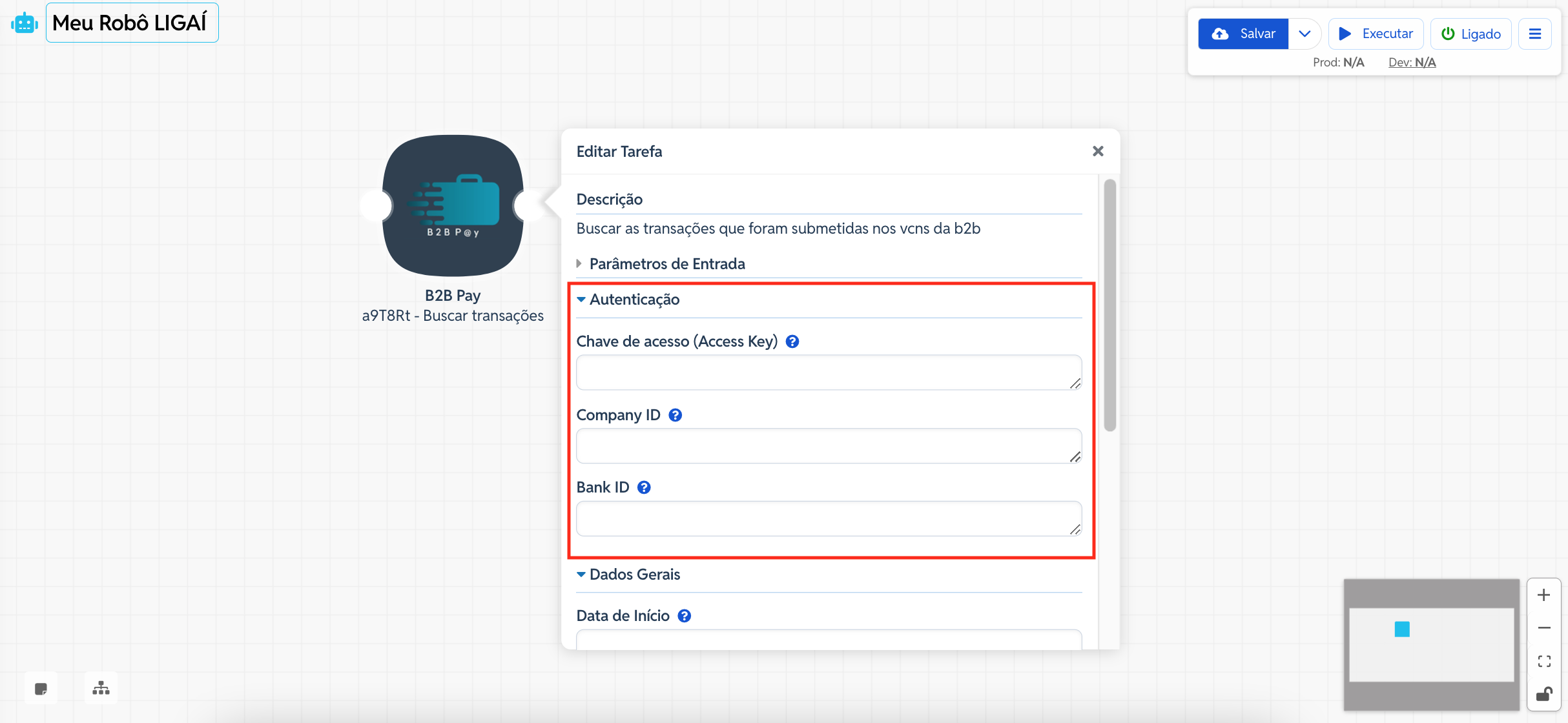
Na seção Autenticação, preencha os campos obrigatórios para garantir o acesso aos dados ou utilize as variáveis correspondentes:
- Chave de acesso (Access Key) - Chave de segurança (API Key) fornecida pela B2B Pay.
- Company ID - Identificador da empresa no sistema B2B.
- Bank ID - Identificador da instituição bancária associada.
3. Dados Gerais
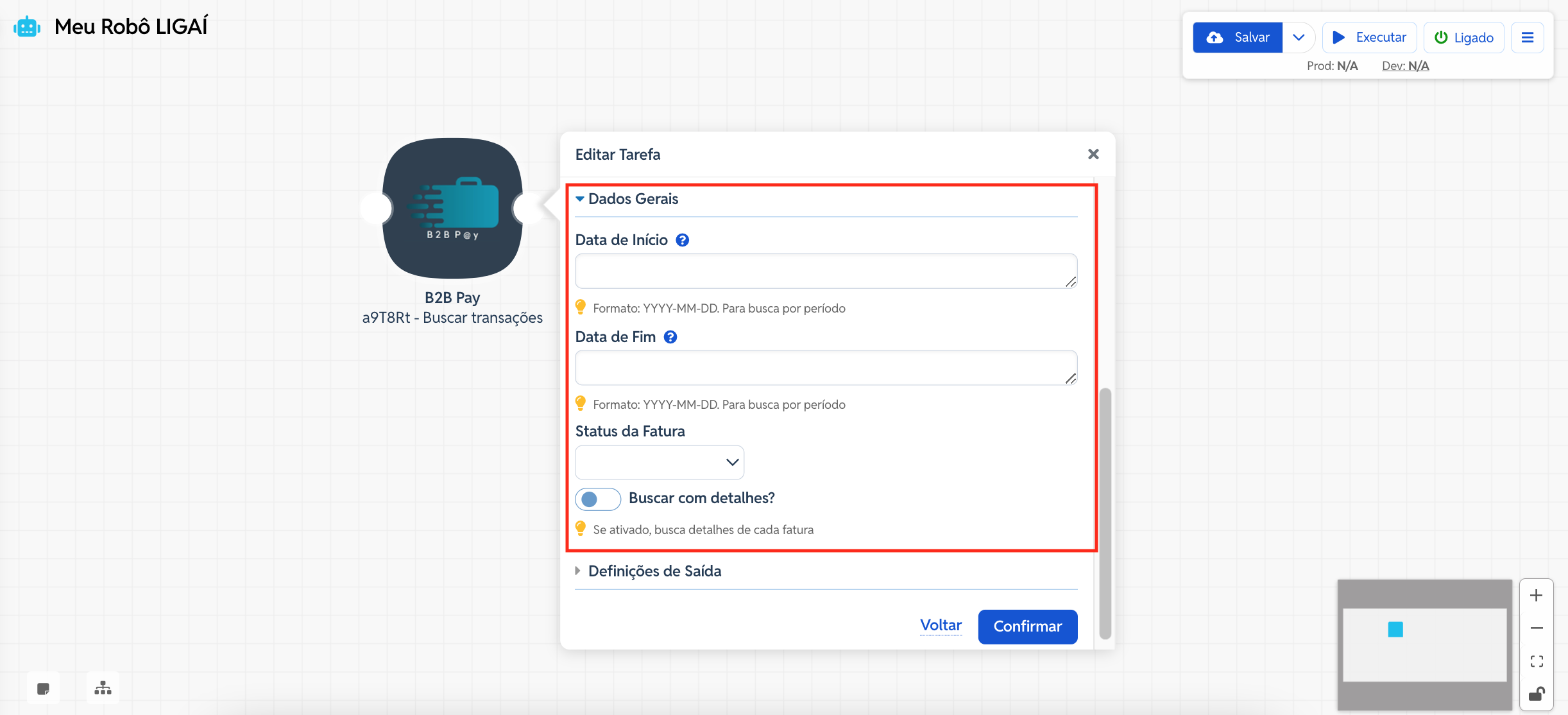
Nesta seção, defina os filtros para restringir a busca das transações:
- Data de Início Data inicial do período de busca. Atenção: O formato obrigatório é YYYY-MM-DD.
(Exemplo:2024-01-01) - Data de Fim Data final do período de busca.
(Exemplo:2024-01-31) - Status da Fatura Selecione no menu suspenso o estado das transações que deseja filtrar.
(Exemplo: Paga, Pendente, Vencida ou Cancelada)
Buscar com detalhes? Botão de ativação (Toggle).
Ativado (Sim): O robô trará todos os detalhes profundos de cada fatura.
Desativado (Não): O robô trará apenas a listagem simplificada das transações.
4. Salvar a Configuração
Após configurar os filtros:
Clique em Confirmar (ícone azul na parte inferior da tarefa).
Em seguida, clique em Salvar no robô.
Erros Comuns e Como Proceder
Formato de Data Inválido: O erro mais comum é enviar a data no formato brasileiro (DD/MM/YYYY). Certifique-se de usar o padrão internacional YYYY-MM-DD (Ano-Mês-Dia).
Credenciais Incorretas: Se o
Company IDouBank IDestiverem errados, a API retornará erro ou lista vazia. Valide os códigos com o suporte da B2B Pay.Timeout na Busca Detalhada: Se o período de datas for muito longo e a opção "Buscar com detalhes" estiver ativa, a ação pode demorar a responder. Tente reduzir o intervalo de datas.