
Visão Geral
Este artigo explica como configurar o conector Argo, na ação Sincronizar Usuários, dentro de um robô no LIGAí. Esta ação automatiza a manutenção de cadastros, permitindo criar ou atualizar usuários e seus perfis detalhados no sistema ARGO.
Quando Utilizar esta Ação
Utilize a ação Sincronizar Usuários quando houver a necessidade de:
Sincronizar dados cadastrais completos, incluindo hierarquias de aprovação e documentos.
Definir permissões específicas como perfis VIP, Terceiros ou Solicitantes.
Atualizar informações de centro de custo e estrutura organizacional (departamento, cargo e nível).
Pré-requisitos
É necessário possuir as credenciais de API do sistema ARGO (Usuário, Senha e chaves de APP). Sem esses dados, a ação não conseguirá autenticar para realizar a sincronização.
Passo a Passo de Configuração
1. Adicionar a etapa Argo no robô
Acesse o menu Meus Robôs.
Selecione o conector Argo.
Escolha a ação Sincronizar Usuários.
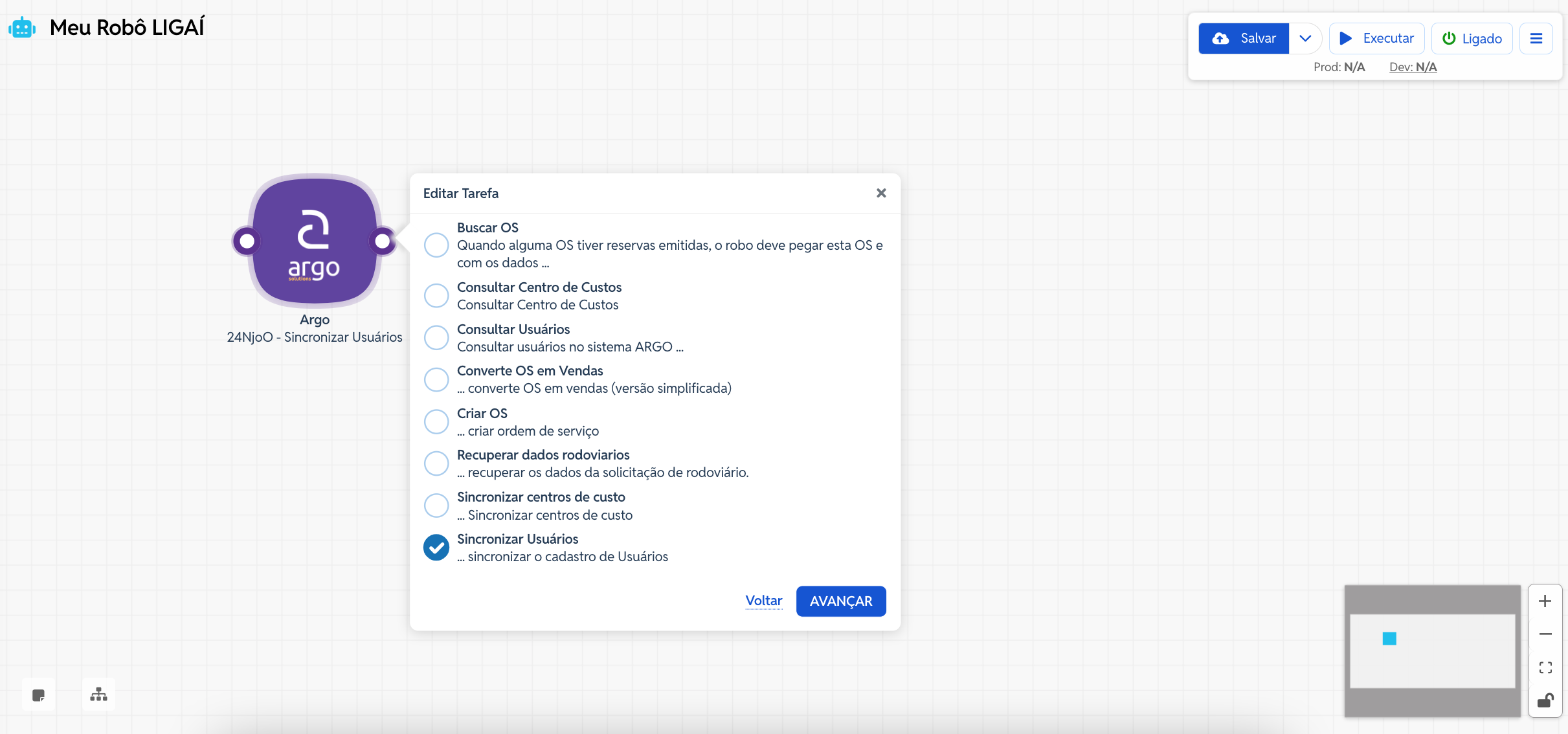
2. Autenticação
Na seção Autenticação, preencha os campos com as credenciais fornecidas ou utilize as variáveis do robô:
- Usuário - Nome de usuário para acesso à API do sistema Argo
- Senha - Senha correspondente ao usuário de acesso
- APP: Client ID - Identificador da aplicação fornecido pela ARGO
- APP: Client Secret - Chave secreta da aplicação para autenticação segura
- Reseller/URL - URL do ambiente ou identificador do reseller no sistema
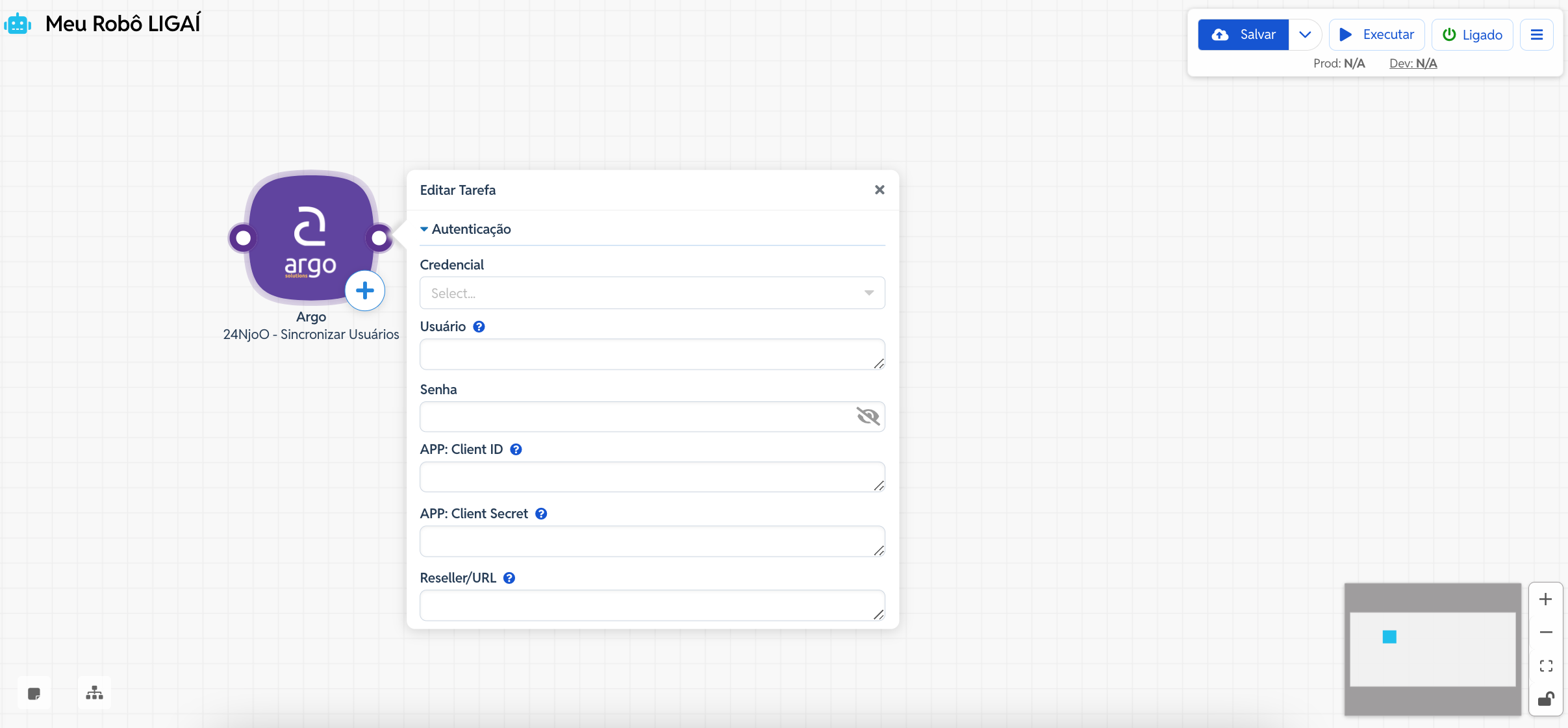
3. Dados da Empresa
- Corp Identificador da empresa no sistema Argo.
4. Dados Gerais
Nesta seção, preencha as informações de identificação e contato do usuário:
- Nome / Nombre Completo - Nome completo do usuário.
- Nome / Nombre - Primeiro nome do usuário.
- Sobrenome / Apelido - Sobrenome do usuário.
- E-mail - Endereço de e-mail do usuário.
- Login - Nome de usuário para acesso ao portal.
- CPF - Documento CPF do usuário.
- Data de Nascimento - Data de nascimento do usuário.
- Gênero - Aceita os valores fixos M ou F.
- Telefone - Telefone de contato do usuário.
- Código Externo - Código de identificação em sistemas externos (Ex: ERP).
- Matrícula - Número de registro funcional do colaborador.
- Empresa - Nome da Empresa
- Código do Centro de Custo / Centro de Custo Identificadores para a alocação de despesas.
Exemplo: 102030 / DEPARTAMENTO FINANCEIRO
- Departamento / Cargo / Nível Estrutura hierárquica do usuário na empresa.
Exemplo: VENDAS / GERENTE / PLENO
- E-mail do Aprovador 1º nível / 2º nível E-mails dos responsáveis que receberão as solicitações para aprovação.
- Sabre Profiles (STAR) Perfil de reserva associado ao GDS Sabre.
- Terceiro (Sim/Não) / Vip (Sim/Não) / Solicitante (Sim/Não) Campos booleanos para definir o tipo de acesso e privilégios.
- RG Número da Cédula de Identidade.
5. Dados do Perfil
- Passaporte / Validade do Passaporte Dados para emissão de viagens internacionais.
- Nacionalidade País de origem do usuário.
6. Regras de Sincronização
- Salvar se / Suspender se Condições lógicas para gravação ou inativação do usuário.
- Suspende usuários fora da lista? Define se deve inativar usuários que não foram enviados neste lote de sincronização.
7. Salvar a Configuração
Após configurar a etapa:
- Clique em Confirmar (botão azul na parte inferior da tarefa).
- Em seguida, clique em Salvar no robô.
Erros Comuns
Gênero Inválido: Certifique-se de enviar apenas "M" ou "F".
Formato de Data: Verifique se a validade do passaporte e data de nascimento seguem o padrão aceito pelo sistema.
401 Unauthorized: Erro nas chaves de Client ID ou Secret na seção de Autenticação.