
Este artigo descreve como criar um token dinâmico a partir de uma planilha Excel e utilizá-lo no campo de autenticação (Authorization / API Token) de outro conector dentro do LIGAÍ.
Esse cenário é útil quando o token muda com frequência ou quando há múltiplos tokens que precisam ser utilizados dinamicamente durante a execução do robô.
Visão geral da solução
O processo é dividido em duas etapas principais:
Leitura dos tokens a partir de um arquivo Excel
Utilização do token lido como variável no campo de autenticação de outro conector
Etapa 1 – Criando a planilha Excel com os tokens
Crie um arquivo Excel (.xlsx) contendo os tokens que serão utilizados pelo robô.
Estrutura recomendada da planilha
A primeira linha deve conter o nome da coluna
Cada linha abaixo deve conter um token válido
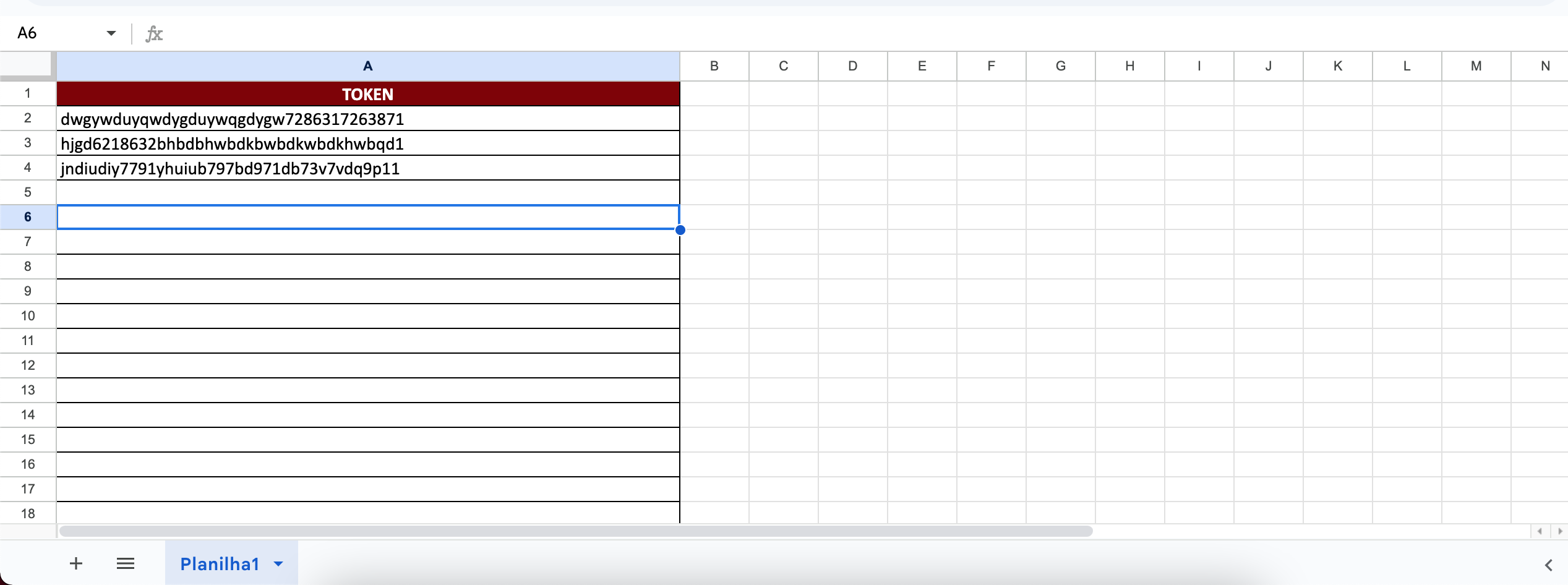
Importante:
O nome da coluna (
TOKEN) será utilizado como variável posteriormente.Evite espaços ou caracteres especiais no nome da coluna.
Etapa 2 – Criando a etapa Excel no robô
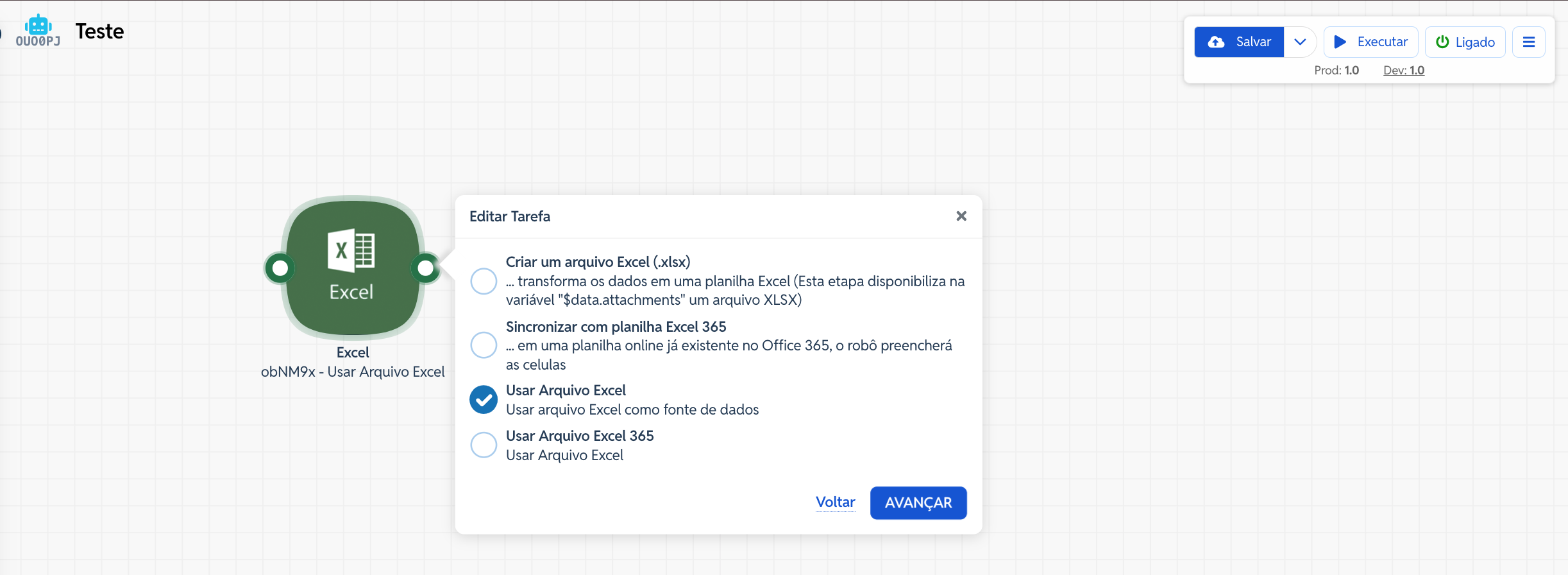
No editor do robô, adicione uma nova etapa do conector Excel
Selecione a ação Usar Arquivo Excel
Clique em Avançar
Configuração da etapa
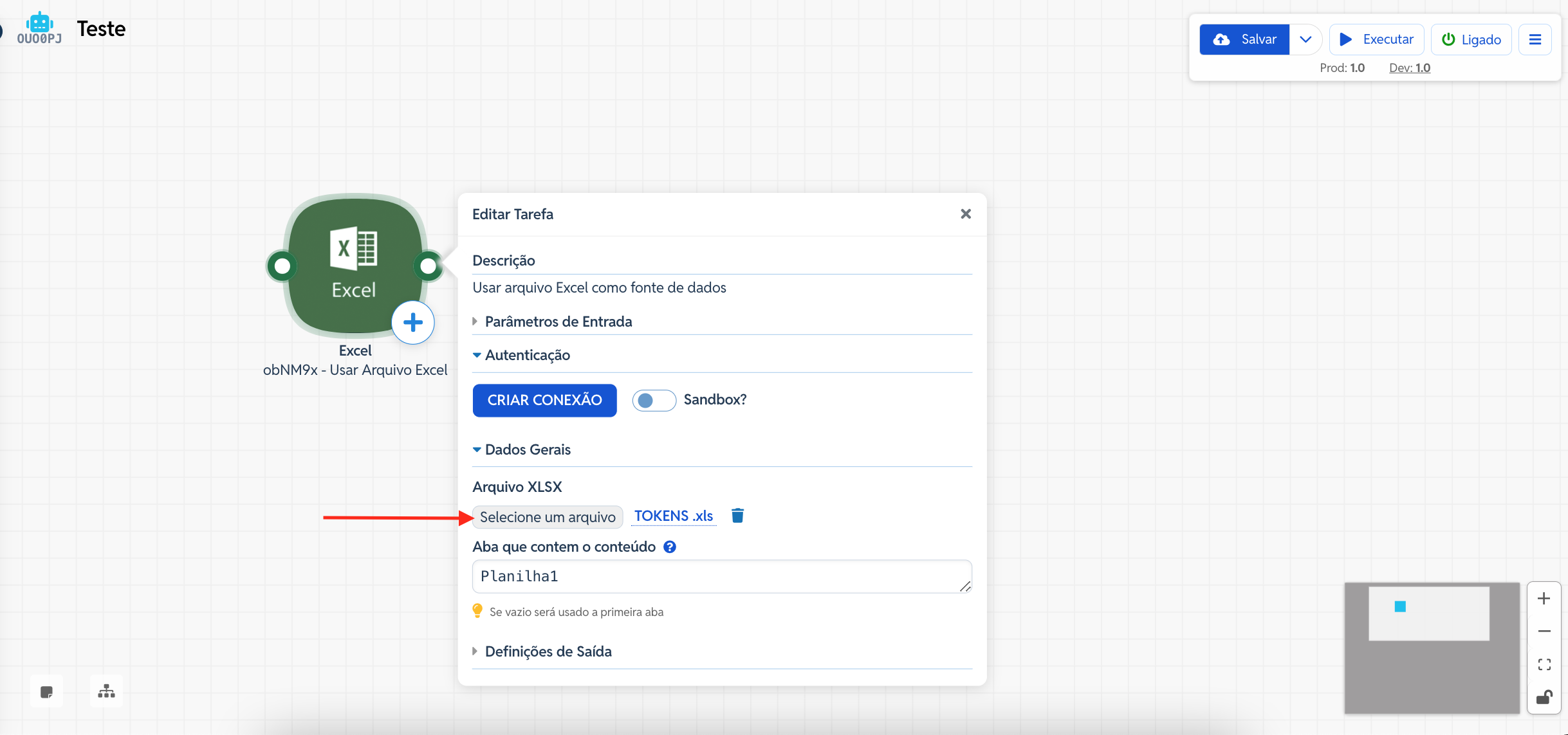
Em Dados Gerais:
Arquivo XLSX: selecione o arquivo Excel criado
Aba que contém o conteúdo: informe o nome da aba (ex.:
Planilha1)
Caso o campo da aba fique vazio, o sistema utilizará automaticamente a primeira aba do arquivo.
Após configurar, clique em Confirmar.
Essa etapa irá disponibilizar os valores da coluna TOKEN como variáveis de execução.
Etapa 3 – Identificando a variável gerada pelo Excel
Após a leitura do Excel, o LIGAÍ cria automaticamente variáveis com base no nome das colunas.
No exemplo apresentado, a variável gerada será:
Essa variável conterá dinamicamente o valor do token lido da planilha durante a execução do robô.
Etapa 4 – Utilizando o token dinâmico na autenticação de outro conector
Agora, configure o conector que necessita de autenticação via token (ex.: VExpenses, APIs REST, conectores externos).
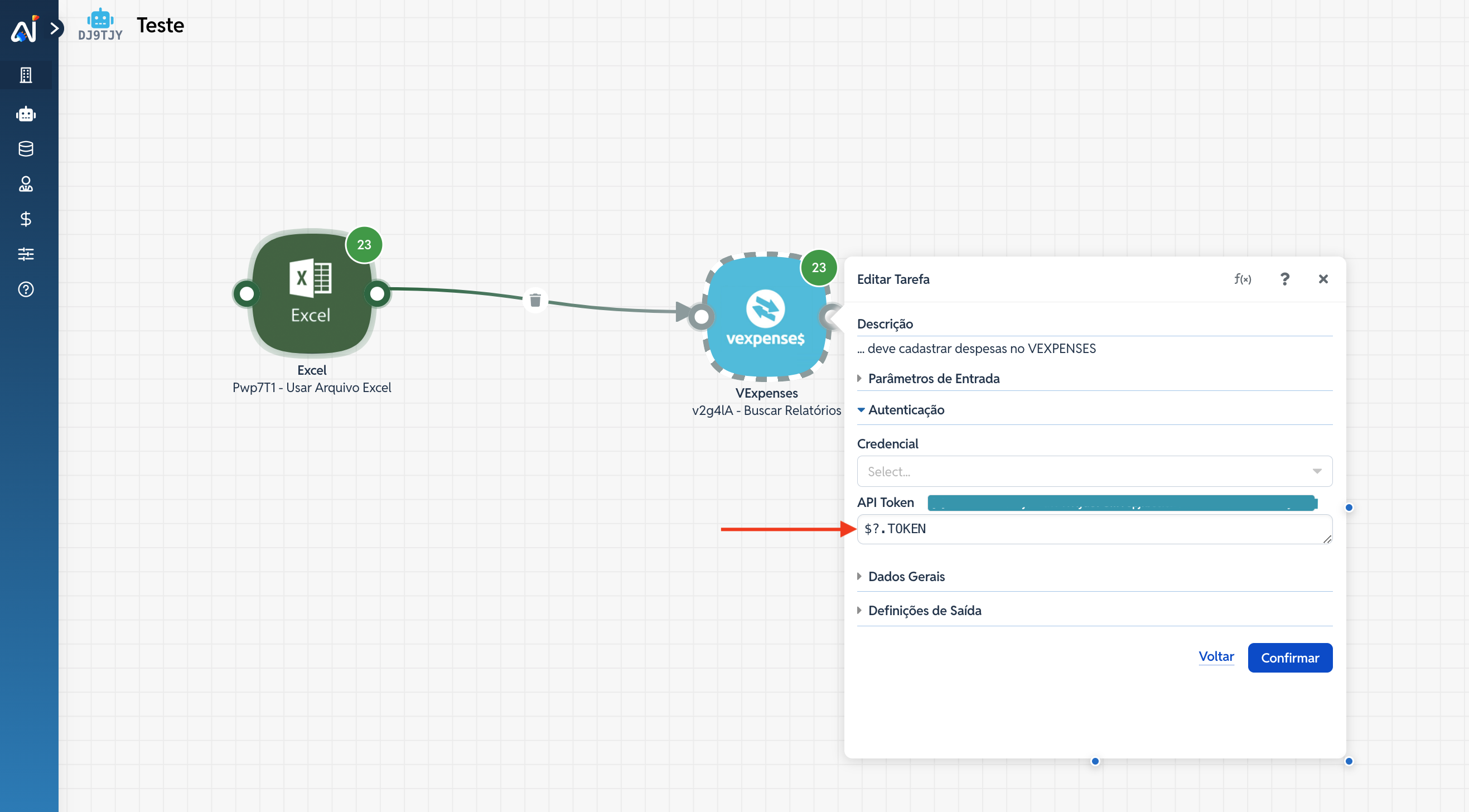
Abra a etapa do conector desejado
Vá até a seção Autenticação
No campo de API Token, Authorization ou equivalente, informe a variável:
Salve a configuração clicando em Confirmar
Dessa forma, o token será preenchido dinamicamente com base nos dados lidos do Excel.
Considerações importantes
Certifique-se de que a etapa do Excel seja executada antes da etapa que utiliza o token
O nome da coluna no Excel deve ser exatamente o mesmo utilizado na variável
Essa abordagem permite:
Rotação automática de tokens
Uso de múltiplos tokens em execuções diferentes
Manutenção facilitada sem necessidade de alterar o robô
Quando utilizar token dinâmico via Excel
APIs com tokens temporários
Ambientes com múltiplas credenciais
Integrações que exigem troca frequente de token
Processos que consomem dados de diferentes contas ou usuários