
Visão Geral
Este artigo descreve como configurar e utilizar a ação Executar Comando do Conector Amadeus no Ligaí.
Essa ação permite executar comandos diretamente no ambiente Amadeus, simulando a digitação de um usuário no terminal (cryptic commands).
É indicada para consultas, validações e operações que dependem de comandos específicos do Amadeus.
Quando Utilizar esta Ação
Utilize a ação Executar Comando quando precisar:
Executar comandos cryptic do Amadeus
Consultar PNRs, segmentos, tarifas ou status via terminal
Realizar validações rápidas diretamente no ambiente Amadeus
Automatizar comandos que não possuem ação dedicada no conector
Pré-requisitos
Para utilizar o conector Amadeus, é obrigatório possuir credenciais válidas vinculadas a um WSAP.
Credencial Amadeus (WSAP)
Antes de configurar a ação, é necessário solicitar uma credencial Amadeus vinculada ao WSAP informado no próprio conector (exemplo: 1ASIWTETCTTD).
Sem essa credencial:
A autenticação não será realizada
A execução do comando falhará
Após a liberação, a credencial deve ser cadastrada no Ligaí conforme instruções disponíveis em: Credenciais de acesso
Passo a Passo de Configuração
1. Adicionar a etapa Amadeus no robô
Acesse Meus Robôs
Abra o robô desejado
Selecione o conector Amadeus
Escolha a ação Executar Comando
2. Autenticação
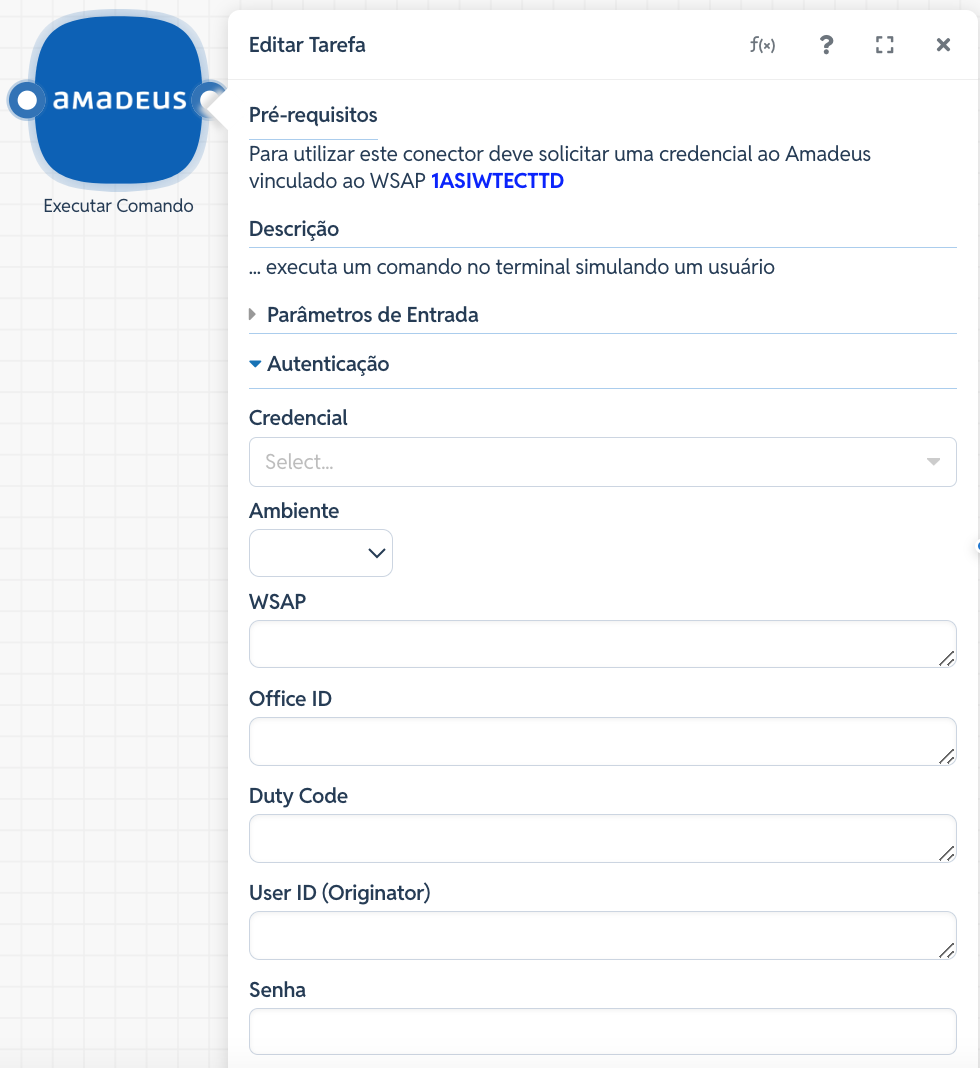
Para que o robô consiga conectar ao webservice do GDS, preencha os parâmetros de acesso na aba correspondente:
Ambiente: Defina o ecossistema de processamento entre Desenvolvimento (homologação/sandbox) ou Produção.
WSAP (obrigatório): Informe o código do Web Services Access Point correspondente à sua integração.
Office ID (obrigatório): Código identificador único da agência no Amadeus (ex: SAOBR11AA).
Duty Code (obrigatório): Código de função do agente para permissões internas no sistema.
User ID (Originator) (obrigatório): Identificador do usuário solicitante ou originador da transação.
Senha (obrigatório): Senha associada ao acesso do usuário configurado.
3. Dados Gerais
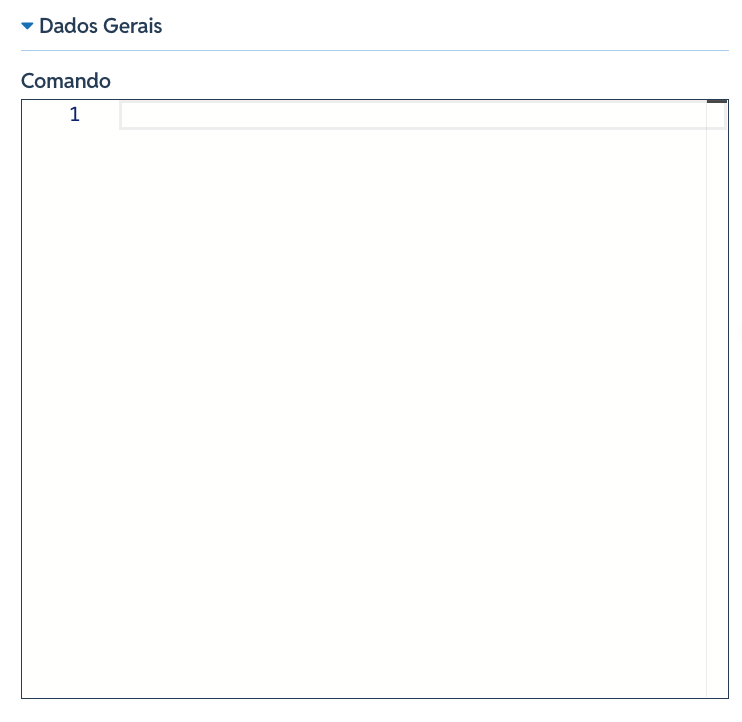
Na seção Dados Gerais, informe o campo Comando (obrigatório).
Neste campo deve ser inserido o comando Amadeus que será executado no terminal.
O comando será executado exatamente como se fosse digitado por um usuário no terminal Amadeus.
4. Salvar a Configuração
Após preencher os campos necessários, clique no botão azul Confirmar no canto inferior direito da janela.
Clique em Salvar na barra de ferramentas superior do editor de robôs para consolidar e publicar as atualizações do fluxo.
Erros Comuns e Como Proceder
WSAP Incorreto ou Sem Vínculo: Caso retorne um erro indicando falha estrutural logo no início da tarefa, certifique-se de que o valor inserido no campo WSAP confere com o pré-requisito.
Incompatibilidade de Ambiente: Certifique-se de que o Office ID e as credenciais inseridas na aba de Autenticação batem com o ambiente selecionado (Produção ou Desenvolvimento).