
Visão Geral
Este artigo descreve como configurar e utilizar a ação Consulta Reservas do Conector LATAM no Ligaí.
Essa ação permite consultar uma reserva existente na LATAM, retornando informações da reserva, bilhetes e status a partir do PNR (Localizador).
Quando Utilizar esta Ação
Utilize a ação Consulta Reservas quando precisar:
Consultar uma reserva LATAM já emitida
Verificar o status da reserva ou dos bilhetes
Recuperar informações da reserva para uso em automações
Validar um localizador (PNR) antes de executar outras ações no fluxo
Pré-requisitos
Cadastro das credenciais no Ligaí
Após a liberação, as credenciais devem ser cadastradas no Ligaí.
O passo a passo está disponível em: Credenciais de acesso
Somente após esse cadastro será possível autenticar a ação Consulta Reservas no robô.
Passo a Passo de Configuração
1. Adicionar a etapa LATAM no robô
Acesse o menu Meus Robôs
Abra o robô desejado
Selecione o conector LATAM
Escolha a ação Consulta Reservas
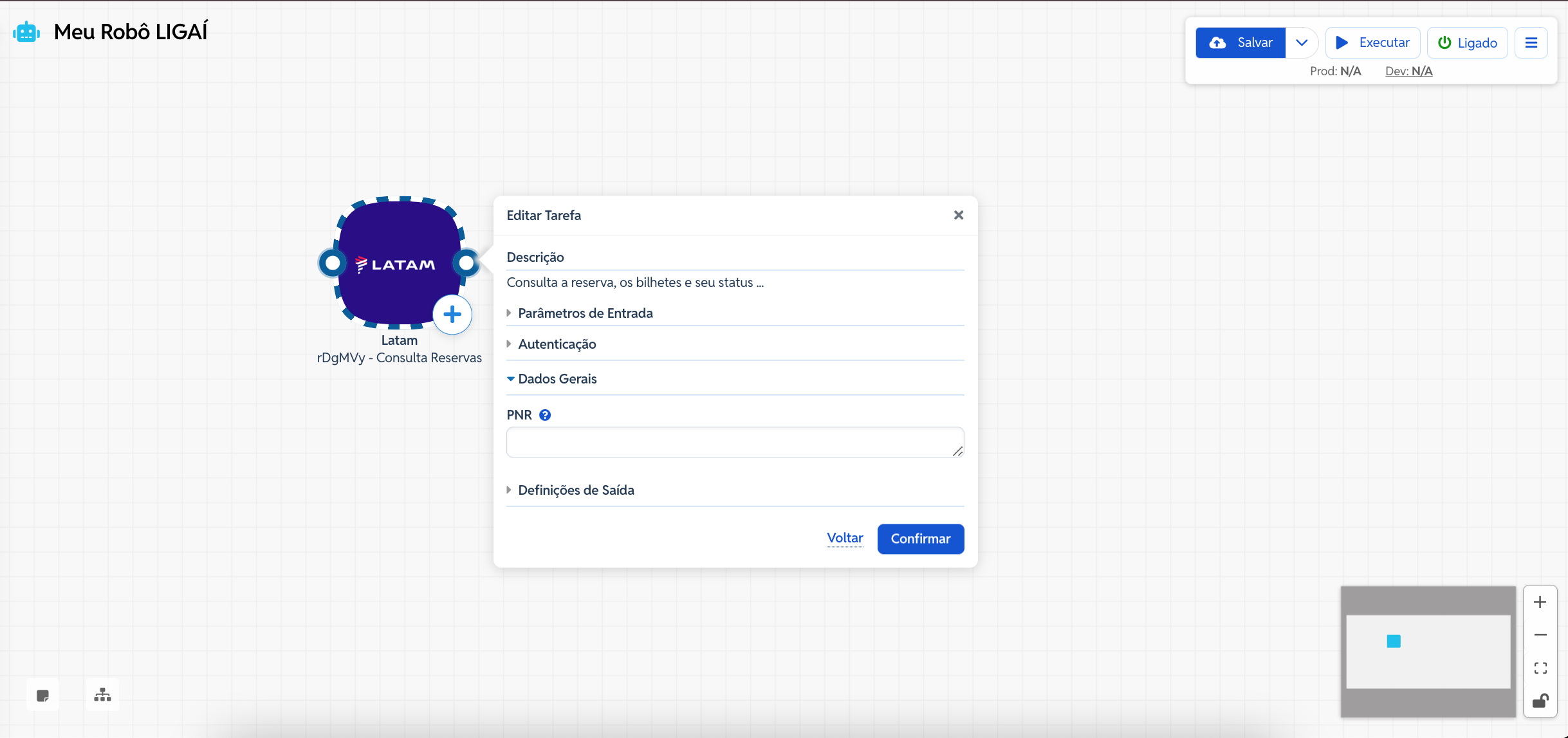
2. Autenticação
Na seção Autenticação, selecione a credencial LATAM previamente cadastrada no Ligaí.
Caso a credencial esteja incorreta ou inválida, a consulta poderá retornar erro de autorização.
3. Dados Gerais
Na seção Dados Gerais, informe o PNR (Localizador da Reserva).
Este campo é obrigatório
O valor pode ser fixo ou uma variável do robô
5. Salvar a Configuração
Após preencher os campos:
Clique em Confirmar
Clique em Salvar no robô
A etapa estará pronta para execução.
Erros Comuns na Consulta de Reservas
Durante a execução da ação Consulta Reservas, podem ocorrer erros relacionados a permissão ou restrição da reserva, como:
Reserva não encontrada
Erro de autenticação
Not Authorized / PNR Restricted
Esses erros normalmente indicam que:
A reserva pertence a outra agência ou IATA
O PNR possui restrições de acesso
As credenciais utilizadas não possuem permissão para consultar aquela reserva
Para entender melhor esse cenário e como proceder, consulte o artigo:
Erro Not Authorized ou PNR Restricted