
Visão Geral
Este artigo explica como configurar o conector Azul REST, na ação Consultar Reservas, dentro de um robô no Ligaí.
Essa ação permite consultar informações de uma reserva da Azul a partir do localizador (PNR).
Quando Utilizar esta Ação
Utilize a ação Consultar Reservas quando houver a necessidade de:
Consultar dados de uma reserva existente na Azul
Validar um localizador (PNR)
Recuperar informações de voo para uso em integrações ou relatórios
Automatizar processos que dependem de dados da reserva
Pré-requisitos
Antes de configurar a etapa no robô, é necessário que a agência possua credenciais válidas da API Azul REST.
Caso ainda não tenha as credenciais, siga o passo a passo descrito neste artigo:
Como obter as credenciais da nova api azul rest
Após obter as credenciais junto à Azul, elas devem ser cadastradas no Ligaí conforme instruções disponíveis em:
Credenciais de acesso
Sem esse cadastro, a ação não conseguirá autenticar na API da Azul.
Passo a Passo de Configuração
1. Adicionar a etapa Azul Rest no robô
Acesse o menu Meus Robôs
Abra o robô desejado
Selecione o conector Azul Rest
Escolha a ação Consultar Reservas
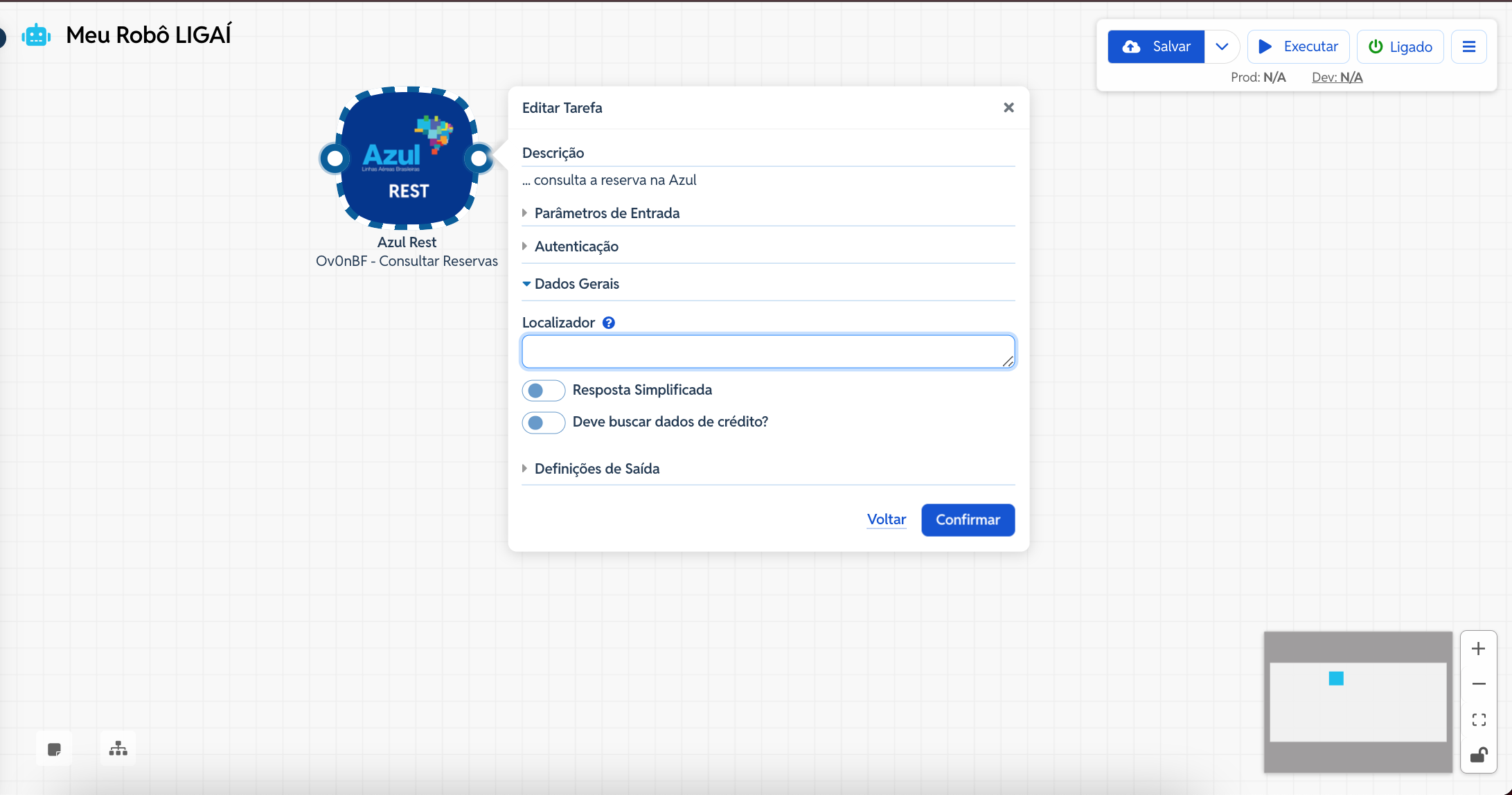
2. Autenticação
Para que o robô tenha permissão de criar reservas, preencha as credenciais de API da Azul:
Organization Code/Escritório (Ponto de Venda): Código identificador da agência ou ponto de venda.
Ambiente: Seleção entre ambiente de Homologação (Testes) ou Produção.
Usuario e Password: Credenciais específicas para acesso via API.
Subscription Key: Chave de subscrição fornecida pela Azul para controle de tráfego.
3. Dados Gerais
Nesta ação, o principal campo de configuração está na seção Dados Gerais.
Localizador
Campo obrigatório
Informe o PNR da reserva
Pode ser preenchido com um valor fixo ou com uma variável do robô
Os demais parâmetros da etapa podem ser mantidos conforme a necessidade do fluxo, não sendo obrigatórios para a consulta básica da reserva.
4. Salvar a Configuração
Após configurar a etapa:
Clique em Confirmar
Em seguida, clique em Salvar no robô
Erros Comuns e Como Proceder
Durante a execução da ação Consultar Reservas, podem ocorrer erros relacionados a restrições de acesso ao PNR, como:
Not Authorized
PNR Restricted
Esses erros indicam que o localizador possui alguma restrição imposta pela companhia aérea ou pelo sistema de reservas, ou ainda que as credenciais utilizadas não possuem permissão para acessar aquele PNR.
Para entender em detalhes o motivo desses erros e como proceder, consulte o artigo específico:
Erro Not Authorized ou PNR Restricted