
Visão Geral
Este artigo explica como clonar uma etapa existente de um robô utilizando a versão Studio.
A funcionalidade de clonagem permite reaproveitar configurações já existentes, evitando retrabalho e reduzindo erros de configuração.
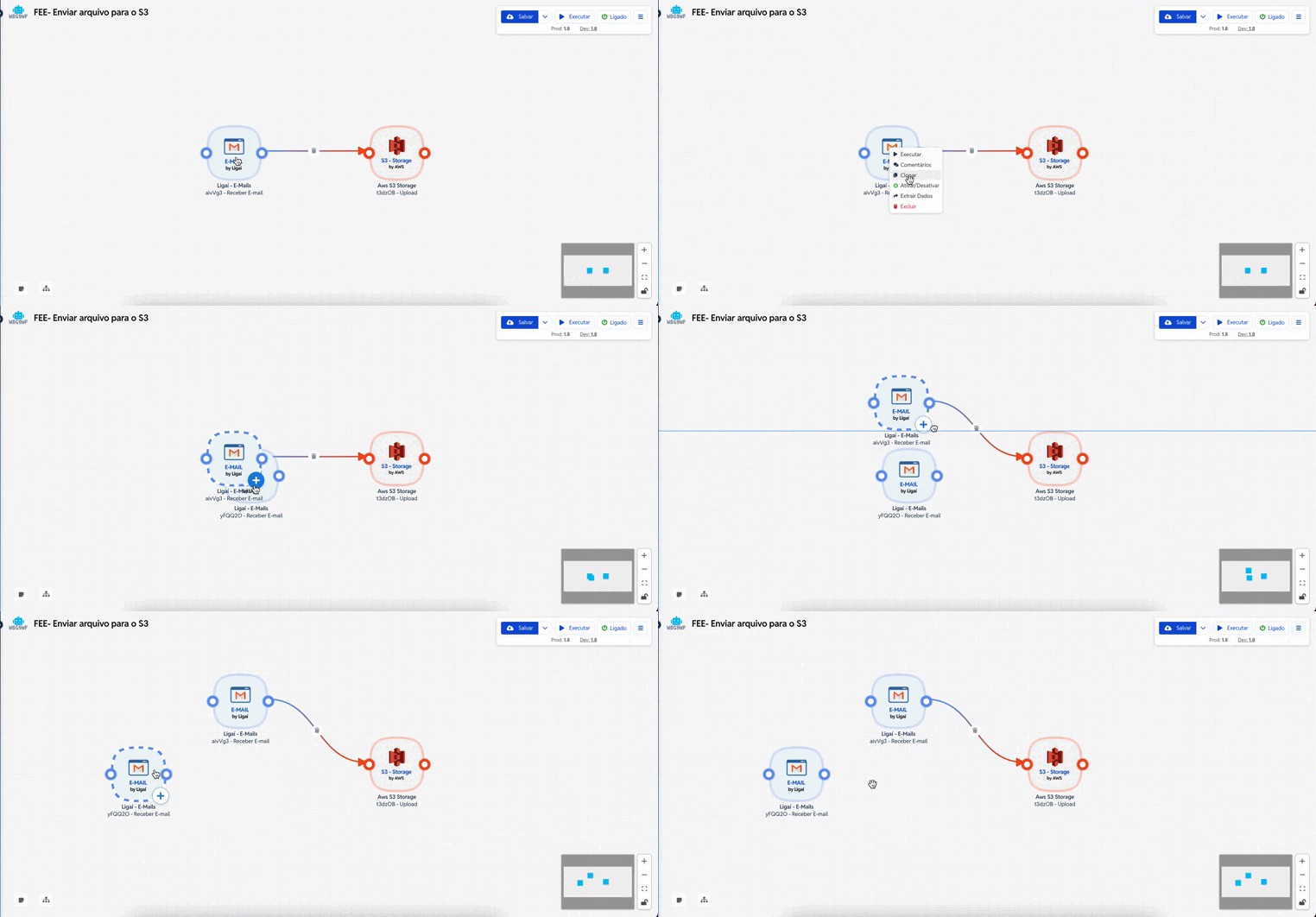
Passo a Passo
1. Acessar a lista de robôs
No menu principal do Ligaí, navegue até:
Meus Robôs
Em seguida, selecione o robô que contém a etapa que você deseja clonar.
2. Abrir o robô no modo Studio
Após selecionar o robô:
Clique para abrir o fluxo
Certifique-se de que ele está sendo exibido na versão Studio, onde as etapas aparecem em formato visual (blocos conectados)
3. Localizar a etapa que será clonada
No fluxo do robô:
Identifique a etapa desejada
Clique sobre a etapa para selecioná-la
4. Clonar a etapa
Com a etapa selecionada:
Clique com o botão direito do mouse sobre a etapa
Selecione a opção Clonar Etapa
O sistema criará automaticamente uma cópia exata da etapa, mantendo:
Tipo da etapa
Configurações internas
Campos preenchidos
Integrações associadas
5. Posicionar a etapa clonada no fluxo
Após a clonagem:
Arraste a nova etapa para a posição desejada no fluxo
Conecte-a às demais etapas conforme a lógica do processo
6. Ajustar as configurações (se necessário)
Embora a etapa seja clonada com todas as configurações:
Revise campos específicos (ex.: credenciais, variáveis, parâmetros dinâmicos)
Ajuste nomes ou valores para evitar conflitos no fluxo
7. Salvar e testar o robô
Após concluir:
Clique em Salvar
Execute testes para garantir que a etapa clonada está funcionando conforme esperado