
Neste tutorial mostraremos como configurar a ação “realizar transação” no sistema Itaú Rede.
Clique em  para começar a criação do seu robô.
Selecione o conector Itaú Rede e a ação Realizar Transação.
1. Parâmetros de Entrada
Os parâmetros de entrada desta ação seguem o padrão já documentado na base de conhecimento do Ligaí.
Para entender quando e como utilizar consulte este artigo
2. Autenticação

Credencial
Seleciona a credencial do Itaú Rede previamente cadastrada no Ligaí.
Obrigatório: Sim
Atenção:
Sem credencial válida, a transação não será executada.
Caso tenha dúvidas sobre credenciais, favor acessar este artigo
3. Dados Gerais da Transação
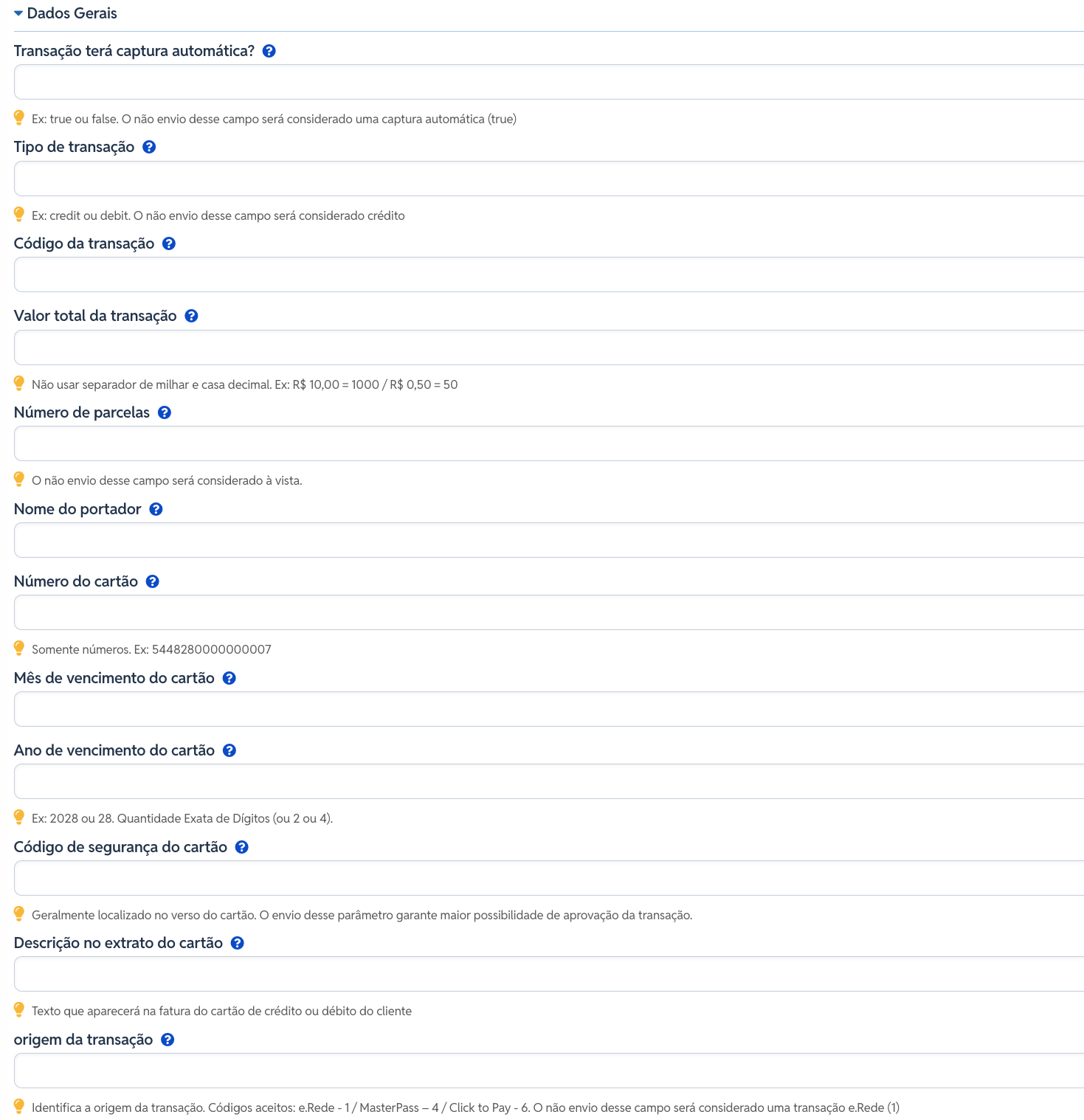
Transação terá captura automática?
Define se a transação será capturada automaticamente.
true: Captura automática.
false: Apenas autorização (captura posterior).
Observação:
Se não informado, o comportamento padrão é captura automática.
Tipo de transação
Indica se a transação é de crédito ou débito.
Valores aceitos:
creditdebit
Padrão: crédito (caso não informado).
Código da transação
Identificador único da transação no sistema de origem.
Recomendado:
Utilizar o ID do pedido ou da venda.
Valor total da transação
Valor total a ser cobrado.
Formato:
Informar apenas números.
Sem separador de milhar ou casas decimais.
Exemplos:
R$ 10,00 →
1000R$ 0,50 →
50
Número de parcelas
Quantidade de parcelas da transação.
Se não informado, será considerada à vista.
Nome do portador
Nome do titular do cartão, exatamente como impresso.
Número do cartão
Número completo do cartão de crédito ou débito.
Regras:
Apenas números.
Sem espaços ou caracteres especiais.
Mês de vencimento do cartão
Mês de expiração do cartão.
Formato:
Dois dígitos (ex.:
01,12).
Ano de vencimento do cartão
Ano de expiração do cartão.
Formato:
Dois ou quatro dígitos.
Exemplos:
282028
Código de segurança do cartão (CVV)
Código de segurança localizado no verso do cartão.
Importante:
Aumenta a taxa de aprovação da transação.
Descrição no extrato do cartão
Texto que aparecerá na fatura do cliente.
Exemplo:
MINHA LOJA ONLINE
Origem da transação
Identifica a origem da transação.
Códigos aceitos:
1– eRede4– MasterPass6– Click to Pay
Padrão: eRede (1), caso não informado.
4. Definições de Saída
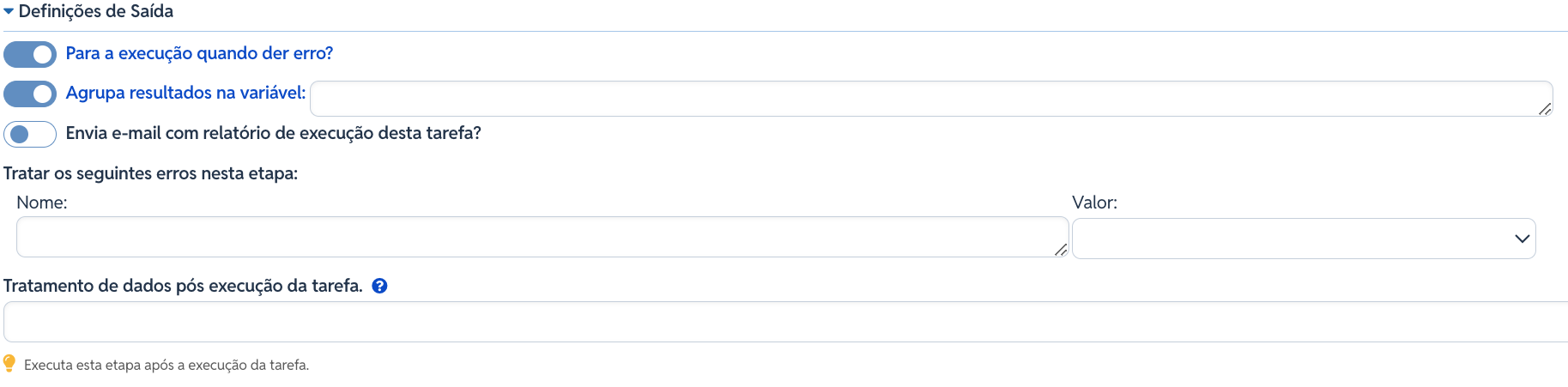
Parar a execução quando der erro?
Quando habilitado, interrompe o fluxo caso esta etapa retorne erro.
Agrupa resultados na variável
Permite armazenar o retorno da transação em uma variável.
Uso comum:
Auditoria.
Processamento posterior.
Envia e-mail com relatório de execução desta tarefa?
Envia um relatório automático por e-mail ao final da execução.
Tratar os seguintes erros nesta etapa
Permite mapear erros específicos e definir comportamentos personalizados.
Exemplo:
Tratar erro de cartão recusado sem interromper o fluxo.
Tratamento de dados pós execução da tarefa
Executado após a conclusão da transação.
Exemplos:
Atualizar status do pedido.
Registrar log de sucesso ou falha.
Considerações Finais
Utilize dados reais apenas em ambientes produtivos.
Para testes, valide se a credencial está configurada para homologação.
Sempre documente a finalidade da transação na descrição da tarefa.
Este conector permite total controle sobre transações financeiras, garantindo flexibilidade, segurança e rastreabilidade dentro dos fluxos do Ligaí.