
Criar Acesso de Usuário no BI
Este documento fornece um processo detalhado para criar um acesso de usuário no BI, permitindo que um usuário visualize dados conforme as permissões atribuídas. As etapas incluem a adição de um novo usuário, definição de senha, atribuição de grupos e regras de visualização.
Passo 1
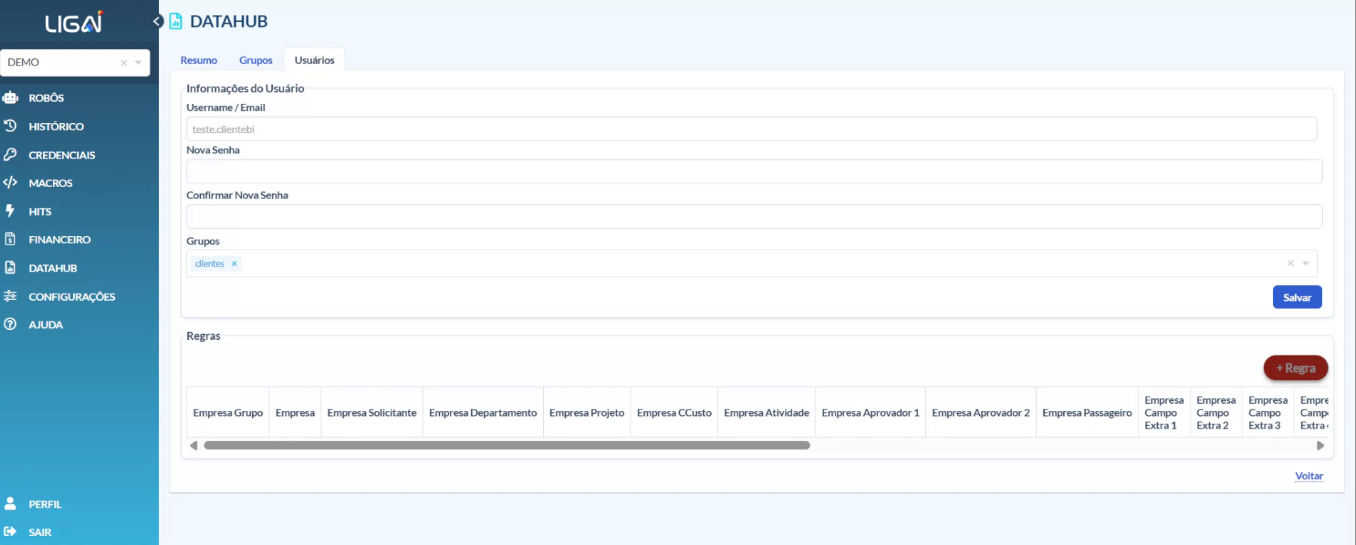
Ao logar na ferramenta Ligaí, direcione até o menu Data Hub direcione até a seçao Usuários e Inicie o processo clicando para adicionar um novo usuário.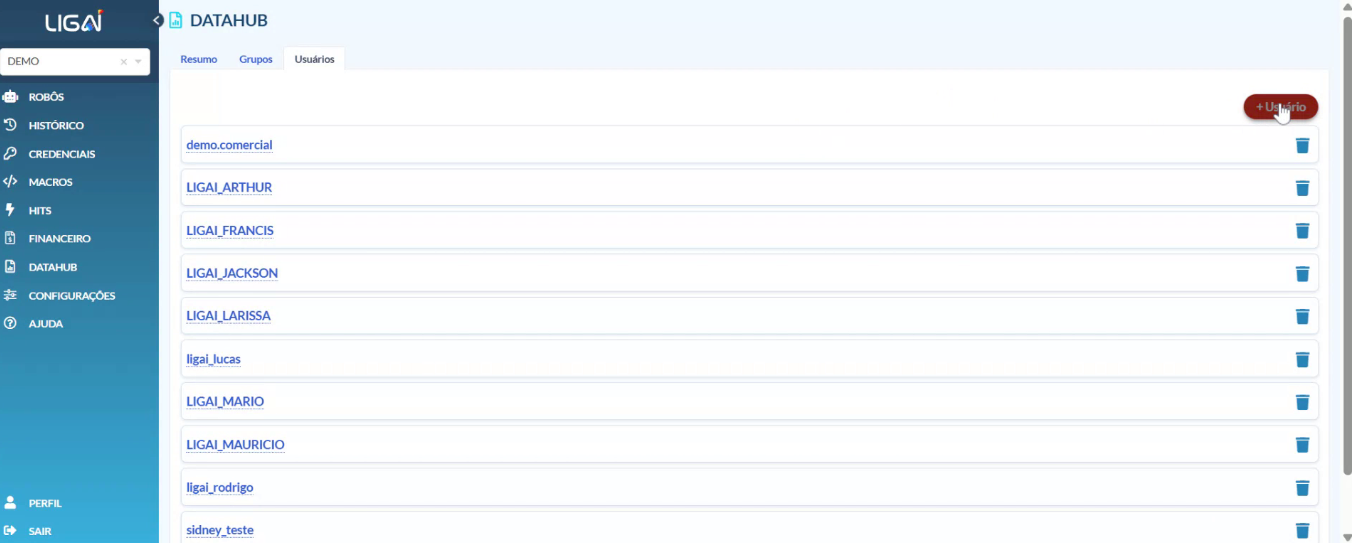
Passo 2
No campo de nome de usuário, insira o nome desejado para o login.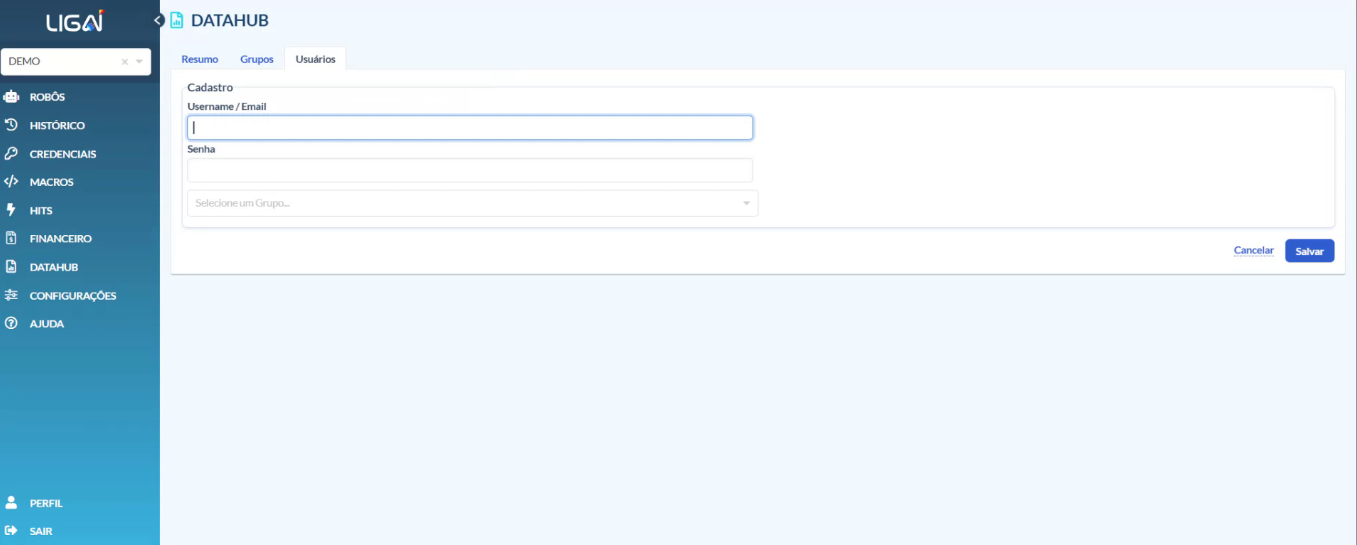
Passo 3
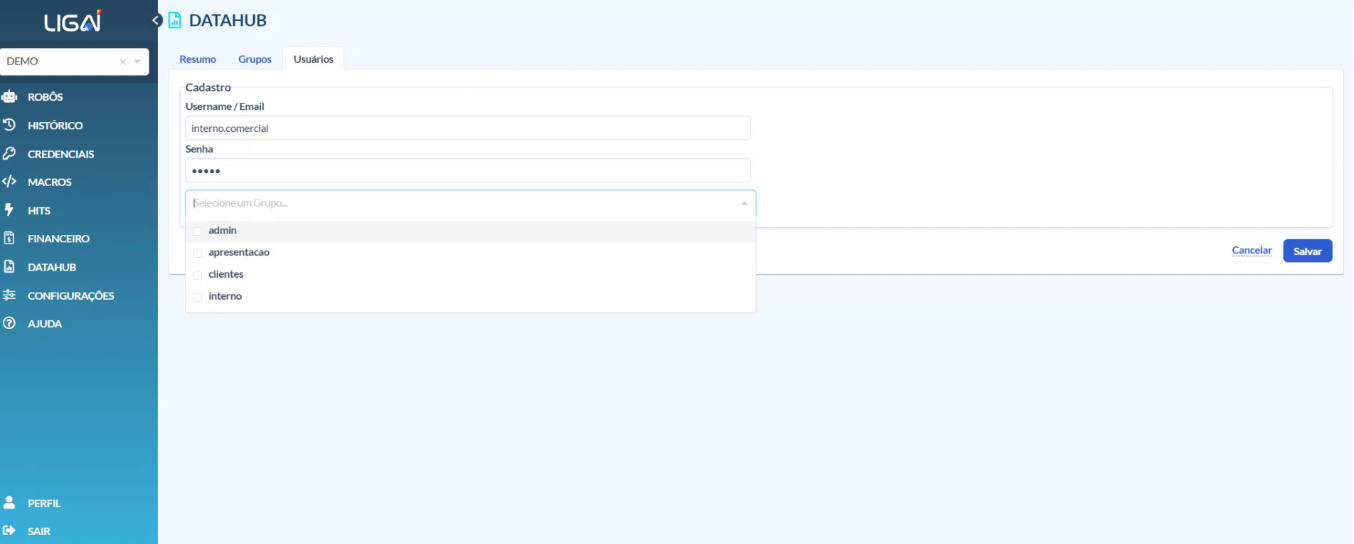
Digite a senha do usuário. Em seguida, selecione o grupo que corresponde ao grupo dos clientes.
Passo 4
Clique em "Salvar". Após isso, navegue até o login que você acabou de criar.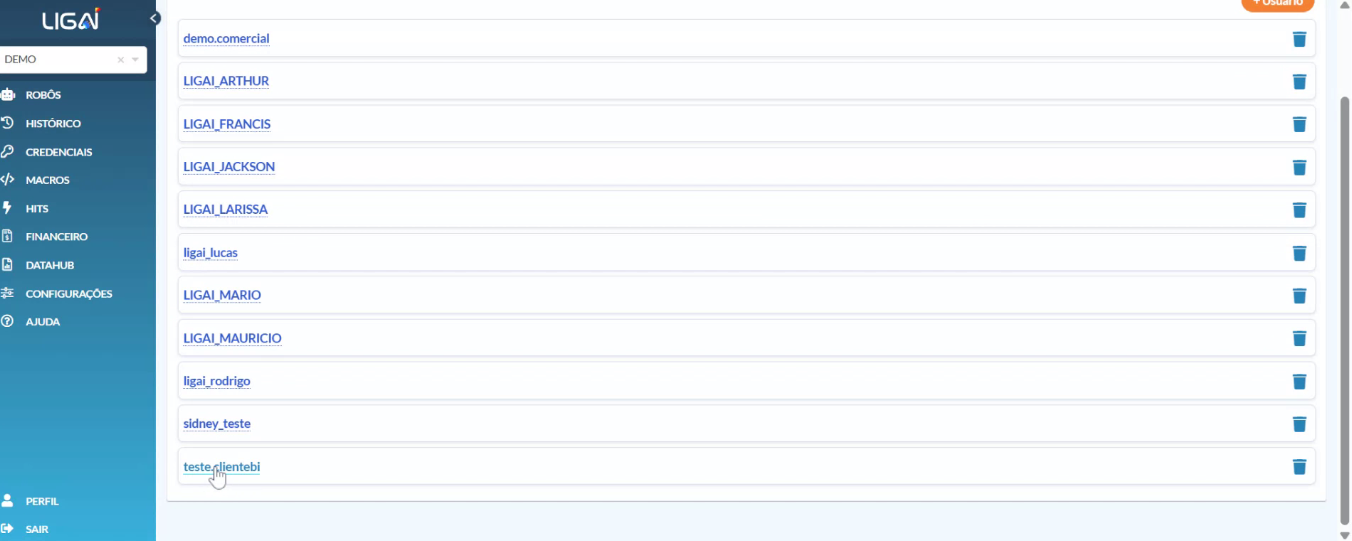
Passo 5
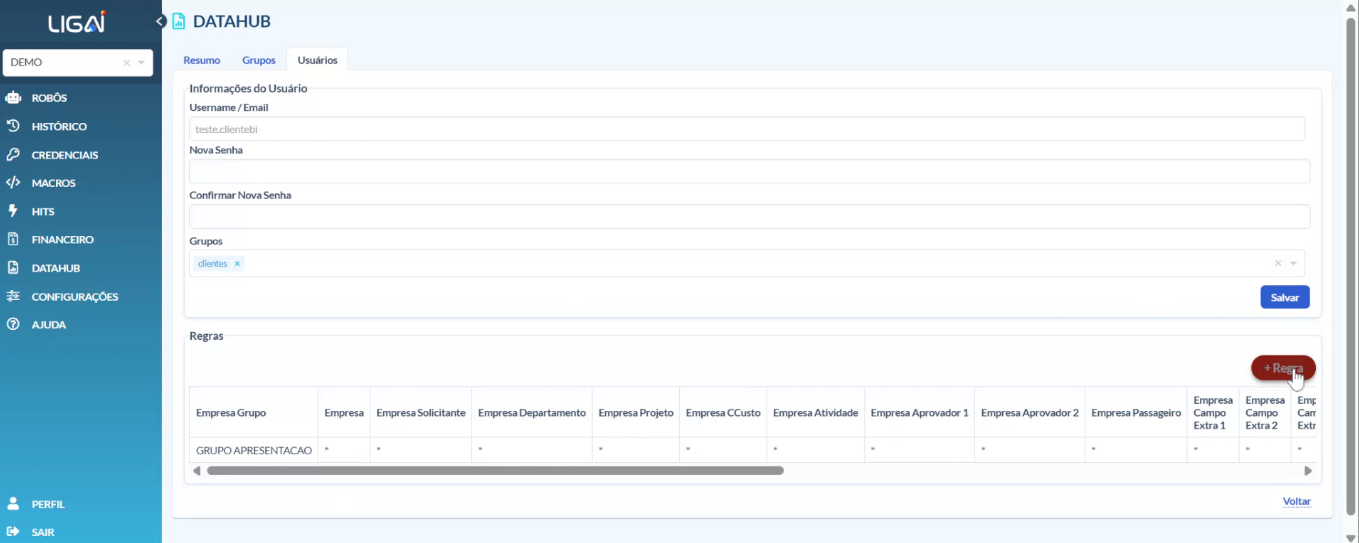
No lado direito da tela, clique em "+ Regra" para atribuir uma regra a esse usuário específico.
Passo 5
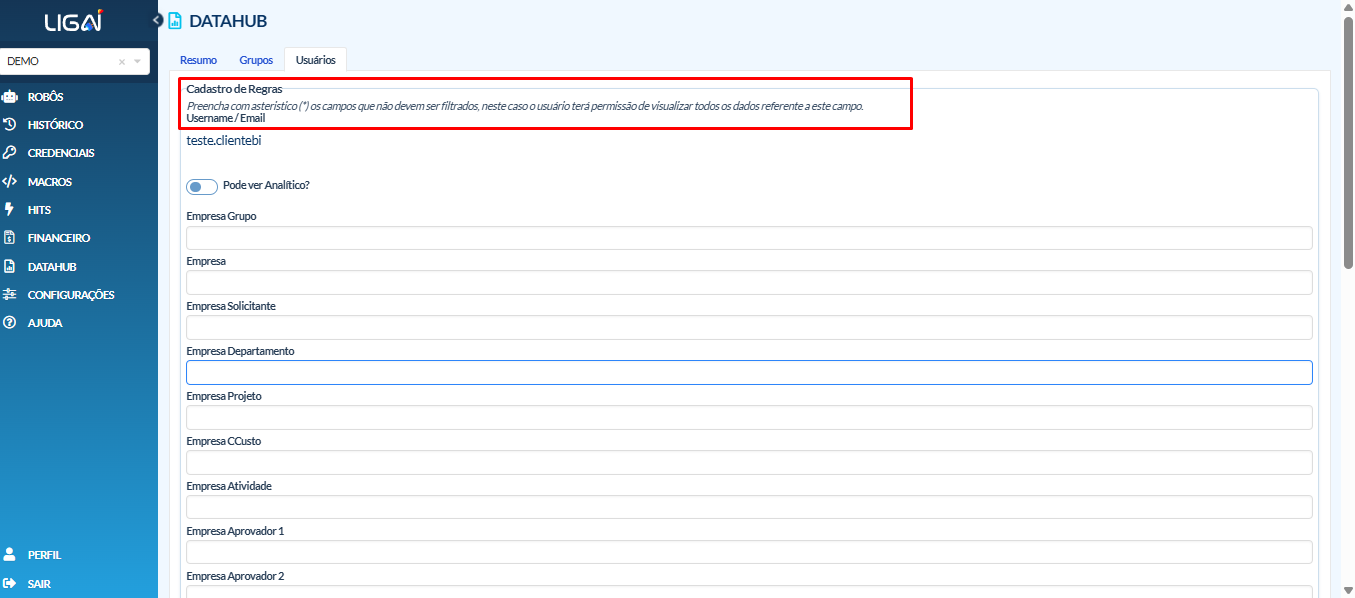
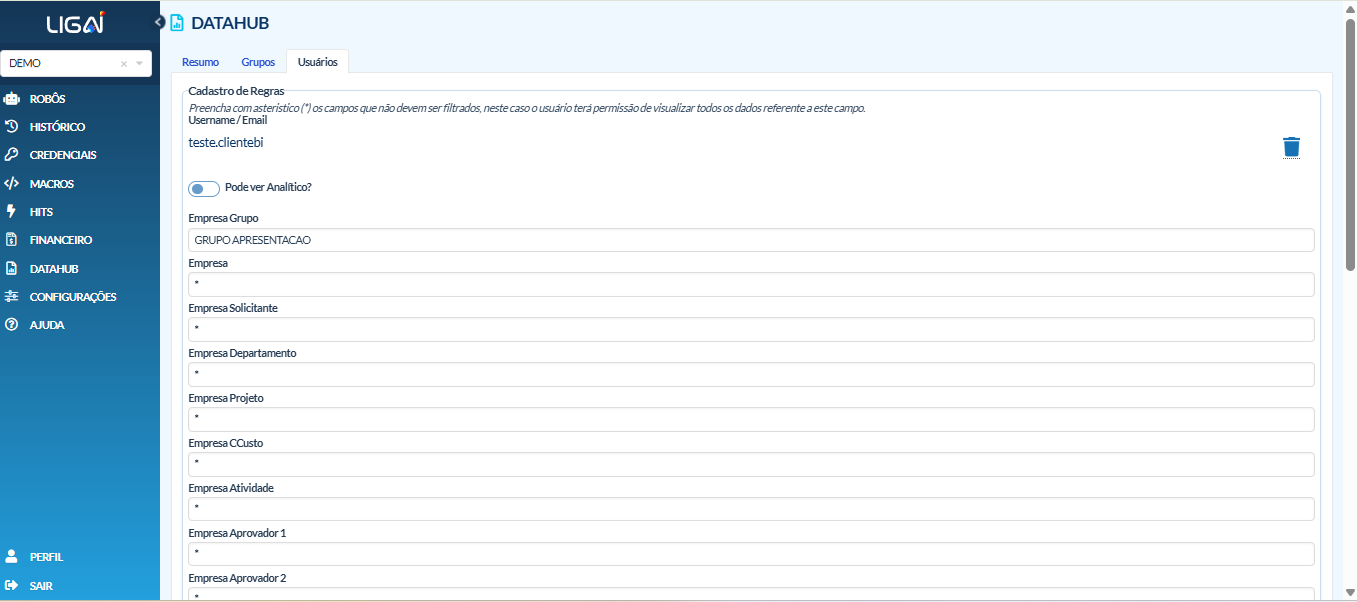
Leia o informativo no topo da tela informando: "Preencha com asteristico (*) os campos que não devem ser filtrados, neste caso o usuário terá permissão de visualizar todos os dados referente a este campo."
Passo 6
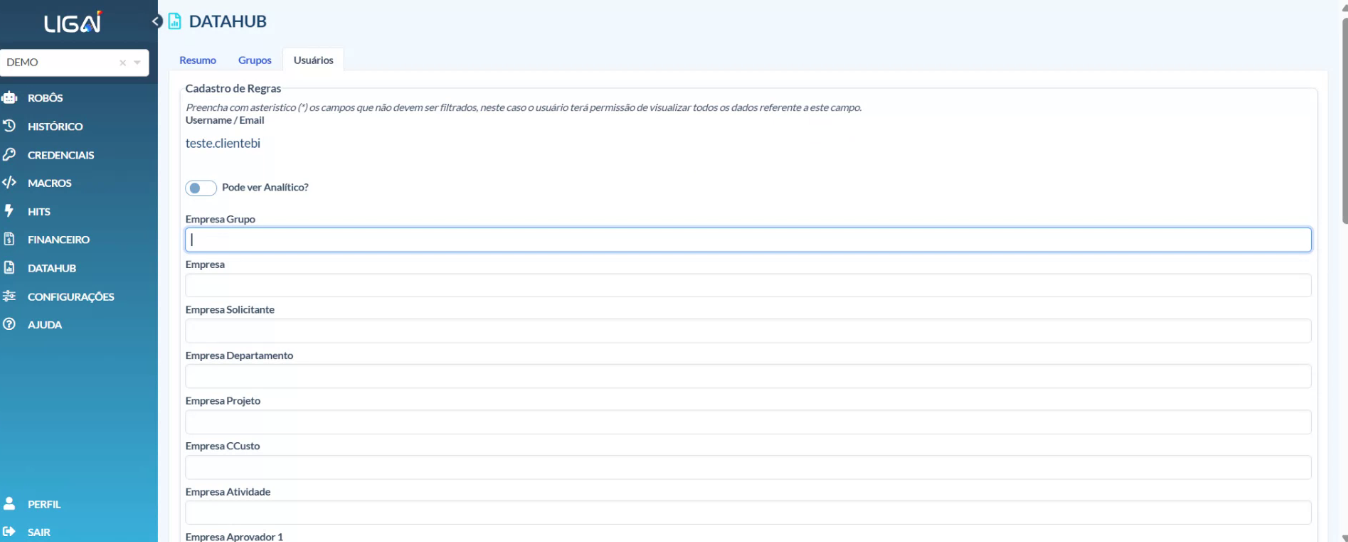
Se o usuário tiver permissão para visualizar todos os dados de um campo específico, insira o valor no campo desejado, como por exemplo filtro pelo nome do Grupo Empresarial. Para permitir acesso apenas a dados de um grupo específico, como "Grupo Apresentação", insira o nome do grupo no campo designado.
Passo 7
Por exemplo, insira "Grupo Apresentação" no campo correspondente.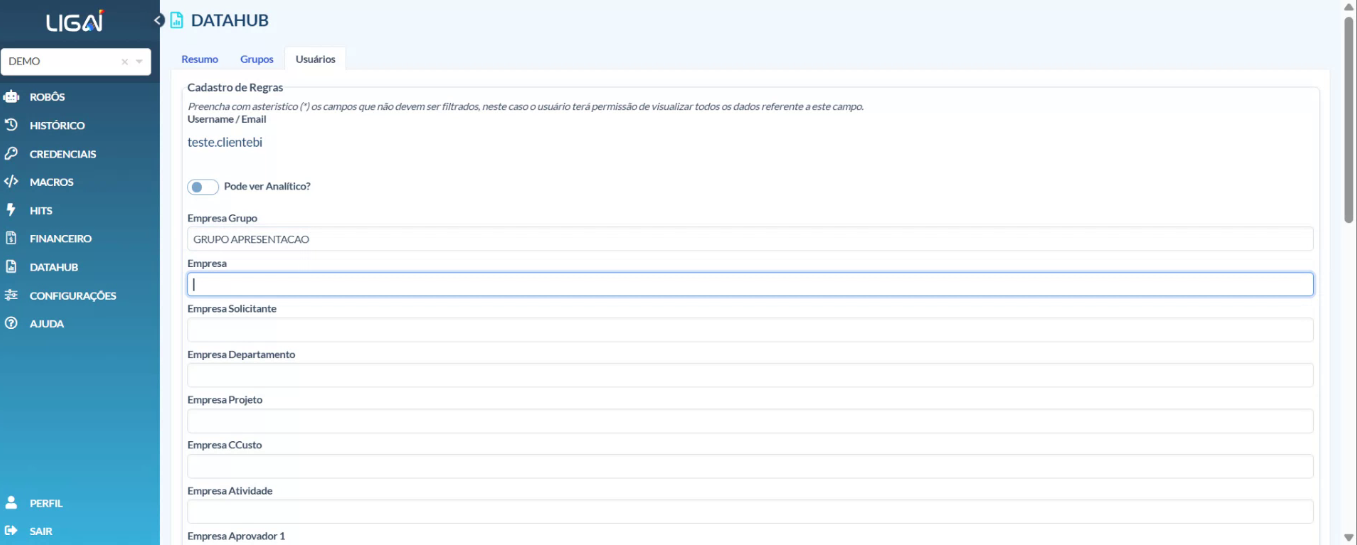
Passo 8
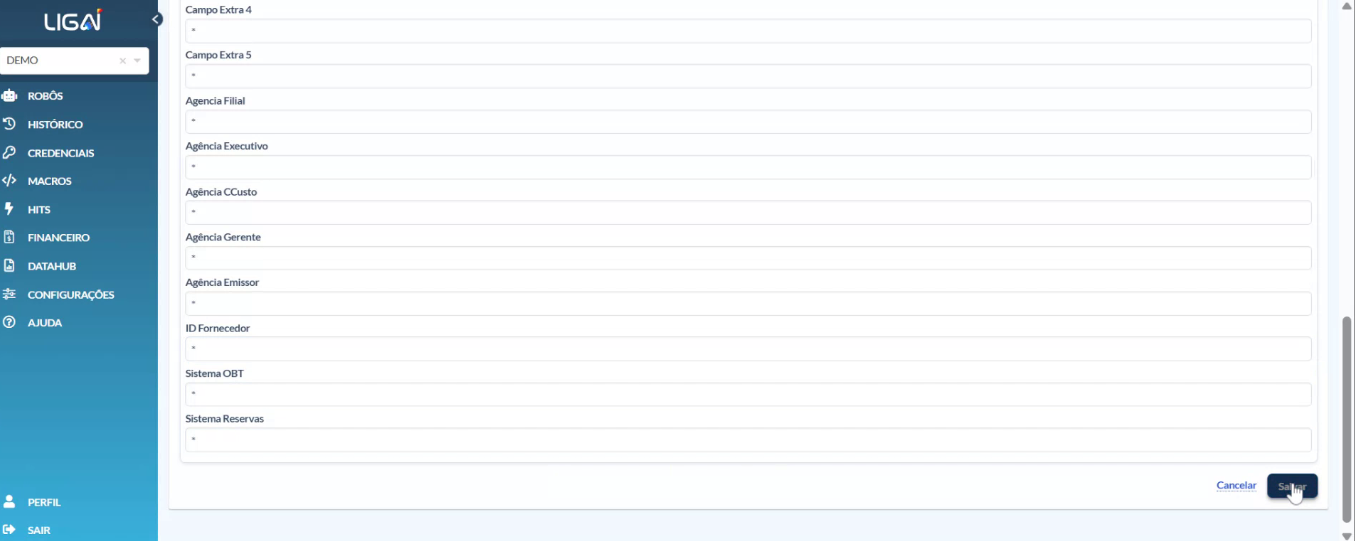
Insira asteriscos nos campos de empresa, solicitante e departamento e nos demais campos para garantir acesso geral as informaçoes do grupo empresarial. Assim, você está indicando que o usuário deve ter acesso a todos os dados de empresa, solicitantes e departamentos dentre outras informaçoes sem restriçao especificamente do "GRUPO APRESENTACAO".
Passo 11
Após completar as configurações, clique em "Salvar".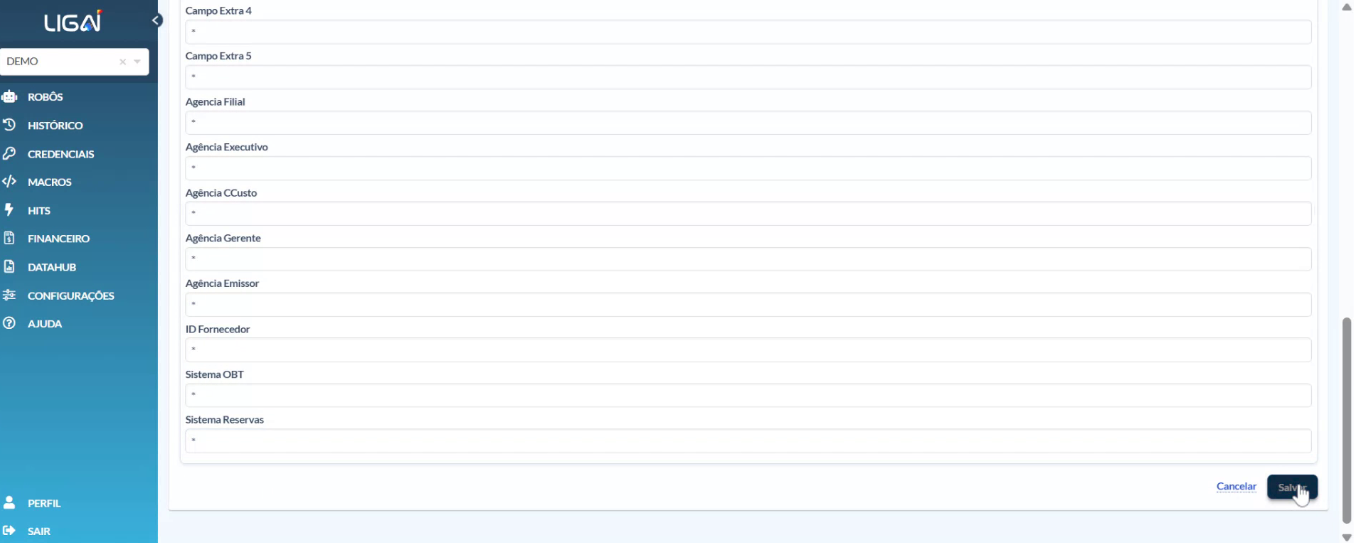
Passo 12
Para atribuir um novo grupo a este usuário, clique novamente no botão "+ Regra" e insira o nome do novo grupo.
Passo 13
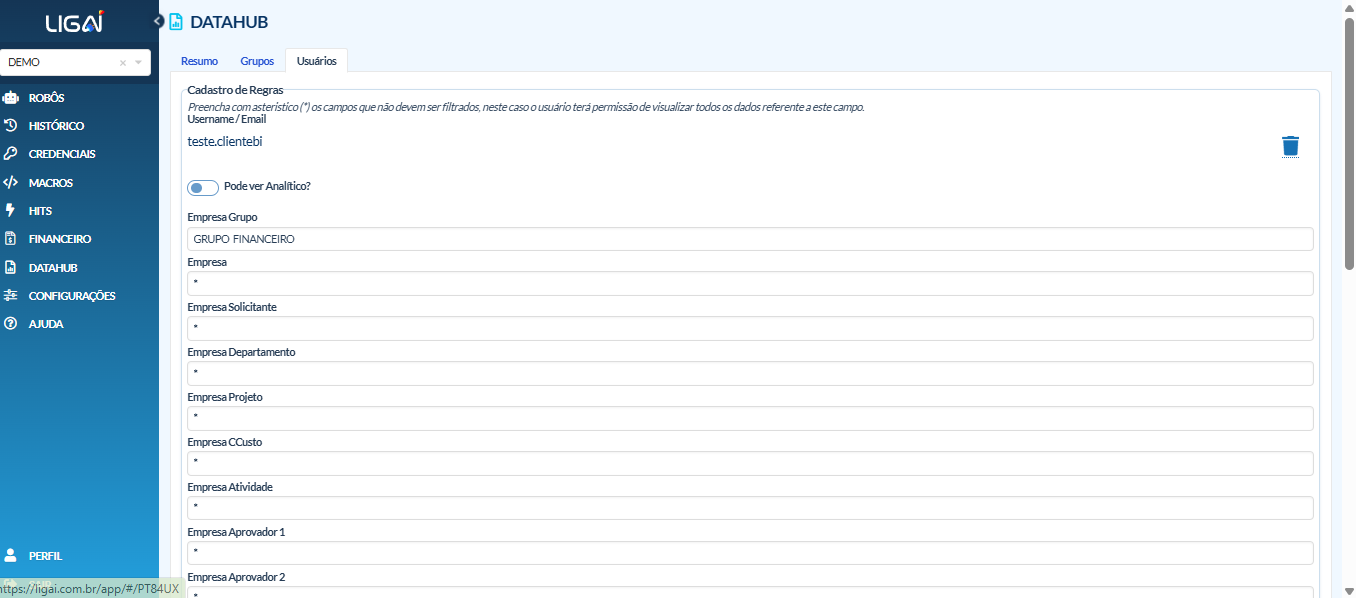
Insira o nome do novo Grupo Empresarial e insira asteriscos nos demais campos como fez anteriormente. Assim, o usuário terá acesso a todos os dados do grupo financeiro, incluindo empresas, solicitantes e departamentos.
Passo 16
Ao colocar asteriscos em todos os campos, você está garantindo que este usuário tenha acesso a todos os dados do grupo financeiro. Após isso, clique em "Salvar" para finalizar as configurações.
Passo 17
Seguindo os passos anteriores, criamos um usuário com acesso para visualizar todos os dados dos GRUPO APRESENTAÇÃO e GRUPO FINANCEIRO.
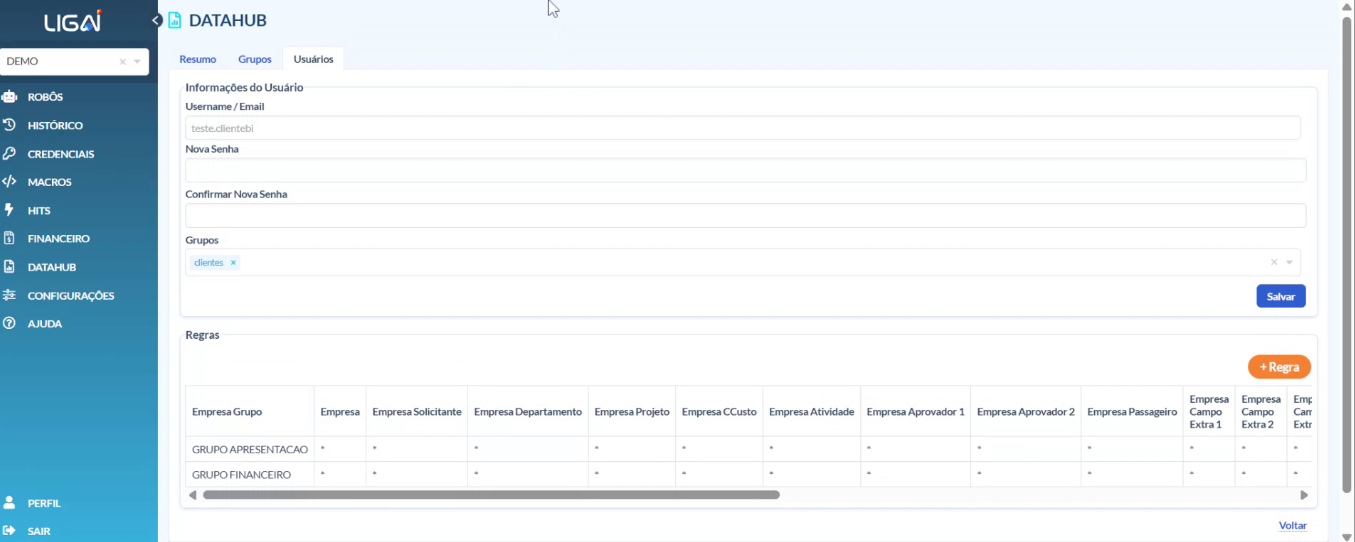
A mesma lógica pode ser aplicada para a criação de usuários com filtros específicos, como Empresa, Solicitante e outros campos disponíveis no Data Hub.